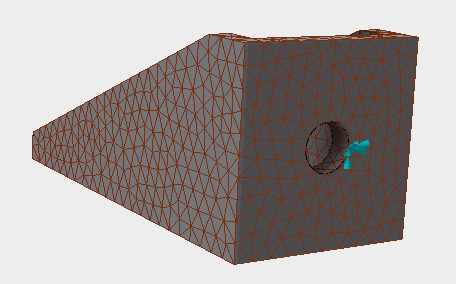
- Die quadratische Rückseite der Halterung ist fixiert. Verwenden Sie den ViewCube zur Ausrichtung des Bauteils, sodass Sie eine gute Ansicht der hinteren Fläche erhalten. Klicken Sie unter Subcase 1 mit der rechten Maustaste auf Abhängigkeiten, und wählen Sie Neu.
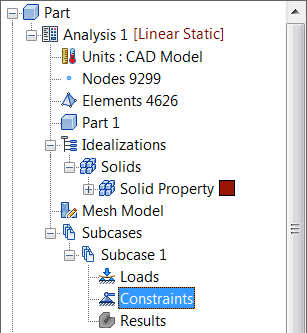
 Alle Elemente, die Sie erstellen, werden auch in der Liste der Modellelemente angezeigt. Diese Liste wird länger, während Sie die Modellierung vornehmen. Die Liste der Modellelemente bietet Ihnen die Möglichkeit, Objekte einfach auf andere Subcases anzuwenden.
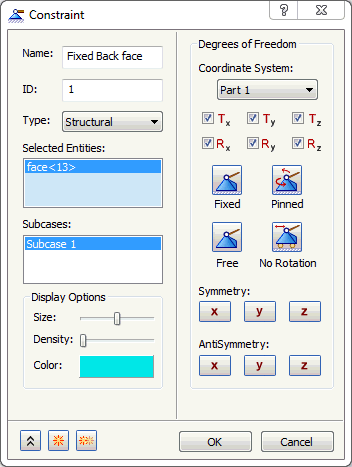
- Wenn das Dialogfeld Abhängigkeit angezeigt wird, wählen Sie die hintere Fläche aus.
- Geben Sie
Fixed Back Face
als Namen für die Abhängigkeit ein.
Anmerkung: Im Abschnitt Anzeigeoptionen des Dialogfelds Abhängigkeit können Sie die Größe, Anzahl und Farbe der Abhängigkeitssymbole einstellen, die in der Komponente angezeigt werden.
- Stellen Sie sicher, dass Subcase 1 in der Liste Subcases ausgewählt ist, und klicken Sie dann auf OK. Dadurch wird die Abhängigkeit automatisch zu Subcase 1 hinzugefügt.
- Klicken Sie unter Subcase 1 mit der rechten Maustaste auf Lasten, und wählen Sie Neu. In diesem Subcase ist die Last eine Kraft von 100 kN, die auf die erste Bohrung der Halterung in der positiven X-Richtung angewendet ist.
- Geben Sie Axial Loading in das Feld Name ein.
- Wählen Sie die innere Oberfläche der ersten Bohrung aus, die am weitesten von der Rückfläche entfernt ist, und geben Sie 100E3 für Fx ein.
Anmerkung: Im Abschnitt Anzeigeoptionen des Dialogfelds Last können Sie die Größe, Anzahl und Farbe der Lastsymbole angeben, die in der Bauteilanzeige vorkommen.
- Stellen Sie sicher, dass Subcase 1 unter Subcases ausgewählt ist.
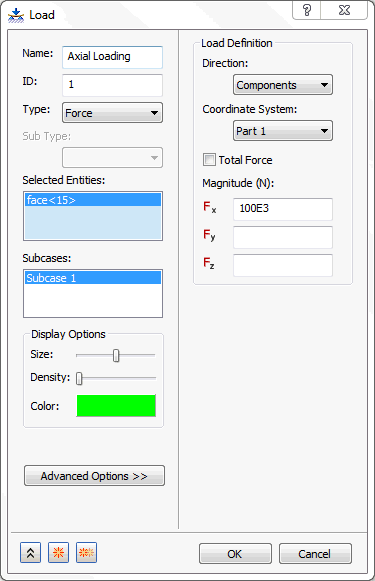
- Klicken Sie dann auf OK.
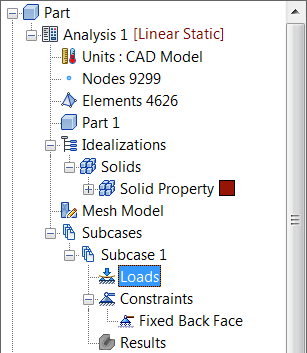
Sie können auch andere Elemente in der Strukturansicht ziehen und an anderer Stelle ablegen. Beispielsweise können Sie die Last
Axial Loading
und die Bedingung
Fixed Back Face
auf den Namen von Subcase 1 ziehen und dort ablegen. Das Modell sollte der folgenden Abbildung entsprechen.
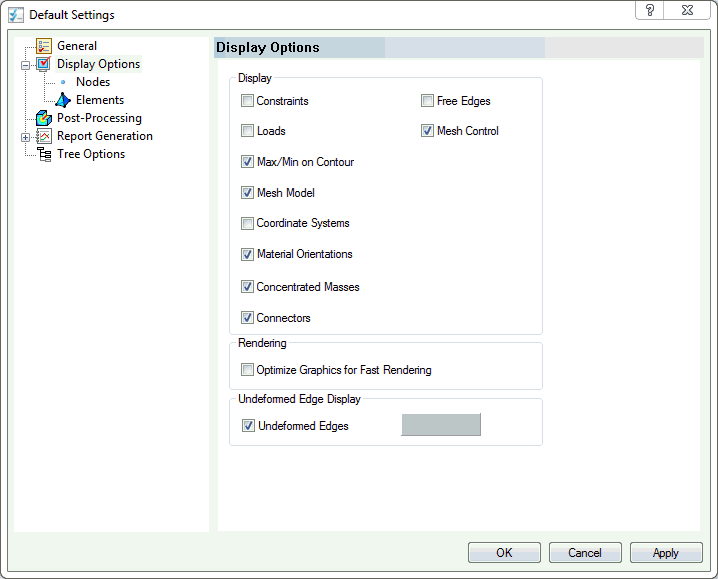
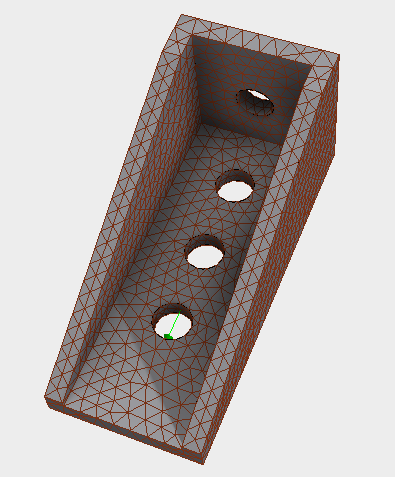 Sie können die Lasten und Abhängigkeiten ausblenden. Klicken Sie oben in der CAD-Benutzeroberfläche auf die Registerkarte Autodesk Nastran, und wählen Sie dann in der Multifunktionsleiste in der Gruppe System die Option Vorgabeeinstellungen.Klicken Sie dann auf Anzeigeoptionen, und deaktivieren Sie die Kontrollkästchen Lasten und Abhängigkeiten. Sie können sie auch ausblenden, indem Sie im Abschnitt Subcases der Struktur mit der rechten Maustaste auf Lasten oder Abhängigkeiten klicken und dann Alle ausblenden wählen.
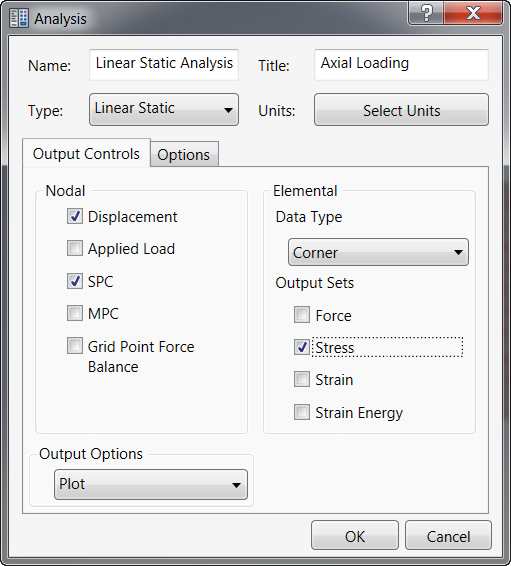
- Klicken Sie in der Strukturansicht mit der rechten Maustaste auf Analyse 1, und wählen Sie Bearbeiten.
- Geben Sie Linear Static Analysis als Name und Axial Loading als Titel ein, und wählen Sie Lineare Statik als Typ für die Analyse.
- Stellen Sie sicher, dass die Option Verschiebung unter Knotenausgabe steuern und Spannung unter Elementare Ausgabesätze aktiviert ist, und klicken Sie dann auf OK.
Später in diesem Lernprogramm wird dem Modell eine weitere Subcase mit einer vertikalen Last hinzugefügt. Speichern Sie das Modell an diesem Punkt.