Dynamikeinrichtung wird für verschiedene Berechnungstypen verwendet, und zwar wie folgt:
- Direkte, modale oder nichtlineare transiente Antwort
- Direkte oder modale Frequenzantwort
- Zufällige Antwort oder Schwingungsermüdung
- Explizit dynamisch oder explizit quasi-statisch
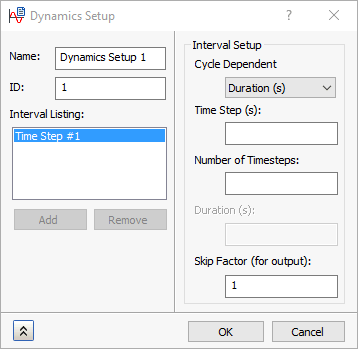
Direkte/Nichtlineare transiente Antwortanalyse
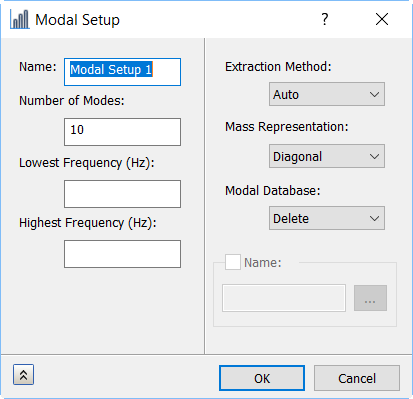
Modale transiente Antwortanalyse
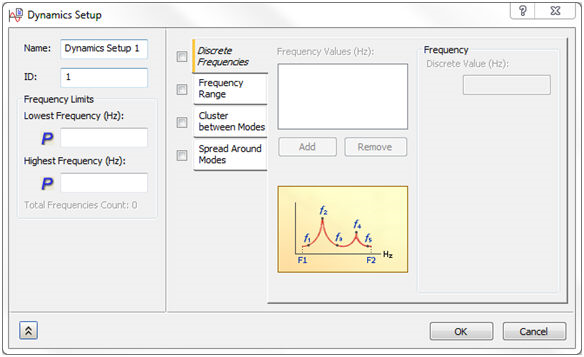
Modale Frequenzantwortanalyse
Name: Zeigt den Namen der definierten Lösungsfrequenzen.
ID: Die ID der Eigenschaft wird automatisch durch Autodesk Inventor Nastran aktualisiert, ähnlich wie bei Materialien.
Frequenzgrenzen:
- Niedrigste Frequenz (Hz): Dies ist die niedrigste Frequenz im entsprechenden Frequenzbereich für eine Frequenzantwortanalyse. Diese Größe wird in Hz definiert.
- In einer modalen Frequenzantwortlösung verwendet Niedrigste Frequenz den Parameter LFREQ in der Massendatendatei. Dadurch werden alle Frequenzen unterhalb dieser Zahl abgeschnitten. Das Symbol
 kennzeichnet, dass dieser Wert als Parameter ausgegeben wird.
- In einer modalen Frequenzantwortlösung verwendet Niedrigste Frequenz den Parameter LFREQ in der Massendatendatei. Dadurch werden alle Frequenzen unterhalb dieser Zahl abgeschnitten. Das Symbol
- Höchste Frequenz (Hz): Dies ist die höchste Frequenz im entsprechenden Frequenzbereich für eine Frequenzantwortanalyse. Diese Größe wird in Hz definiert.
- In einer modalen Frequenzantwortlösung verwendet Höchste Frequenz den Parameter HFREQ in der Massendatendatei. Dadurch werden alle Frequenzen oberhalb dieser Zahl abgeschnitten. Das Symbol kennzeichnet, dass dieser Wert als Parameter ausgegeben wird.
- In einer modalen Frequenzantwortlösung verwendet Höchste Frequenz den Parameter HFREQ in der Massendatendatei. Dadurch werden alle Frequenzen oberhalb dieser Zahl abgeschnitten. Das Symbol
- Gesamtzahl der Frequenzen: Dies ist die Gesamtanzahl der Frequenzen. Sie wird basierend auf der niedrigsten und höchsten Frequenz mit der Anzahl der Punkte und Frequenzinkremente im entsprechenden Frequenzbereich für eine direkte Frequenzantwortanalyse berechnet.
Optionen der Zufallsanalyse:
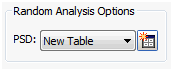
- PSD: Ermöglicht Ihnen die Definition der Kurve der spektralen Leistungsdichte mithilfe der Tabellendaten mit Dateninterpolationsoptionen.
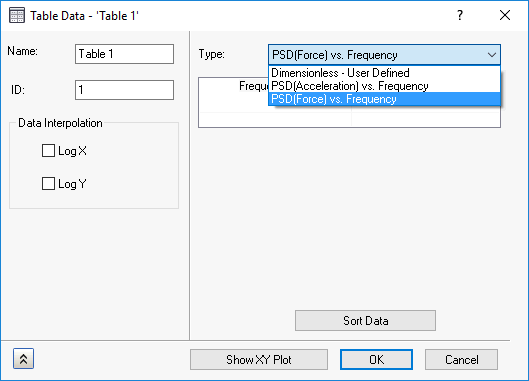
- Typ: Ermöglicht zwei Optionen, PSD (Beschleunigung) im Verhältnis zur Frequenz und PSD (Kraft) im Verhältnis zur Frequenz.
- Dateninterpolation: Interpoliert die eingegebenen Werte in der Tabelle in die logarithmische X- und Y-Richtung.
Separate Frequenzen:
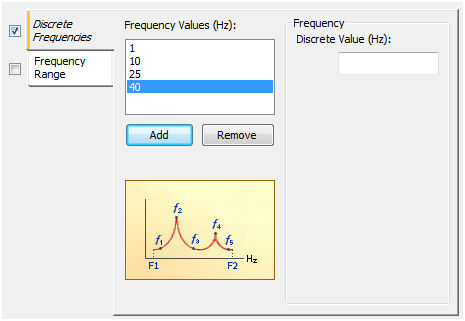
- Frequenzwerte (Hz): Ermöglicht die Angabe von separaten Frequenzen, indem sie der Liste hinzugefügt werden.
Frequenzbereich:
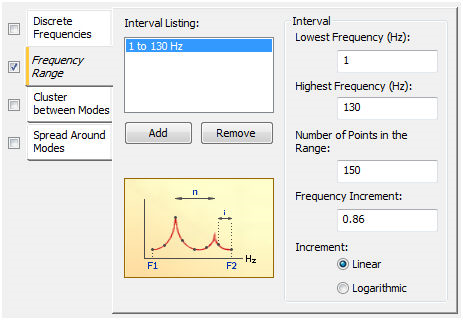
-
Linear:
- Anzahl der Punkte im Bereich: Definiert die Anzahl der Frequenzpunkte. Dieser Wert wird mit dem niedrigsten und höchsten Frequenzbereich und dem Frequenzinkrement verknüpft.
- Frequenzinkrement: Definiert die Intervalle zwischen dem niedrigsten und höchsten Frequenzbereich. Ist mit der Anzahl der Punkte verknüpft.
-
Logarithmisch:
- Anzahl der Punkte im Bereich: Definiert die Anzahl der logarithmischen Punkte innerhalb der niedrigsten und höchsten Frequenzbereiche.
-
Unterbereichsgrenzen:
- Niedrigste Frequenz (Hz): Definiert die niedrigste Frequenz für den entsprechenden Frequenzbereich.
- Höchste Frequenz (Hz): Definiert die höchste Frequenz für den entsprechenden Frequenzbereich.
Cluster zwischen Modi:
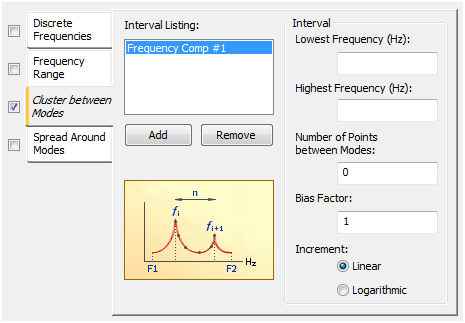
-
Unterbereichsgrenzen:
- Niedrigste Frequenz (Hz): Definiert die niedrigste Frequenz für den entsprechenden Frequenzbereich.
- Höchste Frequenz (Hz): Definiert die höchste Frequenz für den entsprechenden Frequenzbereich.
- Anzahl der Punkte zwischen den Modi: Mit dieser Option wird die Anzahl der Punkte zwischen den Modi definiert.
- Abweichungsfaktor: Diese Option legt fest, wie die Punkte platziert werden. Ein Wert von 1 gibt an, dass die Punkte gleichmäßig verteilt sind; ein Wert über 1.0 verschiebt die Punkte an die Enden des Satzes und ein Wert unter 1.0 verschiebt die Punkte in die Mitte des Satzes. Beispiel: Ein Satz wird definiert als fniedrigste -> fw1 dann fw1 -> fw2 und fwn ->fhöchste.
Verbreitung um Modi:
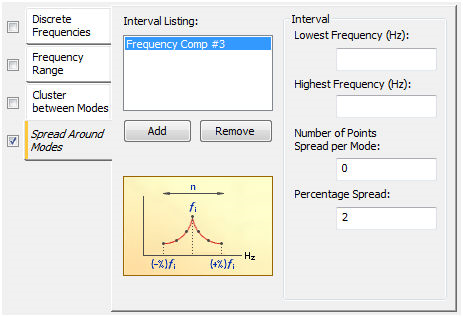
-
Unterbereichsgrenzen:
- Niedrigste Frequenz (Hz): Definiert die niedrigste Frequenz für den entsprechenden Frequenzbereich.
- Höchste Frequenz (Hz): Definiert die höchste Frequenz für den entsprechenden Frequenzbereich.
- Anzahl der pro Modus verbreiteten Punkte: Mit dieser Option wird die Anzahl der Punkte im Prozentanteil der Verbreitung um einen Modus definiert.
- Prozentanteil der Verbreitung: Definiert einen Prozentsatz von +/- auf jeder Seite einer natürlichen Frequenz.
Stoß-/Antwortspektrum
Um die Dynamikeinrichtung für eine Stoß-/Antwortspektrum-Analyse zu starten, klicken Sie mit der rechten Maustaste auf Dynamik einrichten unter Ihrem Subcase in der Strukturansicht, und wählen Sie Bearbeiten.
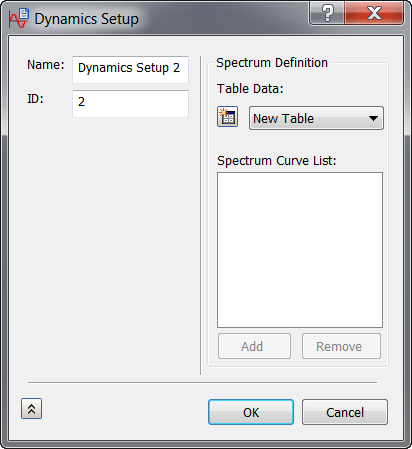
Klicken Sie auf das Symbol Neue Tabelle definieren  , um das Dialogfeld Tabellendaten zu öffnen:
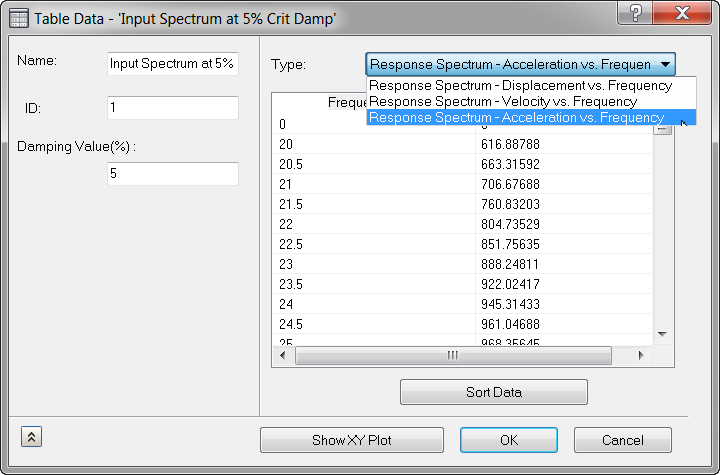
Typ: Wählen Sie den Antwortspektrum-Typ aus der Dropdown-Liste aus, und fügen Sie die entsprechenden numerischen Daten aus einer zweispaltigen Tabelle in das Feld unten ein.
Name: Geben Sie einen beschreibenden Tabellennamen ein.
Dämpfungswert: Geben Sie den Prozentwert der kritischen Dämpfung ein.