Erstellen von Aktivitäten
In TimeLiner können Aktivitäten in einer der folgenden Weisen erstellt werden:
- Manuell, eine nach der anderen.
- Automatisch basierend auf der Objektstruktur in der Auswahlstruktur oder auf den Auswahlsätzen und Suchgruppen.
- Automatisch aus den TimeLiner hinzugefügten Datenquellen.
So fügen Sie Aktivitäten manuell hinzu
Laden Sie Ihr Modell in Navisworks (weitere Informationen finden Sie unter Öffnen von Dateien, wenn Sie Hilfe benötigen).
Klicken Sie auf Registerkarte Start > Gruppe Extras > TimeLiner
 , und klicken Sie auf die Registerkarte Aktivitäten im Fenster TimeLiner.
Klicken Sie auf Aktivität hinzufügen
 , oder klicken Sie in der Aktivitätenansicht mit der rechten Maustaste auf eine beliebige Stelle, und klicken Sie im Kontextmenü auf Aktivität hinzufügen.Anmerkung: Sie können auf eine vorhandene Aktivität klicken und Aktivität einfügen
 wählen, um eine Aktivität über der ausgewählten Aktivität einzufügen.
Geben Sie den Namen für Ihre Aktivität ein, und drücken Sie die EINGABETASTE. Die Aktivität wird Ihrem Plan hinzugefügt.
Anmerkung: Wenn Sie die EINGABETASTE drücken, wenn die unterste Aktivität in der Aktivitätenansicht ausgewählt ist, wird darunter eine neue Aktivität erstellt.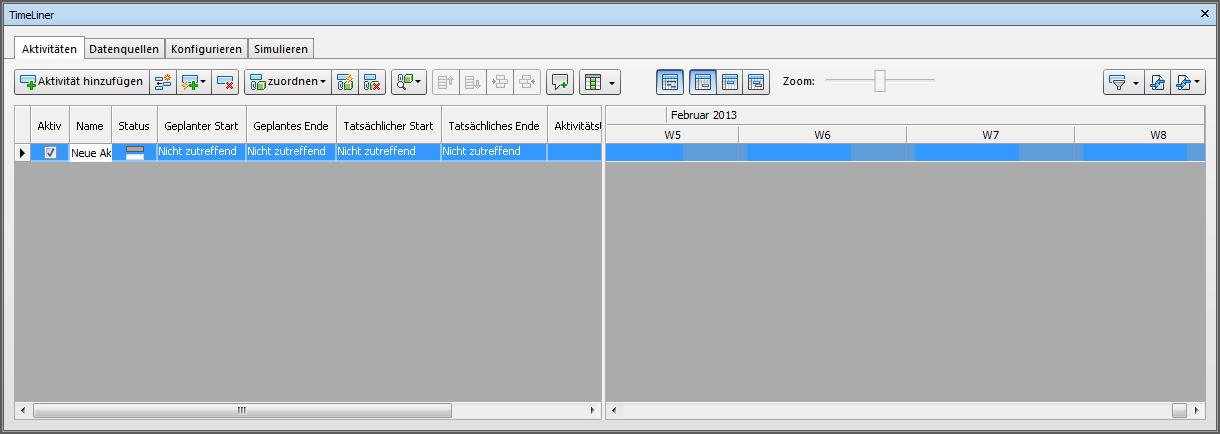
Hinzufügen von Aktivitäten basierend auf der Auswahlstruktur
Klicken Sie auf Registerkarte Start > Gruppe Extras > TimeLiner
.Klicken Sie im Fenster TimeLiner > Registerkarte Aktivitäten auf Aktivitäten automatisch hinzufügen
 .
.Klicken Sie auf Für jeden obersten Layer, wenn Sie Aktivitäten mit denselben Namen als obersten Layer in der Auswahlstruktur erstellen möchten.
Klicken Sie auf Für jedes oberste Element, wenn Sie Aktivitäten mit denselben Namen als oberstes Element in der Auswahlstruktur erstellen möchten. Dabei kann es sich um einen Layer, eine Gruppe, einen Block, eine Zelle oder eine Geometrie handeln, je nach Konstruktion des Modells.
Anmerkung: Die Datumsangaben unter Geplanter Start und Geplantes Ende werden automatisch erstellt. Als Startdatum gilt das aktuelle Systemdatum. Für ein jeweils nachfolgendes Start- und Enddatum wird tageweise vorangeschritten. Schließlich wird für Aktivitätstyp die Option Konstruktion festgelegt.
Hinzufügen von Aktivitäten basierend auf Suchgruppen oder Auswahlsätzen
Klicken Sie auf Registerkarte Start > Gruppe Extras > TimeLiner
.Klicken Sie im Fenster TimeLiner > Registerkarte Aktivitäten auf Aktivitäten automatisch hinzufügen
.Klicken Sie auf Für jede Gruppe, um Aktivitäten mit denselben Namen wie die einzelnen Auswahlsätze und Suchgruppen im fixierbaren Fenster Gruppen zu erstellen. Die im Fenster Gruppen definierte Hierarchie wird in den neu erstellten TimeLiner-Aktivitäten beibehalten.
Anmerkung: Die Datumsangaben unter Geplanter Start und Geplantes Ende werden automatisch erstellt. Als Startdatum gilt das aktuelle Systemdatum. Für ein jeweils nachfolgendes Start- und Enddatum wird tageweise vorangeschritten. Schließlich wird für Aktivitätstyp die Option Konstruktion festgelegt.