So planen Sie die Umwandlung mehrerer Entwurfsdateien in einzelne NWD-Dateien
Klicken Sie in Navisworks auf die Registerkarte Start > Gruppe Werkzeuge > Batch Utility
 .
.Verwenden Sie im Dialogfeld Navisworks Batch Utility den Bereich Eingabe, um eine Liste der umzuwandelnden Entwurfsdateien zu erstellen:
- Wählen Sie das Laufwerk und den Ordner, in dem sich die Entwurfsdateien befinden. Filtern Sie nach Auswahl des gewünschten Speicherorts die auf der rechten Seite angezeigten Entwurfsdateien mithilfe des Menüs Dateityp. Das Menü enthält eine Liste aller gegenwärtig unterstützten Dateiformate.
- Es gibt zwei Methoden zur Auswahl der umzuwandelnden Dateien. Sie können auf die Dateien doppelklicken, um sie der Liste umzuwandelnder Dateien hinzuzufügen. Alternativ können Sie auch auf die Schaltfläche Dateispezifikation hinzufügen klicken. Dadurch wandelt Autodesk Navisworks die Dateien im ausgewählten Ordner um. Die im Menü Dateityp ausgewählte Option bestimmt, welche Dateien umgewandelt werden.
Klicken Sie auf die Schaltfläche Geplanter Befehl.
Gehen Sie im Dialogfeld Aufgabendatei speichern unter zum gewünschten Speicherort, und klicken Sie auf die Schaltfläche Speichern.
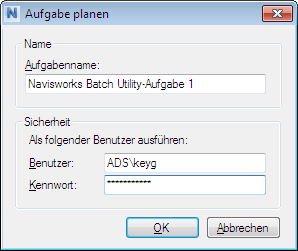
Ändern Sie ggf. den Namen der Aufgabe im Dialogfeld Aufgabe planen, und geben Sie Ihren Benutzernamen und Ihr Kennwort ein. Klicken Sie auf OK.
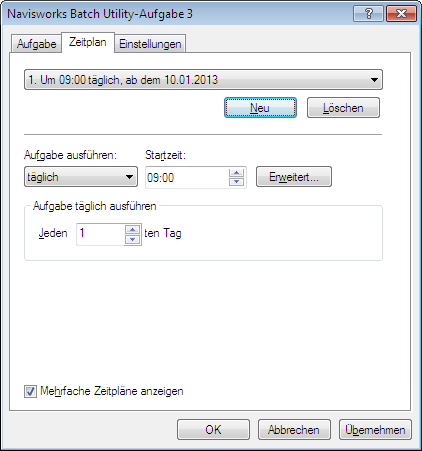
In the Windows Task Scheduler, the Schedule tab, click the New button, and specify when and how often the task is to run. You can add as many schedules as necessary.
Klicken Sie auf OK.