Mithilfe von Symbollisten können Sie Standardgrößen für Elemente wie Rohrklassen, Rohrnennweiten und Instrumententypen erzwingen oder Konstrukteuren eine vordefinierte Auswahl von Optionen bereitstellen.
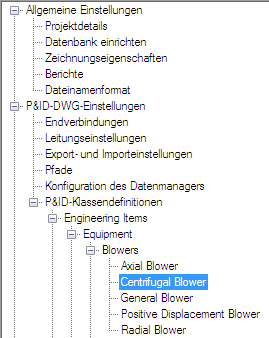
- Erweitern Sie in der Projektkonfiguration-Strukturansicht den Eintrag P&ID-Klassendefinitionen.
- Erweitern Sie die Liste so lange, bis Sie eine Komponente gefunden haben (z. B. Zentrifugales Gebläse), und klicken Sie darauf.
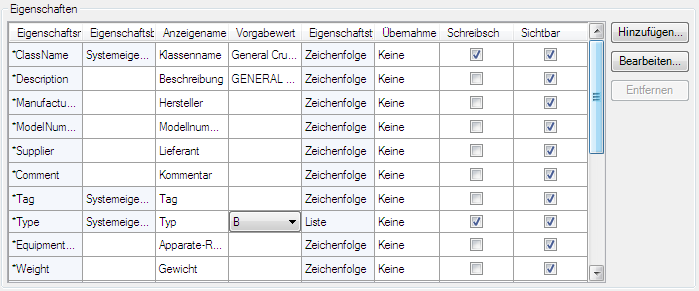
- Klicken Sie im Fenster Klasseneinstellungen unter Eigenschaften auf Hinzufügen.
- Führen Sie im Dialogfeld Eigenschaft hinzufügen die folgenden Schritte durch:
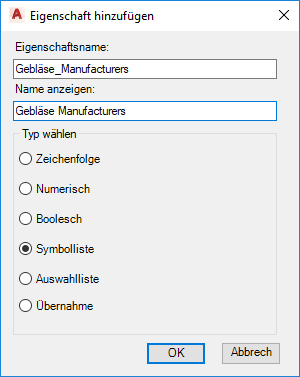
- Klicken Sie auf Symbolliste.
- Geben Sie einen Eigenschaftsnamen für die Komponente oder Linie an (z. B. Gebläse_Hersteller).
- Geben Sie einen Anzeigenamen für die Komponente oder Linie an (z. B. Gebläsehersteller).
- Klicken Sie auf OK.
Anmerkung:Um eine Eigenschaft mit einer Symbolliste zu erstellen, müssen Sie der Klassendefinition der Komponente mehr als ein Symbol zuweisen.
- Klicken Sie im Dialogfeld Symbol-Listeneigenschaft auf Zeile hinzufügen.
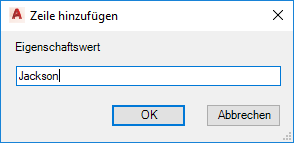
- Geben Sie im Dialogfeld Zeile hinzufügen unter Eigenschaftswert einen Namen für den neuen Symbollisteneintrag ein (z. B. Jackson). Klicken Sie auf OK.
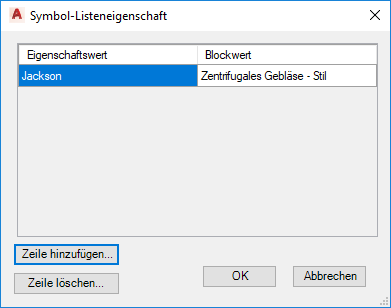
- Klicken Sie im Dialogfeld Symbol-Listeneigenschaft unter Eigenschaftswert auf den neuen Eintrag. Klicken Sie unter Blockwert in der Dropdown-Liste auf ein Symbol, das Sie dem Eigenschaftswert zuordnen möchten.
- Fügen Sie weitere Zeilen hinzu, bis die Symbolliste fertig gestellt ist.
- Klicken Sie auf OK.