Mithilfe von Auswahllisten können Sie Standardgrößen für Elemente wie Rohrklassen, Rohrnennweiten und Instrumententypen erzwingen oder Konstrukteuren eine vordefinierte Auswahl von Optionen bereitstellen.
- Erweitern Sie in der Projektkonfiguration-Strukturansicht die Plant 3D-DWG-Einstellungen.
- Erweitern Sie die Liste so lange, bis Sie eine Plant 3D-Objektklassendefinition gefunden haben (beispielsweise Rohrsysteme und Apparate), und klicken Sie darauf.
- Klicken Sie im Fenster Klasseneinstellungen unter Eigenschaften auf Hinzufügen.
- Führen Sie im Dialogfeld Eigenschaft hinzufügen die folgenden Schritte durch:
- Klicken Sie unter Typ auf Auswahlliste.
- Geben Sie unter Eigenschaftsname einen Namen für die neue Eigenschaft ein (z. B. Pumpe_Hersteller). Der Name darf keine Leerzeichen enthalten.
- Geben Sie unter Anzeigename den Namen ein, der für die neue Eigenschaft im Datenmanager oder in der Eigenschaftenpalette angezeigt werden soll (z. B. Pumpenhersteller).
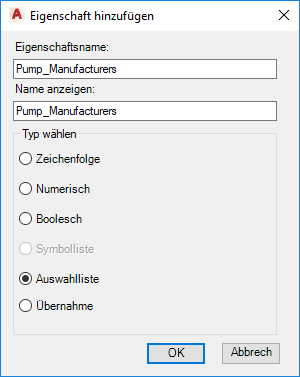
- Klicken Sie auf OK.
- Klicken Sie im Dialogfeld Auswahllisteneigenschaft auf Neue Auswahlliste.
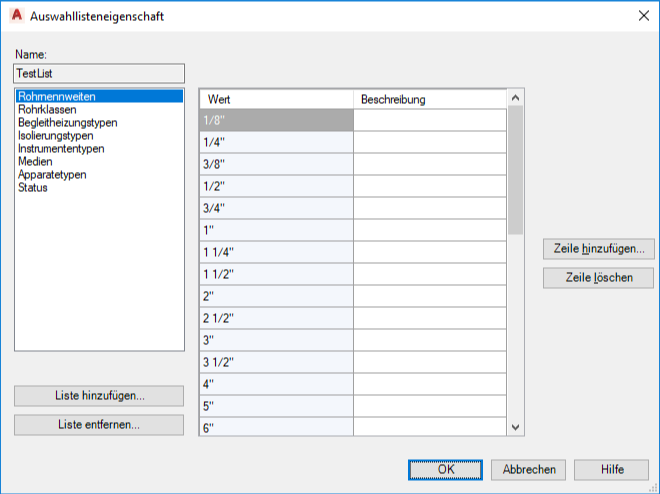
- Geben Sie im Dialogfeld Auswahlliste hinzufügen den Namen für die neue Auswahlliste ein (z. B. Hersteller). Klicken Sie auf OK.
- Klicken Sie im Dialogfeld Auswahllisteneigenschaft auf Zeile hinzufügen.
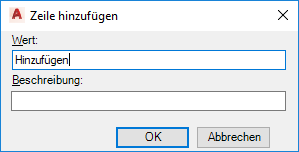
- Geben Sie im Dialogfeld Zeile hinzufügen den neuen Wert (z. B. Goulds) und ggf. eine Beschreibung des Werts ein.
- Fügen Sie weitere Zeilen hinzu, bis die Auswahlliste fertig gestellt ist.
- Klicken Sie auf OK.
Die Auswahlliste wird im Fenster Klasseneinstellungen unter Eigenschaften für die ausgewählte Klassendefinition angezeigt. Der in der Liste angezeigte Wert ist der Vorgabewert für dieses Plant 3D-Objekt.