Erfahren Sie, wie Sie Probleme beheben, die auftreten, wenn Sie Ihren Benutzernamen in Revit geändert haben oder ändern müssen.
Zusammenfassung
- Modelle können nicht geöffnet werden.
- Synchronisierung mit der Zentraldatei (bei Modellen mit Arbeitsteilung) oder Speichern eines Modells ohne Arbeitsteilung in der Cloud nicht möglich.
- Elemente, die von niemandem geändert werden können, da die Elemente mit dem vorherigen (und jetzt nicht mehr verfügbaren) Benutzernamen ausgecheckt wurden.
In den folgenden Anwendungsfällen finden Sie entsprechende Lösungen.
Wenn Sie Revit Worksharing (Cloud, lokal oder Revit Server) verwenden und Ihren Benutzernamen nicht geändert haben, führen Sie die folgenden Schritte aus, bevor Sie Ihren Benutzernamen ändern:
- Synchronisieren Sie alle lokalen Änderungen.
- Geben Sie alle Berechtigungen (für Elemente und Bearbeitungsbereiche) frei.
- Melden Sie sich bei Revit ab, und schließen Sie die Anwendung.
- Suchen Sie alle Ordner mit dem Namen %localappdata%\Autodesk\Revit\Autodesk Revit ####\.
- Löschen Sie den Inhalt des Ordners CollaborationCache unter jedem dieser Ordner.
Beachten Sie, dass der Cache die Leistung des Arbeitsablaufs verbessert. Deshalb kann das erste Öffnen eines Modells nach dem Löschen des Caches länger dauern als normal. Die normale Leistung wird wiederhergestellt, wenn der Cache neu gefüllt wird.
Nachdem Sie alle Schritte abgeschlossen haben, können Sie Ihren Benutzernamen aktualisieren, Revit neu starten und sich anmelden. Wenn Sie Modelle mit Arbeitsteilung lokal freigegeben haben, müssen Sie eine neue lokale Datei mit Ihrem neuen Benutzernamen erstellen.

Wenn Sie Revit Worksharing (Cloud, lokal oder Revit Server) verwenden, Ihren Benutzernamen geändert haben und Fehler im Arbeitsablauf auftreten:
Die folgenden zwei Optionen stehen zur Verfügung.
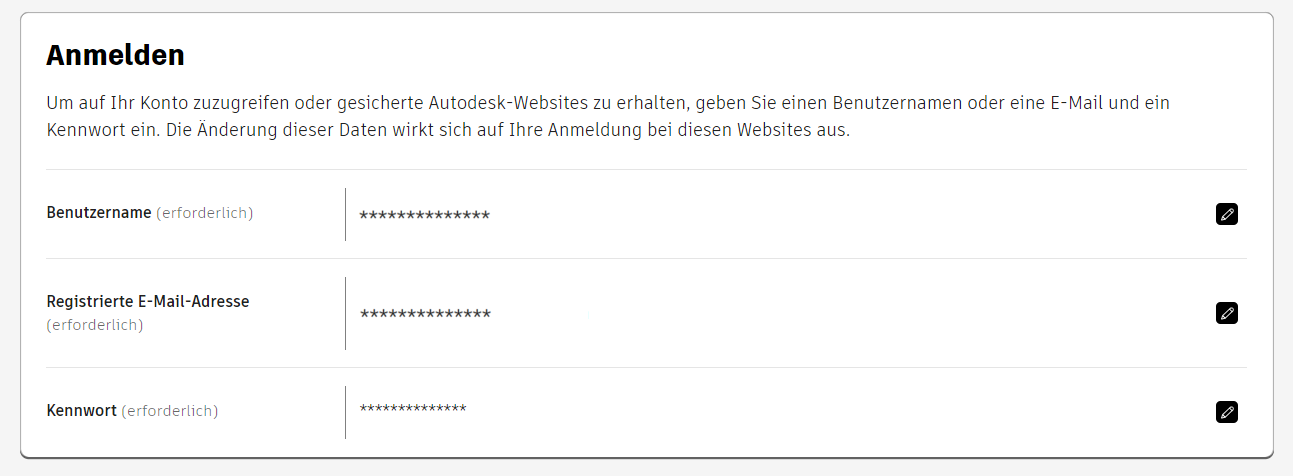
- Melden Sie sich bei Revit ab, und schließen Sie die Anwendung.
- Kehren Sie zu Ihrem ursprünglichen Benutzernamen zurück.
- Folgen Sie den Anweisungen oben für "Wenn Sie Revit Worksharing (Cloud, lokal oder Revit Server) verwenden und Ihren Benutzernamen nicht geändert haben, führen Sie die folgenden Schritte aus, bevor Sie Ihren Benutzernamen ändern."
Jrn.Directive _
"Username" , "my_username"
Option 2: Sie können Ihren ursprünglichen Benutzernamen beibehalten und Aktionen durchführen, mit denen die Blockierung von Arbeitsabläufen aufgehoben wird. Die einzelnen Aktionen variieren je nach der verwendeten Form von Revit Worksharing. Beachten Sie, dass diese Änderungen möglicherweise zum Verlust lokal gespeicherter, nicht synchronisierter Änderungen am Modell führen können.
Wenn Sie Revit Cloud Worksharing verwenden:
- Wenn ein Modell nicht geöffnet werden kann oder die Synchronisierung mit der Zentraldatei fehlschlägt, können Sie dies beheben, indem Sie den Cache für die Zusammenarbeit leeren.
- Wenn Elemente nicht bearbeitet werden können, da sie mit einem alten Benutzernamen ausgecheckt wurden, kann der Zugriff mit dem Arbeitsablauf Erzwingen der Freigabe wiederhergestellt werden.
- Melden Sie sich von Revit ab, schließen Sie die Anwendung jedoch nicht.
- Legen Sie den Revit-Benutzernamen fest auf den ursprünglichen Benutzernamen, der mit Ihrem Profil verknüpft ist.
- Folgen Sie den Anweisungen oben unter "Wenn Sie Revit Worksharing (Cloud, lokal oder Revit Server) verwenden und Ihren Benutzernamen nicht geändert haben, führen Sie diese Schritte durch, bevor Sie Ihren Benutzernamen ändern."
- Wenn ein Modell nicht geöffnet werden kann oder die Synchronisierung mit der Zentraldatei fehlschlägt, können Sie den Zugriff wieder herstellen, indem Sie eine neue lokale Kopie mit Ihrem neuen Benutzernamen erstellen.
- Wenn Elemente nicht bearbeitet werden können, da sie mit einem alten Benutzernamen ausgecheckt wurden:
- Alle Benutzer synchronisieren ihre Änderungen.
- Verwenden Sie eine neue lokale Kopie, um das zentrale Projektmodell zu überschreiben und zu ersetzen.
- Erstellen Sie neue lokale Kopien, bevor Sie mit Ihrer Arbeit fortfahren.
Wenn Sie Revit-Cloud-Modelle ohne Arbeitsteilung verwenden und Ihren Benutzernamen nicht geändert haben, führen Sie die folgenden Schritte aus, bevor Sie Ihren Benutzernamen ändern:
- Melden Sie sich bei Revit ab, und schließen Sie die Anwendung.
- Löschen Sie den Zusammenarbeits-Cache:
- Suchen Sie alle Ordner mit dem Namen %localappdata%\Autodesk\Revit\Autodesk Revit ####\.
- Löschen Sie den Inhalt des Ordners CollaborationCache unter jedem dieser Ordner.
Beachten Sie, dass der Cache die Leistung des Arbeitsablaufs verbessert. Deshalb kann das erste Öffnen eines Modells nach dem Löschen des Caches länger dauern als normal. Die normale Leistung wird wiederhergestellt, wenn der Cache neu gefüllt wird.
Nachdem Sie diese Schritte abgeschlossen haben, können Sie Ihren Benutzernamen aktualisieren, Revit neu starten und sich anmelden.
Wenn Sie Revit-Cloud-Modelle ohne Arbeitsteilung verwenden, Ihren Benutzernamen geändert haben und Fehler im Arbeitsablauf auftreten:
Die folgenden zwei Optionen stehen zur Verfügung.
- Melden Sie sich bei Revit ab, und schließen Sie die Anwendung.
- Kehren Sie zu Ihrem ursprünglichen Benutzernamen zurück.
- Folgen Sie den Anweisungen oben für "Wenn Sie Revit-Cloud-Modelle ohne Arbeitsteilung verwenden und Ihren Benutzernamen nicht geändert haben, führen Sie die folgenden Schritte aus, bevor Sie Ihren Benutzernamen ändern."
Jrn.Directive _
"Username" , "my_username"
Option 2: Sie können Ihren ursprünglichen Benutzernamen beibehalten und den Zusammenarbeits-Cache löschen. Beachten Sie, dass dies zu einem Verlust von Änderungen führen kann, die nicht in der Cloud gespeichert wurden.
Vielen Dank für Ihre Geduld und Ihr Verständnis. Wir entschuldigen uns für etwaige Unannehmlichkeiten, die dies verursacht haben könnte.