Übung 8
Vorheriges: Kapitel 15 | Nächstes: Übung 9
In dieser Übung lernen Sie, wie Strömungs- und Wärmeübertragungsergebnisse mithilfe von Ebenen bewertet werden.
1. Wählen Sie Ebenen auf der Registerkarte Ergebnisse:

2. Erstellen Sie eine Ebene, indem Sie auf Hinzufügen klicken:
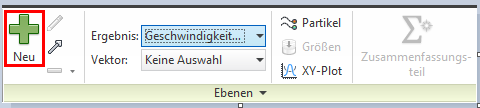
Überblick über Ergebnisse
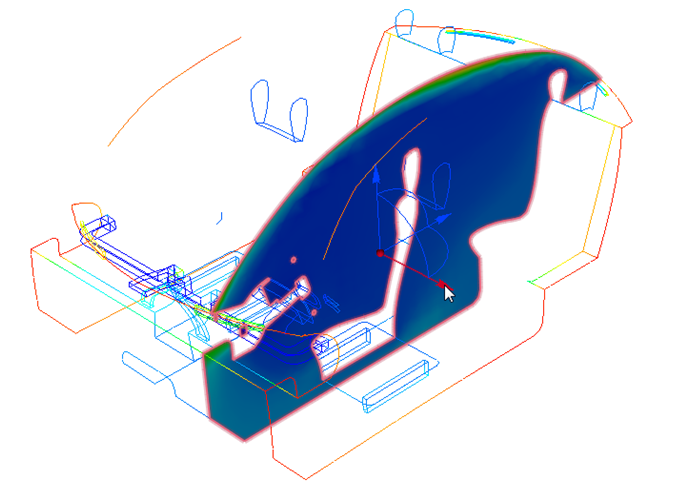
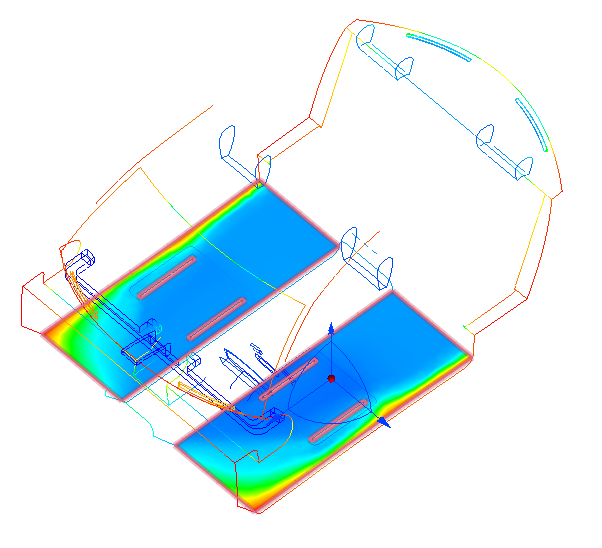
3. Verschieben Sie die Ergebnisebene, indem Sie die Maus auf den Triaden-x-Richtungspfeil ziehen. Tasten Sie die Ebene langsam ab, um die Temperaturverteilung im Fahrgastraum anzuzeigen.
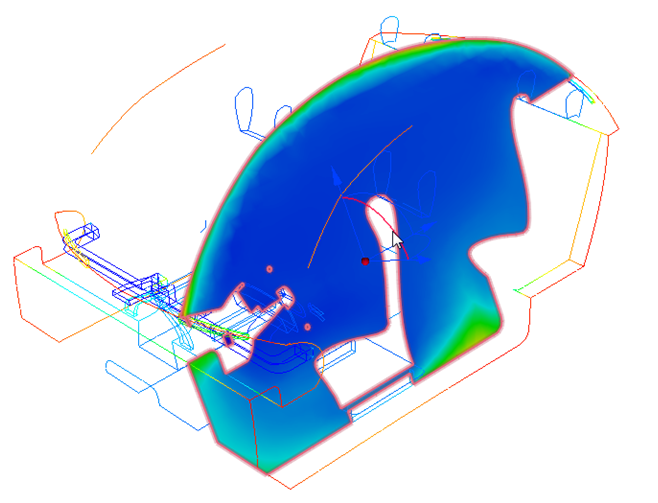
4. Drehen Sie die Ergebnisebene, indem Sie die Maus über den unten abgebildeten Triaden-Bogen ziehen. Untersuchen Sie mit dieser Methode die Temperaturverteilung überall im Fahrgastraum.
5. Richten Sie die Ergebnisebene an der vertikalen Achse aus. Klicken Sie mit der linken Maustaste auf die Ebene, und wählen Sie das y-Symbol.
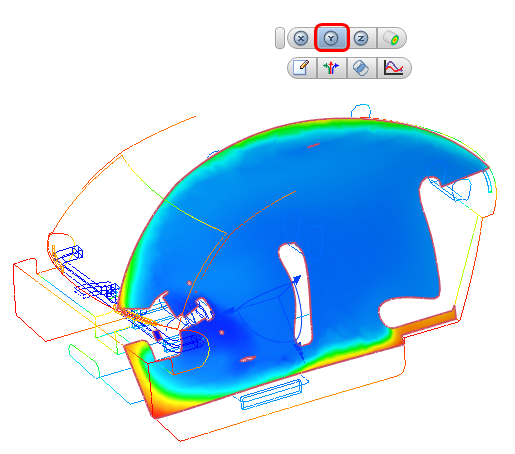
6. Verschieben Sie die Ergebnisebene, indem Sie die Maus auf den Triaden-Y-Richtungspfeil ziehen.
7. Um die Ergebnisebene an der Z-Achse auszurichten, klicken Sie mit der linken Maustaste auf die Ebene und wählen das Symbol Z aus:
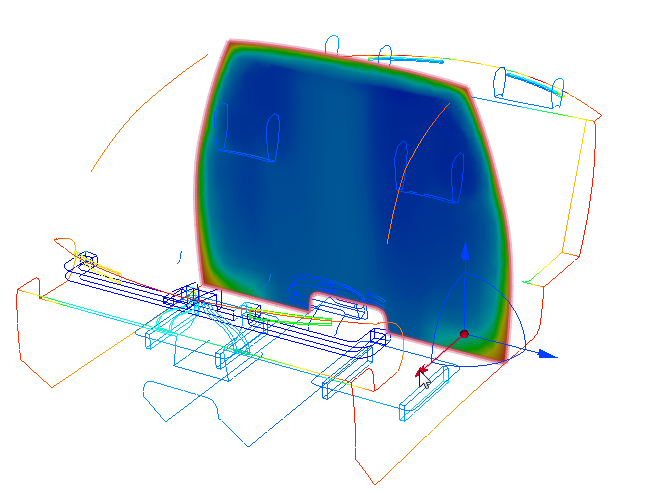
8. Ziehen Sie den Triadenpfeil normal zur Ebene, um die Temperaturverteilung im Fahrgastraum anzuzeigen.
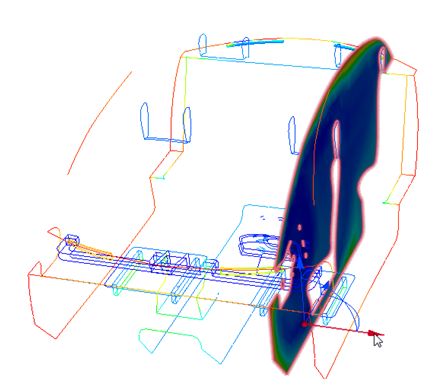
9. Um die Temperaturen bei den Insassen auf den Vorder- und Rücksitzen zu messen, positionieren Sie die Ebene normal zur x-Achse und durch die Vorder- und Rücksitze hindurch. Klicken Sie mit der linken Maustaste auf die Ergebnisebene, und klicken Sie in der Symbolleiste auf X. Ziehen Sie die Ebene, sodass sie den flachen Außenflächen der Kopfstützen der Vorder- und Rücksitze entsprechend ausgerichtet ist; siehe Abbildung:
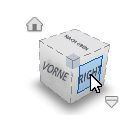
10. Um die Ansicht normal zur Ebene auszurichten, klicken Sie auf die Fläche Rechts vom Navigationswürfel.
So messen Sie die Temperaturen auf der Ebene:
11. Um Temperaturwerte abzurufen, bewegen Sie den Mauszeiger über die Ebene. Die Temperaturwerte werden in der Statusleiste unten links auf der Benutzeroberfläche angezeigt. Tasten Sie die Werte ab, und zwar in der Nähe der Füße, Knie, Hüften und Köpfe der Insassen auf den Vorder- und Rücksitzen.
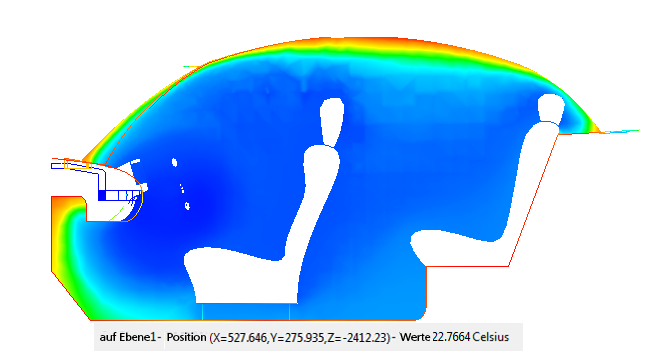
12. Heben Sie die Temperaturunterschiede in diesem Bereich hervor, indem Sie den Legendenbereich entsprechend einstellen:
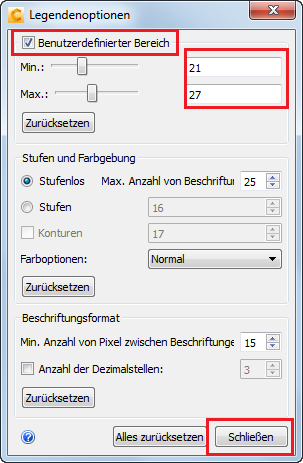
- Klicken Sie mit der rechten Maustaste auf die Legende und wählen Sie Optionen.
- Aktivieren Sie Benutzerdefinierter Bereich.
- Stellen Sie den Legendenbereich ein, indem Sie den Wert 21 für Min. und den Wert 27 für Max. eingeben. Drücken Sie nach jeder Eingabe die Eingabetaste auf der Tastatur.
- Klicken Sie auf Schließen, um das Dialogfeld zu schließen.
Temperatur bei den Insassen
13. Klicken Sie mit der rechten Maustaste auf die Ergebnisebene und wählen Sie XY-Plot aus.
14. Im Dialogfeld "xy-Plot" geben Sie Vorne als Titel ein, und klicken Sie dann auf Punkte hinzufügen.
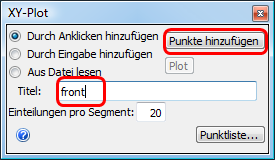
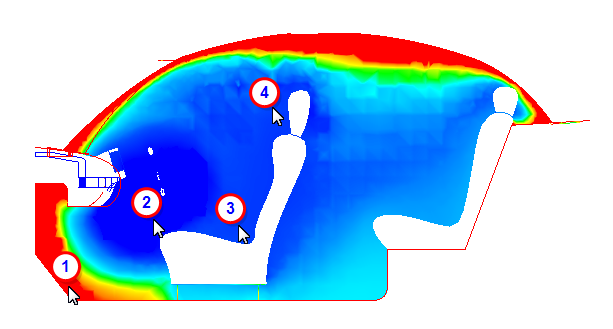
15. Wählen Sie Plot-Punkte, indem Sie auf die Ergebnisebene klicken, und zwar in der Nähe der Füße, Knie, Hüfte und des Kopfes des Frontsitzpassagiers:
16. Klicken Sie im Dialogfeld "xy-Plot" auf Plotten.
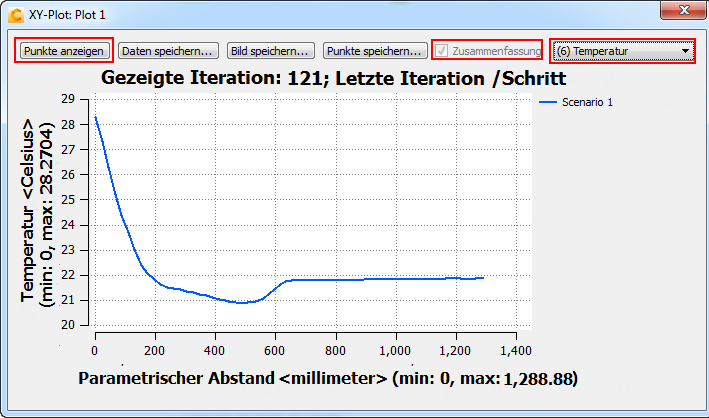
17. Klicken Sie auf Punkte anzeigen, um die Punktsymbole auszublenden. Aktivieren Sie das Kästchen Zusammenfassung. Schließen Sie das Plot-Dialogfeld nach der Ergebnisuntersuchung.
18. Um die Temperaturen bei den hinteren Passagieren zu plotten, öffnen Sie das Dialogfeld "xy-Plot" (wenn es nicht bereits geöffnet ist). Geben Sie den Titel hinten für XY-Plot ein.
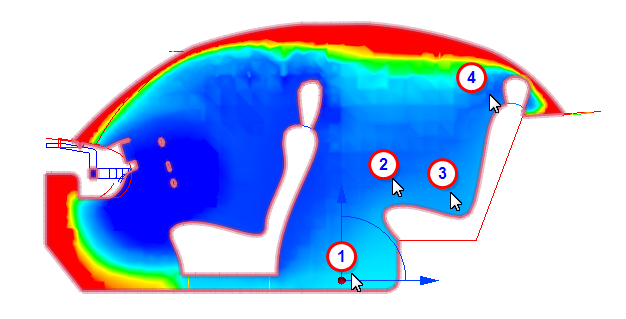
19. Um Plot-Punkte auszuwählen, klicken Sie im Dialogfeld "xy-Plot" auf Punkte hinzufügen und klicken auf die Ergebnisebene in der Nähe der Füße, Knie, Hüfte und des Kopfes des Rücksitzpassagiers:
20. Klicken Sie im Dialogfeld "xy-Plot" auf Plotten.
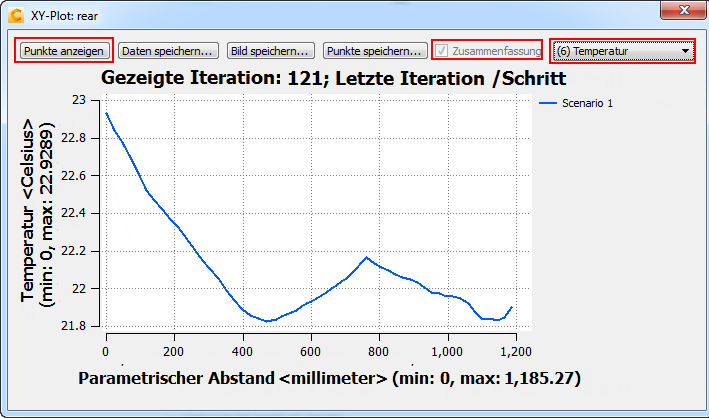
21. Klicken Sie auf Punkte anzeigen, um die Punktsymbole auszublenden. Aktivieren Sie das Kästchen Zusammenfassung. Schließen Sie das Plot-Dialogfeld nach der Ergebnisuntersuchung.
22. Um diese Ansicht für den späteren Vergleich zu speichern, klicken Sie mit der rechten Maustaste außerhalb des Modells, und wählen Sie Zusammenfassungsbild erfassen. (Sie können auch auf Zusammenfassungsbild auf der Registerkarte Ergebnisse klicken.)