Listenansicht
Mithilfe der Listenansicht können Sie den Fortschritt Ihrer Aufträge verwalten. Bei einem Fehler, der den erfolgreichen Abschluss eines Auftrags verhindert, wird in der Listenansicht der Schritt angezeigt, bei dem der Fehler aufgetreten ist.
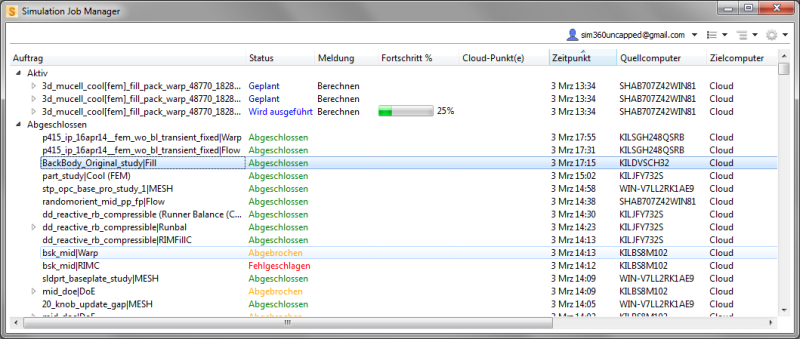
| Dialogfeldelement | Erklärung |
|---|
| Auftrag bzw. Job | Die Auftragsliste ist eine hierarchische Liste Ihrer Aufträge. Aufträge werden in chronologischer Reihenfolge in die folgenden zeitbasierten Gruppen eingeteilt:
- Aktiv: Jeder Auftrag mit aktiven Aufgaben
- Abgeschlossen: Aufträge, die innerhalb der letzten sieben Tage abgeschlossen wurden (sowohl erfolgreich als auch nicht erfolgreich abgeschlossene Aufträge)
Anmerkung: Die Anzahl der Tage, die ein abgeschlossener Auftrag in der Gruppe Abgeschlossen verbleibt, können Sie unter Anzeigedauer für abgeschlossene Aufträge in Tagen auf der Registerkarte Allgemein des Dialogfelds Voreinstellungen ändern. Dabei werden die Aufträge in drei Phasen unterteilt, die jeweils als eigener Zweig unter dem Auftrag angezeigt werden: - Upload: Die Komprimierung des Modells sowie die Übertragung der verschlüsselten Modellkopie an den sicheren Speicherservice von Autodesk 360.
- Start: Die von Autodesk 360 durchgeführten Berechnungsaufgaben. Beispielsweise die Netzerstellung oder numerische Analysen.
- Download: Die Übertragung der Simulationsergebnisse vom sicheren Speicherservice von Autodesk 360 zurück an den lokalen Arbeitsplatz.
Anmerkung: Zum Anzeigen der Aufgaben der einzelnen Schritte aktivieren Sie die Option Aufgaben anzeigen auf der Registerkarte des Dialogfelds Voreinstellungen. |
| Status | Zeigt den aktuellen Status der einzelnen Schritte des Simulationsprozesses. - Geplant: Der Auftrag ist an den Job Manager gemeldet worden, die Phase wurde aber noch nicht initiiert.
- In der Warteschlange: Der Job Manager hat die Phase initiiert, sie wurde aber noch nicht gestartet.
- Wird ausgeführt: Der Job Manager hat die Phase gestartet.
- Abgebrochen: Der Job wurde angehalten, da im Kontextmenü die Option gewählt wurde.
- Fehlgeschlagen: Die Phase wurde nicht erfolgreich abgeschlossen. Dies kann verschiedene Ursachen haben.
- Verworfen: Die Phase wurde nicht erfolgreich abgeschlossen. Die Ursache können Netzwerkprobleme sein.
- Abgeschlossen: Die Phase wurde erfolgreich abgeschlossen.
- Nach Abschluss der Schritte Upload und Berechnen beginnt der nächste Schritt.
- Beim Download von Zwischenergebnissen kann es vorkommen, dass der Schritt Download und der Schritt Berechnen gleichzeitig als Wird ausgeführt angezeigt werden.
- Erst wenn der Schritt Download abgeschlossen ist, ist die Simulation beendet und die Ergebnisse können auf dem lokalen Computer angezeigt werden.
Anmerkung: Der Status der aktuellen Phase wird neben dem Namen des Auftrags angezeigt. |
| Meldung | Direkt neben dem Auftragsnamen wird unter Meldung der aktuelle Auftragsschritt angezeigt. |
| Fortschritt in % | Der Fortschritt gibt an, zu welchem Prozentsatz der aktive Schritt erfolgreich abgeschlossen ist. |
| Token(s) | Dieser Wert gibt die Kosten des Auftrags in Tokens an. Diese Spalte wird nur bei Cloud-Aufträgen ausgefüllt (und nicht bei lokalen Aufträgen). |
| Zeit | Dies sind Datum und Uhrzeit, zu welchen der Auftrag bzw. die Auftragsphase den jeweiligen Status erreicht hat. Einen ausführlichen zeitlichen Verlauf aller Auftragsschritte erhalten Sie, wenn Sie auf der Registerkarte Erweitert im Dialogfeld Voreinstellungen die Option Zeitdetails anzeigen aktivieren und dann auf klicken. In der Listenansicht werden drei Zeitspalten angezeigt: - Zeitpunkt (geplant): Der Zeitpunkt, zu dem der Auftrag erstellt wurde.
- Startzeit: Der Zeitpunkt, zu dem der Auftragsschritt gestartet wurde.
- Zeitpunkt (abgeschlossen): Der Zeitpunkt, zu dem der Auftragsschritt abgeschlossen wurde.
|
| Quellcomputer | Dies ist der Name des Computers, von dem aus der Auftrag gestartet wurde. |
| Zielcomputer | Dies ist der Computer, auf dem die Analyse durchgeführt wurde. Anmerkung: Um die Aufträge anhand der Werte in den Spalten (wie Status, Fortschritt oder Uhrzeit) zu sortieren, klicken Sie auf die Spaltenüberschrift des jeweils gewünschten Kriteriums. Um die Reihenfolge umzukehren, klicken Sie nochmals auf die Spaltenüberschrift. |