In diesem Artikel erfahren Sie, wie Sie den Spaltenfilter für schnelle und präzise Suchergebnisse verwenden. Sie können eine Liste nach Eigenschaftswerten filtern und zusammengesetzte Filter auf Grundlage mehrerer Eigenschaftswerte erstellen.
Wo wird das Spaltenfiltersymbol angezeigt?
In der Kopfzeile jeder Rasterspalte finden Sie ein Filtersymbol. Filtert die Sortierungsdaten basierend auf den Werten der jeweiligen Spalte.

Spaltenfilter - Standard
- Bewegen Sie den Mauszeiger über die Überschrift der Spalte, die Sie filtern möchten.
- Klicken Sie in der oberen rechten Ecke auf das Filter-Symbol. Dadurch wird eine Liste aller Werte für dieses Feld angezeigt.
- Wählen Sie den Wert, nach dem gefiltert werden soll.
Spaltenfilter - Benutzerdefiniert
Wenn die Ansicht gefiltert wird, wird ein Werkzeugkasten am unteren Rand der Ansicht angezeigt. Mit dem Werkzeugkasten Filter können Sie den Filter entfernen, aktivieren oder deaktivieren, aus einer Liste von älteren Filtern wählen und den angewendeten Filter anpassen.

Filter anpassen
- Klicken Sie im Werkzeugkasten Filter auf die Schaltfläche Filter bearbeiten. Das Dialogfeld Filter-Editor wird angezeigt. Sie können die Einstellungen in diesem Dialogfeld ändern.
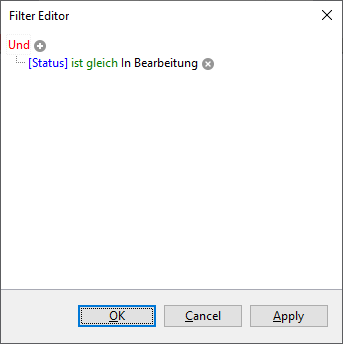
- Klicken Sie auf den Eigenschaftswert in Blau, um eine andere Eigenschaft aus der Liste auszuwählen.
- Klicken Sie auf den Bedingungswert in Grün, um die Bedingung aus der Liste auszuwählen.
- Klicken Sie auf den Wert, um den Suchwert zu ändern, nach dem Sie filtern möchten.
- Klicken Sie auf OK, um die Änderungen anzuzeigen.
Zusammengesetzte Filter
Mit dem Werkzeugkasten können Sie mehrere Filter gleichzeitig anwenden.
- Klicken Sie auf die Schaltfläche Filter bearbeiten.
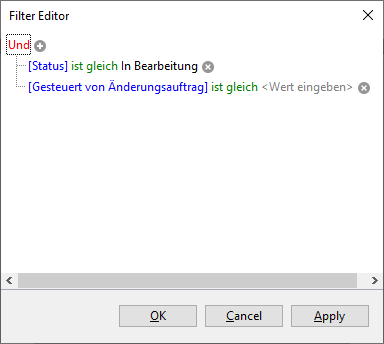
- Wählen Sie im Dialogfeld Filter-Editor die Schaltfläche + neben dem Operator in Rot (Vorgabe: und).
- Sie können einen anderen Filter für den neuen Knoten konfigurieren, der mit dem ersten Knoten arbeitet.
Hauptbedingung ändern
- Klicken Sie auf die Schaltfläche Filter bearbeiten.
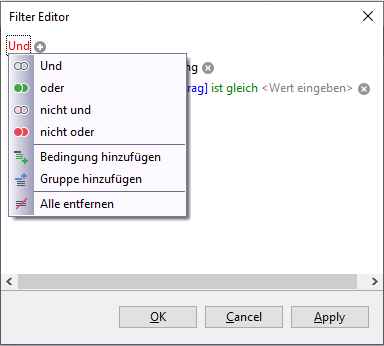
- Wählen Sie den Operator in Rot aus (Vorgabe: und).
- Wählen Sie aus der Liste der ausgefüllten Bedingungen eine der Optionen aus, um den Filter effektiver zu gestalten.