Informationen zur Verwendung von Status entsprechend Ihrer Konstruktionsumgebung.
Die Lebenszyklusverwaltung ermöglicht es Ihnen, die Arbeitsumgebung zu optimieren, indem Sie die Verwaltung von Dateigruppen, benutzerdefinierten Objekten oder ganzen Projekten vereinfachen. In diesem Artikel erfahren Sie, wie Sie mithilfe von Vault-Lebenszyklen Ihre Konstruktionen von einem Status in einen anderen versetzen.
Der Lebenszyklus-Status stellt einen bestimmten Punkt im Lebenszyklus von Tresordaten dar (z. B. In Bearbeitung, Prüfen oder Freigegeben).
Versionen werden in Vault automatisch bei jedem Einchecken und jeder Statusänderung erstellt. Jede Version ist daher ein Punkt im Verlauf.
Mit Revisionen kennzeichnen Sie einen bedeutenden Meilenstein oder Änderungen an einem Dokument und den zugehörigen Dateien. Die Kennzeichnung an sich ist die Revision, und die von dieser Revision betroffene Dateisammlung wird als eine Revisionsstufe betrachtet. Eine Revisionsstufe kann später abgerufen werden, damit ein Dokument oder Artikel und die Version der zugehörigen Dateien, die dieser bestimmten Revision zugewiesen sind, erhalten bleiben.
Eine Lebenszyklus-Definition ist eine Engine, die so konfiguriert werden kann, dass Sicherheit, Funktionsweisen und Eigenschaften Tresorobjekten automatisch zugewiesen werden, basierend auf dem Status des Objekts im Konstruktionsprozess.
Eine Statusdefinition identifiziert den Status von Objekten im Lebenszyklus. Nehmen wir als Beispiel einen einfachen Konstruktionsprozess, der die Lebenszyklus-Status In Bearbeitung, Prüfen und Freigegeben umfasst.
Ein Objekt wechselt basierend auf den Übergangsregeln der Statusdefinition von einem Status in einen anderen. Diese Übergangsregeln bestimmen anhand von durch den Administrator festgelegten Kriterien, wann die Statusänderung stattfindet und ob sie manuell oder automatisch (oder auf beide Arten) erfolgen kann. Eine Lebenszyklus-Definition kann beispielsweise so konfiguriert werden, dass eine Datei automatisch überarbeitet wird, wenn sie von einem Status in einen anderen wechselt. Eine andere Möglichkeit: Wenn ein Benutzer den Status eines Ordners in Veraltet ändert, können anhand der Lebenszyklus-Definition automatisch Sicherheitseinstellungen auf den Ordner angewendet werden, sodass nur ein Administrator Änderungen am Ordner und seinen Inhalten vornehmen oder ihn wieder aktivieren kann.
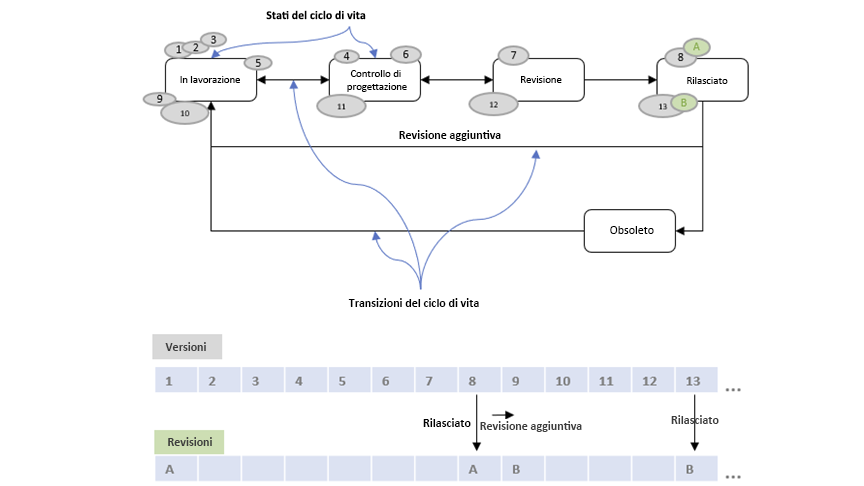
Im obigen Diagramm wird die Objektversion immer höher, wenn Sie im Status In Bearbeitung oder Freigegeben (Revision A mit Versionen 1 bis 8) arbeiten. Wenn das Objekt vom Status Freigegeben in den Status In Bearbeitung wechselt, gibt es eine Revisionserhöhung von A nach B. Die Version wird also mit jedem Einchecken bzw. jeder Statusänderung erhöht, und die Revision wird entsprechend der Übergangsregel erhöht.
Voraussetzung
- Weisen Sie der Lebenszyklus-Definition eine Kategorie zu.
Eine Kategorie ermöglicht die automatische Zuweisung von definierten Funktionsweisen und Regeln zu Objekten. Alle Objekte, die nicht explizit einer Kategorie zugewiesen wurden, werden der für diese Klasse festgelegten Vorgabekategorie zugewiesen. Informationen zum Erstellen einer Kategorie finden Sie unter Erstellen einer Kategorie.
Annahme
- Der Kategorie wird ein Revisionsschema zugewiesen.
Kategorien werden Revisionsschemata zugewiesen, die dann wiederum auf dieser Kategorie zugewiesene Dateien und Artikel angewendet werden. Informationen zum Zuweisen von einem oder mehreren Revisionsschemata zu einer Kategorie finden Sie unter Zuweisen von Revisionsschemata zu Kategorien.
Informationen zum Erstellen eines neuen Revisionsschemas und zum Anpassen der Einstellungen für Ihren Konstruktionsprozess finden Sie unter Erstellen eines Revisionsschemas. Die Revisionsverwaltung sorgt für Konsistenz in jedem Produktstatus, indem Dateien und Artikeln in einem Tresor eine gemeinsame Definition und Funktionsweise zugewiesen wird. Revisionsschemata werden verwendet, um die Versionierung während der Produktentwicklung zu verwalten.
Einrichten einer Lebenszyklus-Definition
- Erstellen Sie eine Lebenszyklus-Definition.
Erstellen Sie eine neue Lebenszyklus-Definition, und wählen Sie die Kategorie aus, auf die die Lebenszyklus-Definition angewendet werden soll. Weitere Informationen finden Sie unter Erstellen einer Lebenszyklus-Definition.
- Fügen Sie Lebenszyklus-Status zu einem Lebenszyklus hinzu, um die Anforderungen des Konstruktionsprozesses zu erfüllen.
- Fügen Sie im Dialogfeld Lebenszyklus-Definition die Lebenszyklus-Status hinzu, um Ihren Arbeitsablauf zu definieren.
- Geben Sie den Namen, die Farbe und eine Beschreibung für den neuen Status ein (z. B. In Bearbeitung).
- Wiederholen Sie diese Schritte, um alle Status (Konstruktionsprüfung, Prüfen, Freigegeben) im Arbeitsablauf zu erstellen.
Weitere Informationen finden Sie unter Hinzufügen eines Status zu einer Statusdefinition.
- Sie müssen für jeden Lebenszyklus-Status die Statussicherheit, Steuerungsoptionen und Übergangseinstellungen konfigurieren.
Mitglied
Sicherheit
Steuerelement
Übergang
CAD-Administratoren/Konstrukteure/Ingenieure/Manager/Fertigung...
Mitgliederberechtigungen festlegen (Lesen/Ändern/Löschen - Zulassen/Ablehnen/Keine)
Bereinigungseinstellungen konfigurieren
(Alle/Erste und letzte/Letzte/Keine)
- Definieren Sie Kriterien, nach denen ein Statusübergang erfolgen kann.
- Legen Sie ein Ereignis fest, das stattfinden soll, wenn ein Statusübergang erfolgt. Beispielsweise eine automatische Revisionserhöhung.
- Legen Sie Mitglieder (Benutzer/Gruppen) fest, die einen Übergang ausführen können.
- Legen Sie Steuerungsberechtigungen fest.
- Register Sicherheit
Definieren Sie die Statussicherheit, um zu konfigurieren, wer welche Aktionen in den einzelnen Status durchführen kann. Sie steuert beispielsweise, welche Mitglieder und Gruppen berechtigt sind, ein einem Status zugewiesenes Objekt zu lesen, zu bearbeiten oder zu löschen.
- Geben Sie die Mitglieder an, die innerhalb des ausgewählten Status eine Rolle innehaben. Vorgehensweise:
- Deaktivieren Sie Keine statusabhängige Sicherheit.
- Wählen Sie Hinzufügen, um anzugeben, welche Mitglieder Objekte lesen, ändern oder löschen können. Wählen Sie als Nächstes Mitglieder aus der Liste Verfügbare Mitglieder aus, und klicken Sie auf Hinzufügen, um sie unter Aktuelle Benutzer zu verschieben.
-
Wählen Sie für jedes Mitglied die Berechtigung Zulassen, Ablehnen oder <leer> für die Spalten Lesen, Ändern und Löschen aus. Weitere Informationen zu Berechtigungen finden Sie unter Zugriffskontrolllisten (ACLs).
Berechtigung
Zugriff
Leseberechtigung
- Zulassen: Status kann angezeigt werden.
- Ablehnen: Status kann nicht angezeigt werden. Mitglieder, denen keine Leseberechtigung erteilt wird, haben auch keine Änderungs- oder Löschberechtigung.
- Keiner: Status kann nicht angezeigt werden.
Ändern
- Zulassen: Status kann geändert werden.
- Ablehnen: Status kann nicht geändert werden.
- Keiner: Status kann nicht geändert werden.
Löschen
- Zulassen: Status kann gelöscht werden
- Ablehnen: Status kann nicht gelöscht werden.
- Keiner: Status kann nicht gelöscht werden.
Es wird empfohlen, für eine einfache Verwaltung Sicherheitseinstellungen auf Gruppen (nicht auf einzelne Benutzer) anzuwenden.
Weitere Informationen finden Sie unter Bearbeiten der Statussicherheit.
- Geben Sie die Mitglieder an, die innerhalb des ausgewählten Status eine Rolle innehaben. Vorgehensweise:
- Registerkarte Kontrolle
Im Rahmen der Vault-Dateiarchivierung können Sie Voreinstellungen für die Bereinigungsfunktion festlegen, die sich auf die einer Statusdefinition zugeordneten Dateien auswirken. Kontrollierte Dateiversionen schützen die jeweiligen Dokumentversionen im entsprechenden Status vor dem Bereinigen.
- Aktivieren Sie das Kontrollkästchen, um den Status als Freigegeben oder Veraltet festzulegen.
Anmerkung: Das System behält immer mindestens eine Version einer Datei mit einem freigegebenen Status bei.
- Wählen Sie eine der folgenden Optionen aus:
- Alle: Bei einer Bereinigung werden keine Versionen in diesem Status entfernt. Diese Option wird empfohlen, wenn nur wenige Versionen erstellt werden oder jede Version kritisch ist.
- Erste und letzte: Alle Versionen in diesem Status, mit Ausnahme der ersten und letzten Version in jeder Serie, werden bei einer Bereinigung entfernt. Verwenden Sie diese Option, wenn die Änderungen zwischen der ersten und letzten Datei nützlich sind.
- Letzte: Alle Versionen in diesem Status, außer der jeweils letzten Version der Serie, werden während einer Bereinigung entfernt. Diese Option wird empfohlen, wenn Sie einen Eintrag darüber benötigen, dass sich die Datei in diesem Status befand.
- Keine: Keine Version in diesem Status wird beibehalten, nachdem die Bereinigung durchgeführt wurde. Eine Ausnahme davon stellen Versionen dar, die von einer übergeordneten Datei verwendet werden.
- Aktivieren Sie das Kontrollkästchen Vorhandene Dateiversionen einschließen, um eine Bereinigungseinschränkung für Lebenszyklus-Status für vorhandene Dateiversionen anzuwenden.
Anmerkung: Wenn dieses Kontrollkästchen nicht aktiviert ist, gelten die Steuerungseinstellungen zum Bereinigen von Versionen nur für neue Dateiversionen.
Weitere Informationen finden Sie unter Bearbeiten der Statussteuerung.
- Aktivieren Sie das Kontrollkästchen, um den Status als Freigegeben oder Veraltet festzulegen.
-
Registerkarte Übergänge
Wenn ein Objekt von einem Status in einen anderen wechselt, wird dies als Übergang bezeichnet. Beispielsweise handelt es sich um einen Statusübergang, wenn eine Datei vom Status In Bearbeitung in den Status Freigegeben wechselt. Übergänge verknüpfen Lebenszyklus-Status in einem Prozess miteinander. Vorgabemäßig sind alle Status mit allen anderen Status verknüpft. Wählen Sie für jeden Status Übergang und dann Bearbeiten aus.
- Wählen Sie den Status, und klicken Sie auf Bearbeiten.
- Im Dialogfeld Übergang können Sie für jeden Statusübergang in einem Lebenszyklus die Kriterien, das Übergangsereignis und die Berechtigung zum Ausführen des Übergangs konfigurieren. Wählen Sie die entsprechenden Registerkarten zum Konfigurieren der Übergangseinstellungen aus.
- Kriterien: Konfigurieren Sie die Eigenschaftskriterien, die bestimmen, wann ein Statusübergang erfolgen kann. Beispielsweise können Administratoren festlegen, dass eine Datei nur in den nächsten Status wechseln kann, wenn die Eigenschaft Anfänglicher Genehmiger einen Wert aufweist.
- Bei der Durchführung des Übergangs auszuführende Aktionen: Konfigurieren Sie, welche Aktionen bei einem erfolgreichen Übergang automatisch stattfinden sollen. Aktivieren Sie beispielsweise das Kontrollkästchen Erhöhen - Erste Revision, um die Revision auf die nächste Revision in der Sequenz zu erhöhen, wenn der Übergang vom Status Freigegeben zum Status In Bearbeitung erfolgt.
- Sicherheit - Bestimmen Sie die Mitglieder, die einen Übergang ausführen können, und legen Sie Zugriffssteuerungsberechtigungen fest (Zulassen/Ablehnen).
Anmerkung:
- Wenn nur bestimmte Mitglieder einen Übergang zwischen den beiden Status durchführen dürfen, fügen Sie für das entsprechende Mitglied die Übergangssicherheit Zulassen hinzu.
- Wenn der gewünschte Arbeitsablauf keinen direkten Pfad zwischen den beiden Status aufweist, legen Sie die Übergangssicherheit auf Alle verweigern fest.
Weitere Informationen finden Sie unter Bearbeiten der Statusübergänge.