Haben Sie schon versucht, benutzerdefinierte Ansichten zu erstellen, um die Ansicht der Daten in Vault zu personalisieren? Die meisten Systeme enthalten eine Menge Daten (Dateien, Ordner, Artikel, Änderungsaufträge und benutzerdefinierte Objekte). Es kann schwierig sein, bestimmte Dateien ohne entsprechende Datenfilter zu finden.
In diesem Artikel erfahren Sie, wie Sie benutzerdefinierte Ansichten erstellen und an Ihre Projekte anpassen können. Durch eine effiziente Anpassung Ihrer Ansicht wird das Datenmanagement auf Ihr Projekt zugeschnitten.
Wo kann ich vorhandene Ansichten sehen?
Wenn Sie die Ansicht anpassen, ändern Sie die aktuelle Ansicht. Die aktuelle Ansicht befindet sich auf dem Werkzeugkasten Erweitert. Klicken Sie auf den Abwärtspfeil, um eine andere Ansichtsoption auszuwählen.
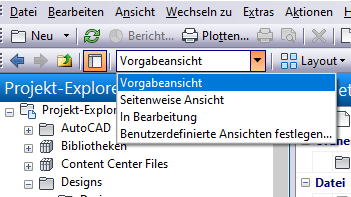
Erstellen einer benutzerdefinierten Ansicht
Sie können benutzerdefinierte Ansichten erstellen und speichern, um verschiedene Ansichtskonfigurationen zu verwenden.
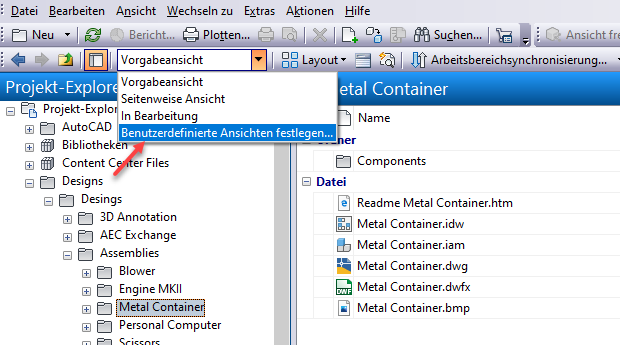
- Klicken Sie im Werkzeugkasten Erweitert auf den Abwärtspfeil, und wählen Sie Benutzerdefinierte Ansicht definieren aus.
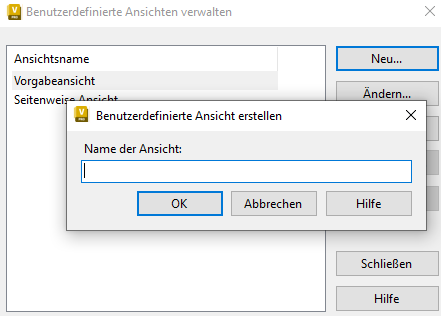
- Klicken Sie im Dialogfeld Benutzerdefinierte Ansichten verwalten auf Neu, um eine neue benutzerdefinierte Ansicht zu erstellen.
- Geben Sie im Dialogfeld Benutzerdefinierte Ansicht erstellen einen Namen ein, und klicken Sie anschließend auf OK.
Sie können eine benutzerdefinierte Ansicht auch bearbeiten, kopieren, umbenennen oder löschen.
- Klicken Sie auf Ändern, um die Einstellungen der ausgewählten Ansicht zu ändern. An einer Ansicht vorgenommene Änderungen werden automatisch in der Ansichtsdefinition gespeichert.
- Klicken Sie auf Kopieren, um die Einstellungen der ausgewählten Ansicht in eine neu erstellte Ansicht zu kopieren. Sie können jeweils nur eine Ansicht kopieren.
- Klicken Sie auf Umbenennen, um die ausgewählte Ansicht umzubenennen.
- Klicken Sie auf Löschen, um die ausgewählte Ansicht zu entfernen. Die Vorgabeansichten können nicht gelöscht werden.
- Klicken Sie auf Schließen, um das Dialogfeld zu schließen und die Einstellungen anzuwenden.
Bearbeiten einer benutzerdefinierten Ansicht
Nachdem Sie nun eine neue benutzerdefinierte Ansicht erstellt haben, können Sie sie ändern.
So ändern Sie eine benutzerdefinierte Ansicht
- Wählen Sie im Dialogfeld Benutzerdefinierte Ansichten verwalten die benutzerdefinierte Ansicht aus, die Sie ändern möchten.
- Klicken Sie auf Ändern, um die Einstellungen der ausgewählten Ansicht zu ändern.
- Wählen Sie im Dialogfeld Ansicht anpassen aus, was Sie ändern möchten.
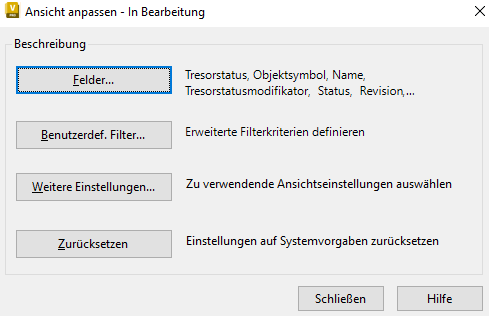
Anpassen von Ansichtsfeldern
- Klicken Sie auf Felder, um die Felder zu konfigurieren, die Sie bei Auswahl dieser Ansicht zur Verfügung stellen möchten.
- Wählen Sie im Dialogfeld Felder anpassen die Felder aus, die Sie zur Verfügung stellen möchten.
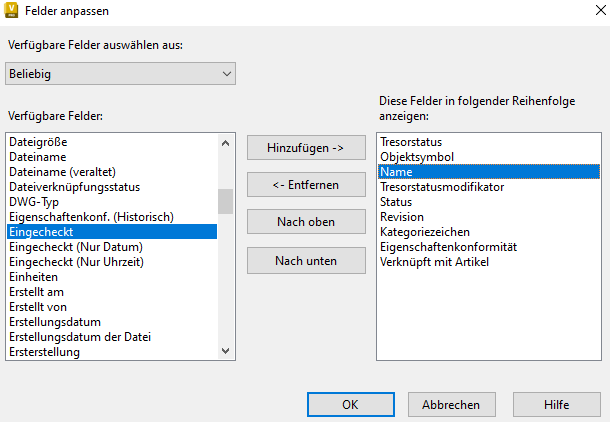
- Wählen Sie ein Feld in der Liste Verfügbare Felder aus, und klicken Sie anschließend auf Hinzufügen. Das Feld wird der Liste der Felder hinzugefügt, die derzeit angezeigt werden.
- Um ein Feld aus der aktuellen Ansicht zu entfernen, wählen Sie das Feld in der Liste Diese Felder in folgender Reihenfolge anzeigen aus und klicken dann auf Entfernen. Das Feld wird der Liste Verfügbare Felder hinzugefügt.
- Ändern Sie die Reihenfolge der Felder in der aktuellen Ansicht, indem Sie eines der Felder in der Liste Diese Felder in folgender Reihenfolge anzeigen auswählen und anschließend auf Nach oben oder Nach unten klicken.
- Klicken Sie auf OK.
- Wählen Sie im Dialogfeld Felder anpassen die Felder aus, die Sie zur Verfügung stellen möchten.
Benutzerdefinierte Filter
- Klicken Sie auf Benutzerdefinierte Filter, um Daten nach Textzeichenfolgen oder Eigenschaftswerten zu filtern. Klicken Sie auf die Registerkarte Allgemein, um Daten mithilfe der Textsuche zu filtern, oder klicken Sie auf die Registerkarte Erweitert, um Daten nach Eigenschaftswerten zu filtern.
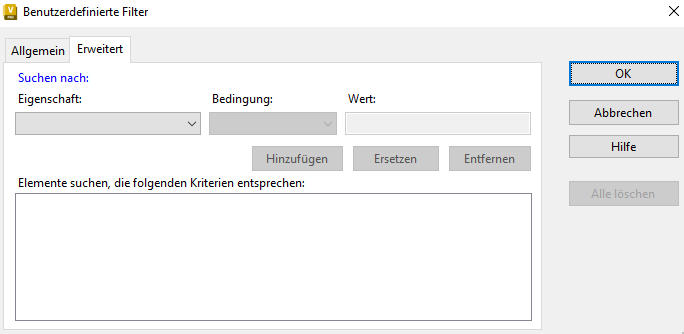
- Wählen Sie im Dialogfeld Benutzerdefinierte Filter die Registerkarte Erweitert und dann eine Eigenschaft aus, nach der gefiltert werden soll.
- Wählen Sie eine Bedingung aus. Dieses Feld bestimmt die Aktion des Filters.
- Geben Sie den Wert ein, auf den der Filter angewendet werden soll.
- Klicken Sie auf Hinzufügen, um die Kriterien zum Filter hinzuzufügen.
- Klicken Sie auf OK, um das Dialogfeld zu schließen oder weitere Kriterien hinzuzufügen.
Mit dieser Funktion können Sie die Liste der Daten auf Grundlage einer beliebigen Eigenschaft, Aktion und Wertekombination verfeinern.
Anpassen anderer Ansichtseinstellungen
- Klicken Sie auf Weitere Einstellungen, um Rasteroptionen, die automatische Vorschau für Kommentare und die Spaltenanpassung nach Ihren Wünschen einzustellen.
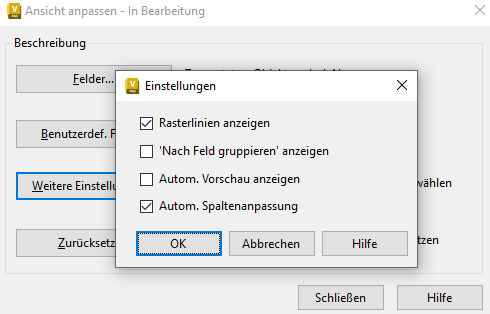
- Wählen Sie im Dialogfeld Einstellungen Folgendes aus:
- Rasterlinien anzeigen: Aktiviert bzw. deaktiviert Rasterlinien, wenn die benutzerdefinierte Ansicht ausgewählt ist. Diese Option ist vorgabemäßig aktiviert.
- 'Nach Feld gruppieren' anzeigen: Aktiviert bzw. deaktiviert die Sichtbarkeit von Nach Feld gruppieren, wenn die benutzerdefinierte Ansicht ausgewählt ist.
- Autom. Vorschau anzeigen: Aktiviert bzw. deaktiviert die automatische Vorschau, wenn die benutzerdefinierte Ansicht ausgewählt ist.
- Automatische Spaltengröße: Schaltet die Größe der Rasterspalte um, wenn die benutzerdefinierte Ansicht ausgewählt ist. Diese Option ist vorgabemäßig aktiviert.
- Klicken Sie auf OK, um das Dialogfeld zu schließen.
- Klicken Sie auf Felder, um die Felder zu konfigurieren, die Sie bei Auswahl dieser Ansicht zur Verfügung stellen möchten.
Sie können die ursprünglichen Ansichtseinstellungen wiederherstellen, indem Sie im Dialogfeld Ansicht anpassen auf Zurücksetzen klicken.
Allgemeine Informationen zur Ansicht
- Das Hauptfenster, die Änderungsauftragsansicht und die Vorschauansichten werden unabhängig voneinander angepasst. Benutzerdefinierte Einstellungen wirken sich nicht auf alle Fenster aus.
- Wenn eine benutzerdefinierte Ansicht in einem Ordner ausgewählt wird, wird diese Ansicht für diesen Ordner gespeichert. Die Ansicht wird nicht für alle anderen Ordner verwendet.