¿Se ha preguntado si existen formas más rápidas y eficientes de trabajar con colaboradores? En las versiones recientes de AutoCAD, se han incorporado herramientas de colaboración, como las funciones COMPARTA (Compartir URL) y Trazo, que aprovechan la conectividad constante de las aplicaciones web y para dispositivos móviles de AutoCAD.
Compartir un dibujo como una dirección URL
Si busca la forma más rápida de compartir una copia del dibujo con los colaboradores, pruebe a compartir un vínculo web en el dibujo mediante la aplicación web de AutoCAD, AutoCAD 2022 o AutoCAD LT 2022.
Compartir un vínculo es especialmente útil si alguna vez intenta compartir un dibujo de AutoCAD con alguien que no tenga instalada esta aplicación. El destinatario solo necesita un ID de Autodesk para abrir y ver el dibujo. Es una forma eficaz de compartir un dibujo con personas que no usan AutoCAD, ya que el destinatario no tiene que instalar ningún software adicional. Al abrir el dibujo, aparece la interfaz simplificada y de navegación sencilla de la aplicación web de AutoCAD.
Vamos a intentar compartir un dibujo desde la versión de escritorio de AutoCAD.
- Abra un dibujo en AutoCAD 2022 o AutoCAD LT 2022. También puede utilizar la aplicación web de AutoCAD en web.autocad.com.
- Haga clic en el botón Compartir en la parte superior de la cinta de opciones o introduzca COMPARTIR en la solicitud de comando.
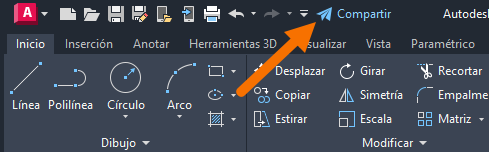
Se abre el cuadro de diálogo Compartir.
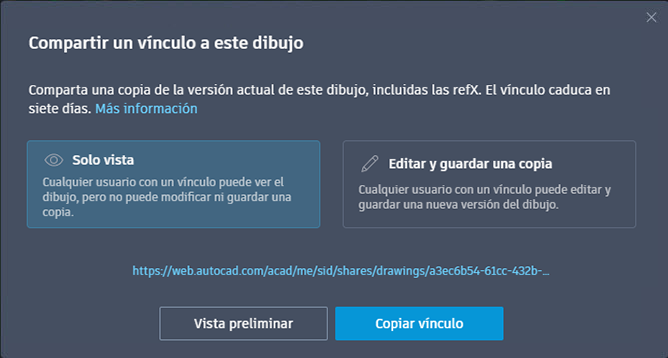
- Elija una configuración de permiso.
- Solo vista. Cualquier usuario con el vínculo puede ver el dibujo, pero no puede realizar cambios en él ni guardar una copia del mismo.
- Editar y guardar una copia. Cualquier usuario con el vínculo puede modificar el dibujo y guardar una copia de él.
Nota: Los destinatarios no podrán modificar el dibujo original, por lo que no es necesario preocuparse de que alguien cambie nada en su propia versión. - Haga clic en Copiar vínculo.
- Pegue el vínculo en un navegador web.
Nota: La aplicación web de AutoCAD es compatible con Google Chrome, Mozilla Firefox y Microsoft Edge. Para obtener el mejor rendimiento, asegúrese de que el navegador esté actualizado.
El comando COMPARTA empaqueta el archivo y todas sus referencias como una dirección URL que se puede abrir en la aplicación web de AutoCAD. Cualquier usuario con el vínculo podrá abrir el dibujo en la Web. El vínculo caduca después de siete días.
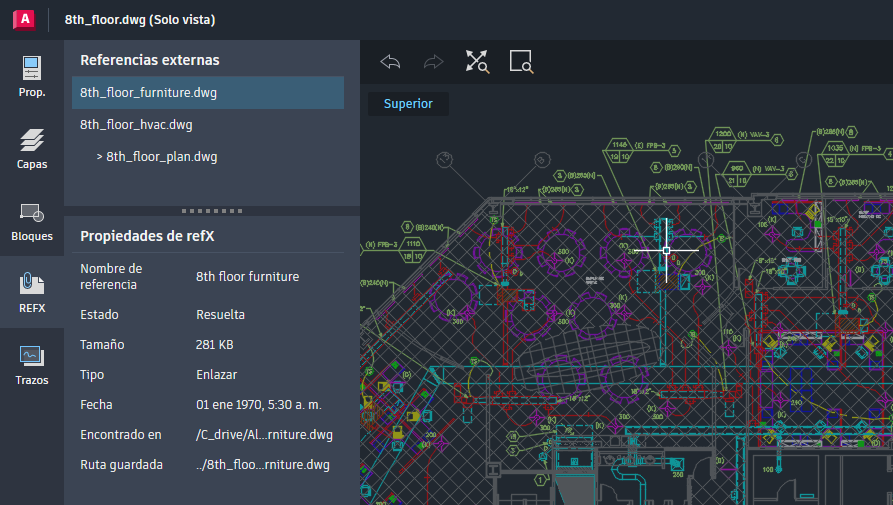
Los dibujos solo de vista se etiquetan como "Solo vista" y observará que las herramientas Guardar, Trazar y de dibujo se han desactivado. Si el dibujo se ha compartido con permisos para editar y guardar, cuando el usuario guarda el dibujo en la ubicación especificada, las referencias asociadas al dibujo se guardarán en esa misma ubicación.
Trazo
¿Alguna vez ha tenido que proponer cambios en un dibujo, pero no ha deseado interferir con ninguna geometría existente? O es posible que esté colaborando con compañeros y simplemente desee añadir marcas de revisión y comentarios sin modificar el dibujo en sí.
Trazo, disponible en las aplicaciones web y para dispositivos móviles de AutoCAD y los productos basados en AutoCAD a partir de la versión 2022, es una función de colaboración y adición de marcas de revisión que proporciona un espacio seguro para añadir cambios en un dibujo sin modificar el dibujo existente.
Imaginemos una situación en la que no esté delante de su equipo de escritorio, pero se da cuenta de que faltan detalles en un dibujo. Si el dibujo se guarda en un proveedor de almacenamiento en la nube, la creación de un trazo en la aplicación web o para dispositivos móviles de AutoCAD es una excelente forma de incorporar los cambios sugeridos en el dibujo. Vamos a probarlo. En el siguiente ejemplo, utilizaremos la aplicación web de AutoCAD.
- Vaya a web.autocad.com en un equipo o abra la aplicación para dispositivos móviles de AutoCAD y, a continuación, abra un dibujo.
- Conéctese a un proveedor de almacenamiento en la nube desde el administrador de archivos en la aplicación web o para dispositivos móviles de AutoCAD.
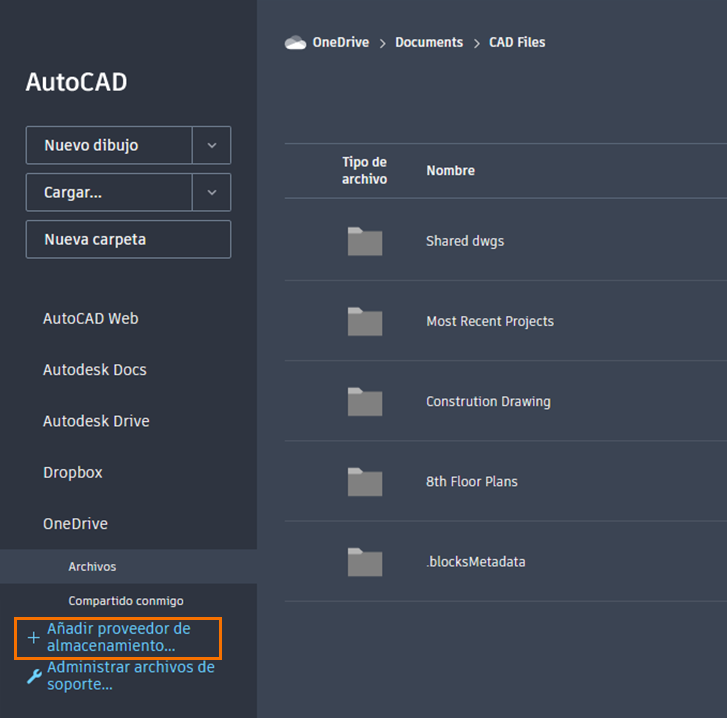 Nota: Las aplicaciones web y para dispositivos móviles de AutoCAD se pueden conectar a cualquiera de los siguientes proveedores de almacenamiento:
- Autodesk Drive
- Autodesk Docs
- Box
- Dropbox
- Google Drive
- OneDrive
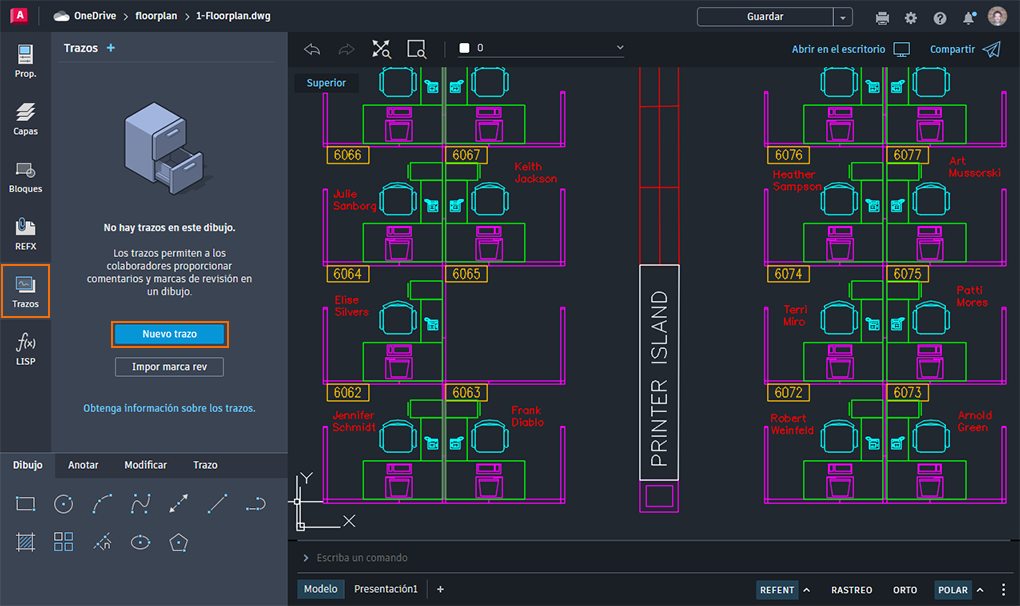
- Una vez abierto el dibujo, inicie la paleta Trazos y cree un nuevo trazo.
- Añada algunas marcas de revisión al dibujo mediante cualquiera de los comandos y las herramientas disponibles normalmente.
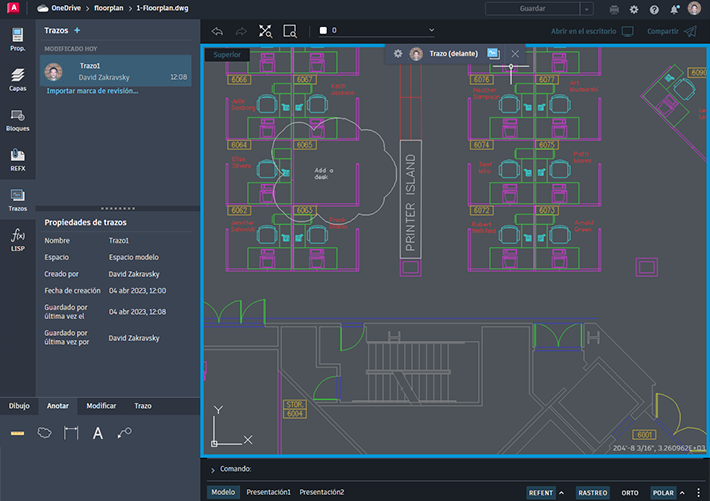
- Cuando haya terminado, haga clic en la marca de verificación.

- Guarde el dibujo.
- Abra el dibujo en la versión de escritorio de AutoCAD y, a continuación, utilice el comando ABRIRPALETATRAZOS para abrir la paleta Trazos.
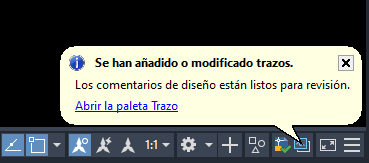
Nota: Si comparte el dibujo con un colaborador, recibirá una notificación que indica que los comentarios de diseño están listos para su revisión.
- En la paleta Trazos, haga clic en el nombre del trazo que desea abrir.
Se abre el entorno de trazos.
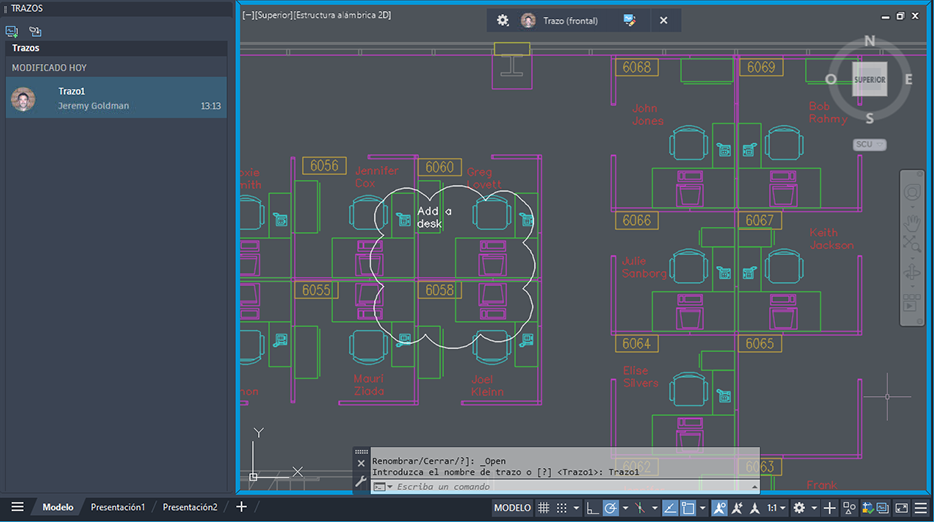
- Con el trazo abierto, pruebe a explorar el entorno un poco. Utilice el botón
 situado en la parte superior del espacio de trabajo Trazo para desplazar el trazo delante o detrás del dibujo.
También puede utilizar la variable de sistema TRACEFADECTL para controlar la opacidad del trazo.
- Cree geometría mientras el trazo está abierto.
Esa geometría se añade al dibujo, lo que facilita la incorporación de cambios en el dibujo mientras el trazo está abierto.Nota: No se puede editar un trazo en la versión de escritorio de AutoCAD, por lo que los cambios realizados al visualizar un trazo se realizan en el propio dibujo.
- Cuando haya terminado, haga clic en la marca de verificación para cerrar el trazo.
La función Trazo tiene un conjunto de funciones ligeramente diferente en la versión web, para dispositivos móviles y de escritorio de AutoCAD. Puede ver las distintas funciones a continuación.
| Funciones | Versión web y para dispositivos móviles | Escritorio |
|---|---|---|
| Ver trazos de otros | X | X |
| Editar el dibujo mientras se visualiza un trazo | X | X |
| Crear un trazo | X | |
| Editar, suprimir o cambiar el nombre de un trazo que ha creado | X | |
| Agregar y quitar contribuciones a un trazo creado por otro usuario | X |
Resumen
Las funciones COMPARTIR (Compartir URL) y Trazo proporcionan nuevas formas de trabajar con compañeros y ahorrar tiempo al trabajar con varios colaboradores con diferentes métodos de acceso a AutoCAD.