Comparar DWG
La función Comparar DWG permite analizar los cambios realizados entre dos archivos de dibujo de Civil 3D, además de permitir resaltar los cambios realizados en un nuevo "dibujo de comparación".
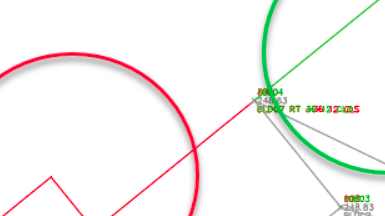
Los dibujos de Civil 3D se someten a varias revisiones y modificaciones antes del producto final. Con tantas versiones de un dibujo disponibles, puede ser difícil realizar un seguimiento de todos los cambios hechos en un dibujo.
En el artículo "¿Ha probado?" de este mes, veremos de forma más exhaustiva la función Comparar DWG de Civil 3D. Esta función no es nueva, pero si nunca la ha utilizado, es posible que desee averiguar cómo puede organizar el flujo de trabajo.
Todos los meses, reseñamos una función o un flujo de trabajo útil de Civil 3D. Abordamos las novedades y los aspectos menos recientes, e identificamos las funciones que podrían mejorar su experiencia con Civil 3D al tiempo que aumenta su productividad y la de su equipo.
¿Qué función le gustaría que abordásemos? Cuéntenoslo en los comentarios.
¿Qué es?
La función Comparar DWG permite analizar los cambios realizados entre dos archivos de dibujo de Civil 3D, además de permitir resaltar los cambios realizados en un nuevo "dibujo de comparación".
Esta función identifica los objetos del dibujo que se han modificado, añadido o eliminado de los dos dibujos. Estos cambios se resaltan mediante un sistema de codificación de colores y nubes de revisión en el dibujo de comparación.
¿Por qué usar esta función?
A medida que se trabaja en el proceso de diseño, puede ser difícil recordar los cambios individuales que se han realizado en el dibujo de Civil 3D desde la última revisión. Mediante la función Comparar DWG, los cambios realizados en el dibujo se presentan visualmente como marcadores con códigos de color y nubes de revisión. Esta herramienta puede ser útil para revisar rápidamente los cambios e identificar conflictos entre los dos dibujos. Aunque las diferencias entre los dibujos pueden ser muy pocas, los efectos de un pequeño cambio podrían resultar considerables.
¿Dónde se encuentra la herramienta?
Se puede acceder a la barra de herramientas Comparar DWG con uno de los siguientes métodos:
- Haga clic en la ficha Vista o en la ficha Colaborar
 panel Comparar Comparar DWG
  .
. - Haga clic en el menú de la aplicación Ayudas al dibujo Comparar DWG .
- Introduzca COMPARAR en la ventana de comando.
¿Cómo funciona?
Después de seleccionar la herramienta Comparar DWG, se le solicitará que especifique el archivo de dibujo que desea comparar con el dibujo actual.
Se abre la barra de herramientas de Comparar DWG y los resultados de la comparación se muestran en el dibujo actual.
Es importante indicar que si tiene una capa desactivada o inutilizada en el dibujo actual, esta no formará parte del resultado de la comparación.
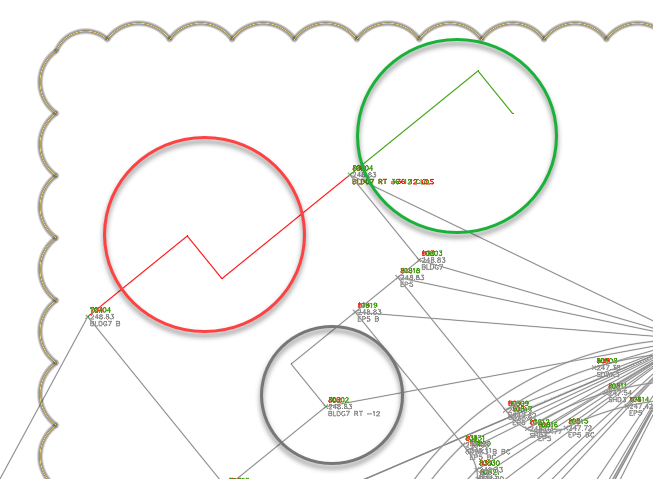
Las diferencias entre el dibujo de comparación y el actual se agrupan por proximidad en conjuntos de cambios que son nubes de revisión circundantes. Las nubes de revisión se utilizan en el dibujo de comparación para resaltar las diferencias entre los archivos comparados. La codificación de color se utiliza para identificar las diferencias entre los dibujos.
Sistema de códigos de color de Comparar DWG
Las diferencias en los dibujos comparados se marcan mediante un sistema con códigos de color:
| Rojo | Objetos que solo se encuentran en el dibujo comparado. |
| Verde | Objetos que solo se encuentran en el dibujo actual. |
| Gris | Objetos comunes a los dos dibujos. |
Barras de herramientas de Comparar DWG
Las barras de herramientas de Comparar DWG proporcionan varios comandos y opciones para revisar y controlar el resultado de la comparación. Estos comandos incluyen la posibilidad de activar y desactivar la comparación, importar objetos, exportar instantáneas del dibujo de comparación y ampliar las diferencias entre los dibujos.
Barra de herramientas 1

| Comando | Resultado |
|---|---|
| Diferencia | Haga clic en el icono de bombilla ubicado junto a las opciones No en el dibujo actual o Solo en el dibujo actual para activar o desactivar la visibilidad de las diferencias entre los archivos de dibujo comparado o actual. |
| Ordenar objetos | Invierte el orden entre los objetos solapados en el dibujo actual y el dibujo comparado. |
| Visualización de nubes | Para activar o desactivar la visibilidad de las nubes de revisión, haga clic en el icono de bombilla. Para cambiar la forma de las nubes de revisión, seleccione Rectangular o Poligonal en la lista desplegable Nubes de revisión. Para cambiar la distancia de desfase entre los conjuntos de cambios y las nubes de revisión, utilice el control deslizante Tamaño. El tamaño de los conjuntos de cambios viene determinado por la proximidad de los objetos modificados en comparación con el tamaño de las nubes de revisión. |
Barra de herramientas 2

| Comando | Resultado |
|---|---|
| Activar o desactivar los resultados de la comparación | Haga clic en el botón Bombilla para ocultar temporalmente los resultados de la comparación mientras trabaja en el dibujo actual. |
| Desplazarse por los conjuntos de cambios | Haga clic en las flechas derecha e izquierda para ampliar la vista al conjunto de cambios siguiente o anterior. |
| Importar objetos | Haga clic en Importar objetos para importar los objetos seleccionados del dibujo comparado al dibujo actual. |
| Exportar una instantánea | Haga clic en Exportar instantánea para combinar dos dibujos de comparación en un nuevo archivo de dibujo a fin de revisarlo posteriormente. |
Finalizar la comparación
Haga clic en Salir de la comparación para finalizar la comparación y cerrar la barra de herramientas de Comparar DWG.