Acerca de las áreas de anulación
Recorte partes de la geometría utilizando la función Área de anulación. Al dibujar un área de anulación, puede excluir una parte de una medición de área. Las áreas de anulación resultan útiles cuando, por ejemplo, se ha marcado un área en el piso para su medición, pero se desea excluir una sección de esa área, como un pasillo, de la medición. A continuación, el área del pasillo anulada se "resta" del área de la plana en el libro de Quantification.
Puede dibujar una o más áreas de anulación dentro de una sola medición de área. Se puede dibujar un área de anulación dentro de una medición de área existente, o se puede intersecar la geometría de una o varias mediciones de área. Un área de anulación es siempre un polígono cerrado, que aparece como un área en blanco en la hoja de trabajo.
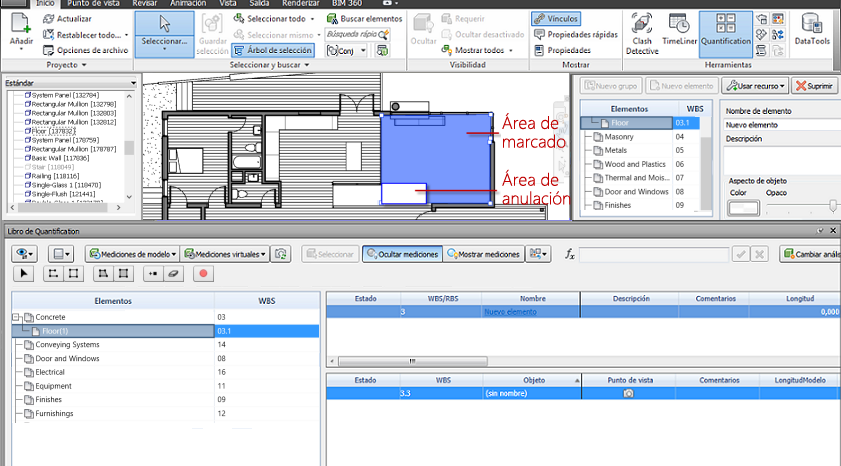
Dibujar un área de anulación
En el plano 2D, seleccione una marca de revisión.
En la barra de herramientas Mediciones 2D, haga clic en Revisión inversa
 .
.En el plano 2D, haga clic en la posición desde la que desea empezar.
Note: Observe que el cursor cambia a un vértice de referencia verde cuando interseca con la geometría.
Continúe seleccionando y moviendo el cursor para añadir vértices y, a continuación, haga clic con el botón derecho sobre el último vértice para crear un polígono cerrado.
Observe que el área original de la marca de revisión en el libro de Quantification se reduce para reflejar el área de anulación.
Dibujar un área de anulación rectangular
En el plano 2D, seleccione una marca de revisión.
En la barra de herramientas Mediciones 2D, haga clic en Área de anulación rectangular.
En el plano 2D, desplace el cursor a la posición desde la que desea empezar.
Note: Observe que el cursor cambia a un vértice de referencia verde cuando interseca con la geometría.
Haga clic y mantenga pulsado el botón y, a continuación, arrastre el cursor para crear un rectángulo dentro de la marca de revisión seleccionada o en la intersección de la marca de revisión.
Observe que el área original de la marca de revisión en el libro de Quantification se reduce para reflejar el área de anulación.