| Herramienta | Nombre | Descripción |
 | Seleccionar | En el plano, seleccione una marca de revisión de las mediciones 2D. |
 | Polilínea | Utilizar para dibujar una línea única o crear varios segmentos de línea para crear un polígono lineal. |
 | Rectángulo de polilínea | Arrastre un rectángulo o de un cuadrado a la hoja de trabajo. |
 | Línea rápida | Seleccione una geometría existente en el modelo y utilícela para crear mediciones lineales como muros o perímetros de una habitación. Cuando se selecciona esta opción, se muestra un menú emergente en el que se puede seleccionar una geometría para resaltar en el plano (vea las opciones abajo). |
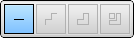 | Menú Línea rápida (vea las opciones abajo) | Se muestra cuando se activa la opción Línea rápida y se selecciona un segmento de línea en el plano 2D. Pase el cursor sobre cada opción de la barra de herramientas para resaltar la geometría que cada opción va a seleccionar. Cada segmento de línea pasa a ser una medición única. Si una opción del menú está atenuada, dicha opción funcionaría como otra opción activa del menú. |
  | Opción de línea rápida 1: Segmento de línea única | Se busca el segmento de línea única más cercano a la posición del ratón. |
 | Opción de línea rápida 2: Polilínea | Se busca una polilínea que contenga el segmento de línea de la opción 1. |
 | Opción de línea rápida 3: Polilínea más curva | Se busca una curva (compuesta por segmentos de línea recta) que se encuentre conectada a la polilínea de la opción 2. Esta opción detecta el contorno más grande, como el perímetro de una habitación. |
 | Opción de línea rápida 4: Nodo de geometría | Es como la opción 3, pero también se buscan todas las curvas conectadas (compuestas por segmentos de línea recta) dentro del mismo nodo de geometría. |
 | Área | Graba las mediciones del área trazando una geometría lineal. Para obtener más información, consulte Crear una marca de revisión. |
 | Área rectangular | Grabe las mediciones del área arrastrando un rectángulo o un cuadrado a la hoja de trabajo. |
 | Área de anulación | Utilizar para excluir un área poligonal de la geometría de una medición de área existente. |
 | Área de anulación rectangular | Utilizar para excluir un área rectangular de la geometría de una medición de área existente. |
 | Cubo | Esta herramienta busca las áreas cerradas que intersecan la línea dibujada en el plano. |
 | Cuadro rápido | Arrastre un cuadro sobre las geometrías existentes y utilícelas para crear una medición de línea o de área. |
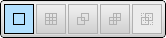 | Menú Cuadro rápido (vea las opciones abajo) | Se muestra cuando se activa la opción Cuadro rápido y se pasa el cursor sobre un segmento de línea en el plano 2D. La función Cuadro rápido localiza las áreas de geometría dentro de un rectángulo dibujado en el plano. Cada segmento de línea pasa a ser una medición única. Si una opción del menú está atenuada, dicha opción funcionaría como otra opción activa del menú. |
 | Opción de cuadro rápido 1: Área de contorno más grande, menos segmentos de línea | Se busca el área de contorno más grande dentro de la selección. Se puede tratar de un segmento de línea única o de un polígono cerrado, según la extensión del cuadro rápido que se dibuje. Esta opción produce el número mínimo de segmentos de línea y, por lo tanto, el número mínimo de mediciones, para la geometría seleccionada. |
 | Opción de cuadro rápido 2: Área de contorno más grande, más segmentos de línea | Se busca el área de contorno más grande dentro de la selección, además de todos los segmentos de línea (la geometría más pequeña) dentro de un contorno. Esta opción produce el número máximo de segmentos de línea y, por lo tanto, el número máximo de mediciones, para la geometría seleccionada. |
 | Opción de cuadro rápido 3: Área de contorno más grande, menos segmentos de línea, además de geometrías de intersección | Es como la opción 1, pero también se buscan las áreas de geometría que se encuentran conectadas a la selección por líneas conectadas de extremo a extremo. Todas las geometrías se gestionan de la misma forma (se busca el número mínimo de segmentos de línea). |
 | Opción de cuadro rápido 4: Área de contorno más grande, más segmentos de línea, además de geometrías de intersección | Es como la opción 2, pero también se buscan las áreas de geometría que se encuentran conectadas a la selección por líneas conectadas de extremo a extremo. Todas las geometrías se gestionan de la misma forma (se busca el número máximo de segmentos). |
 | Opción de cuadro rápido 5: Todas las áreas de contorno conectadas | Se buscan todas las áreas de geometría que se encuentran conectadas o se intersecan con la selección original. Por ejemplo, si la selección consta de una sola habitación en un pasillo, esta opción puede buscar todas las demás áreas similares (habitaciones) que se conectan a cualquier lado de la habitación seleccionada. |
 | Añadir vértice | Añada un vértice a una geometría existente haciendo clic en un segmento de línea. |
 | Borrar | Suprima mediciones lineales, de área o de número. |
 | Recuento | Utilizar para realizar un recuento del número de objetos de una hoja de cálculo, por ejemplo, el número de puertas. |
 | Filtro | Muestre solamente los elementos seleccionados y sus geometrías de medición asociadas en la hoja de trabajo 2D. Se ocultarán todos los elementos no seleccionados y las mediciones. |
 | Limpiar | Elimine las anotaciones y las imágenes de fondo de una hoja de trabajo 2D para mejorar la visibilidad en las hojas de trabajo complejas. |