Transformar objetos con una herramienta de medición
Mover un objeto mediante una herramienta de medida
Seleccione el objeto que desea mover.
Seleccione la ficha Revisar > panel Medida > menú desplegable Medida > Línea de puntos
 .
.Haga clic en el objeto seleccionado para crear el primer punto. Será el punto de inicio a partir del cual se calculará el cambio de posición.
Haga clic en el segundo punto en la escena. Éste será el punto al que se moverá el objeto. Ahora se ha creado una línea que conecta el punto de inicio con el punto de fin en la Vista de escena.
Si desea mover el objeto varias veces, cree más puntos en la escena.
Nota: Solo puede seleccionar puntos en otro objeto de la escena. No es posible seleccionar puntos en el "espacio". Para cambiar la posición de un objeto en el "espacio", puede utilizar el gizmo de traslación o, si conoce la distancia necesaria para mover el objeto, puede modificar la transformación.Deslice el panel Medida y haga clic en Transformar elementos seleccionados
 para mover el objeto al segundo punto. Si tiene varios puntos en la escena, cada vez que haga clic en Transformar objetos, el objeto seleccionado se moverá al punto siguiente.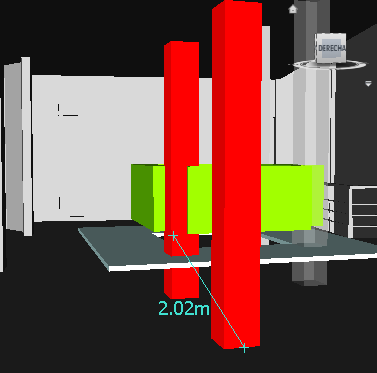
Girar un objeto mediante una herramienta de medida
Seleccione el objeto que desea mover.
Haga clic en la ficha Revisar > panel Medida > menú desplegable Medida > Medir ángulo
 .
.Para girar el objeto, haga clic en tres puntos en el objeto seleccionado para determinar cómo se girará (consulte la imagen que se muestra a continuación).
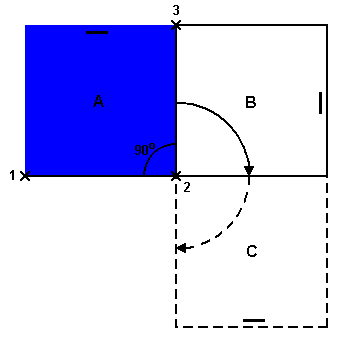
Esta imagen ilustra cómo se gira el objeto seleccionado (posición A). Las línea que va del primer al segundo punto (del 1 al 2) y la línea que va del segundo al tercer punto (del 2 al 3) define el ángulo para la rotación del objeto (por ejemplo, 90 grado). El segundo punto (2) se utiliza como el punto central de la rotación.
Amplíe el panel Medida y haga clic en Transformar elementos seleccionados
. Esta opción gira el objeto seleccionado de la posición A a la B (como se muestra en la imagen anterior). Si vuelve a pulsar ese botón, el objeto gira de la posición B a la C.