Formato FBX de Autodesk
Los archivos FBX se pueden exportar desde Navisworks. El exportador crea un archivo FBX con la extensión .fbx y permite la exportación de lo siguiente:
- Triángulos
- Líneas
- Materiales (sólo color, transparencia planta y textura de imagen recubierta)
- Puntos de vista
- Luces (incluida la luz de Protein)
- jerarquía del modelo; e
- Entorno
- Propiedades
Exportar un archivo FBX
En Navisworks, haga clic en la ficha Salida > grupo Exportar escena > FBX
 .
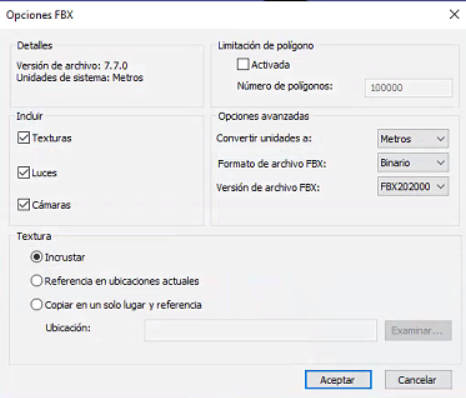
.En el cuadro de diálogo Opciones de FBX, active la casilla de verificación Activar en el área Limitación de polígono para limitar la cantidad de geometría que se exportará al archivo de salida.
La geometría se selecciona por grado de detalle: los objetos más evidentes tienen preferencia sobre los detalles más pequeños. Si el archivo exportado es demasiado grande, active esta función para limitar el número de polígonos. Si hace clic en la ficha Inicio, desliza el panel Proyecto y hace clic en Estadísticas de escena
 en Autodesk Navisworks, se muestra el número de triángulos y líneas del proyecto actual. Si define un límite de polígonos, solo se exportarán algunos de estos elementos.
Seleccione las opciones que desee en el área Incluir:
- Texturas: active esta casilla de verificación para incluir las texturas en el archivo FBX.
- Luces: active esta casilla de verificación para incluir las luces en el archivo FBX.
- Cámaras: active esta casilla de verificación para incluir las cámaras en el archivo FBX.
Seleccione las opciones avanzadas que desee relativas al archivo FBX:
- Convertir unidades a: especifica las unidades que se utilizan en el archivo FBX exportado.
- Formato de archivo FBX: ajusta el formato del archivo FBX exportado (por ejemplo, ASCII).
- Versión de archivo FBX: selecciona la versión del archivo FBX exportado (por ejemplo, FBX201100).
Si ha elegido incluir texturas, seleccione las opciones que desee en el área Textura:
- Incrustar
- Referencia en ubicaciones actuales
- Copiar en una única ubicación y referencia: introduzca una ruta de archivo o vaya a una ubicación en el equipo.
Haga clic en Aceptar.
En el cuadro de diálogo Exportar, escriba el nuevo nombre del archivo y la ubicación, si desea unos valores distintos a los que sugiere el programa.
Haga clic en Guardar.