Ventana Comentarios
La ventana Comentarios es una ventana anclable que permite ver y administrar los comentarios.
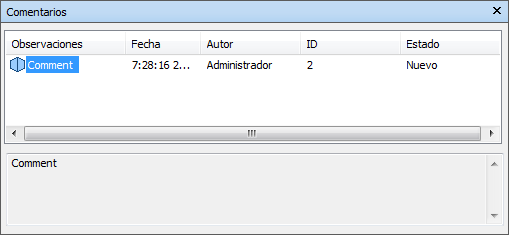
La ventana Comentarios muestra el nombre, la hora, la fecha, el autor, el ID, el estado y el tema (o la primera línea) de cada comentario. Hay distintos iconos que le ayudan a identificar el origen de cada comentario de un vistazo.
El menú contextual Comentario tiene las opciones siguientes:
- Añadir comentario. Abre el cuadro de diálogo Añadir comentario.
- Editar comentario. Abre el cuadro de diálogo Editar comentario para el elemento seleccionado.
- Suprimir comentario. Suprime el comentario seleccionado.
- Ayuda. Inicia el sistema de ayuda en línea y muestra el tema correspondiente a los comentarios.
Puede agregar tantos comentarios como desee en un mismo origen, ya sea mediante la ventana Comentarios o desde el propio origen.
Activar y desactivar la ventana Comentarios
- Haga clic en la ficha Revisar > panel Comentarios > Ver comentarios
 .
.
Agregar un comentario a un punto de vista
- Haga clic en la ficha Punto de vista > panel Guardar, cargar y reproducir > iniciador de herramientas Puntos de vista guardados
 para abrir la ventana Puntos de vista guardados.
 - En la ventana Puntos de vista guardados, haga clic con el botón derecho en el punto de vista deseado y seleccione Agregar comentario.
- En la ventana Comentarios, escriba su comentario. Por defecto, se le asigna el estado Nuevo.
- Haga clic en Aceptar.
Agregar un comentario a una animación de punto de vista
- Haga clic en la ficha Punto de vista > panel Guardar, cargar y reproducir > iniciador de herramientas Puntos de vista guardados para abrir la ventana Puntos de vista guardados.
- En la ventana Puntos de vista guardados, haga clic con el botón derecho en la animación de punto de vista deseada y seleccione Agregar comentario.
- En la ventana Comentarios, escriba su comentario. Por defecto, se le asigna el estado Nuevo.
- Haga clic en Aceptar.
Agregar un comentario a un conjunto de selección o de búsqueda
- Haga clic en la ficha Inicio > panel Seleccionar y buscar > menú desplegable Conjuntos > Administrar conjuntos para abrir la ventana Conjuntos.
- Haga clic con el botón derecho en el conjunto de selección o de búsqueda y haga clic en Agregar comentario.
- En la ventana Comentarios, escriba su comentario. Por defecto, se le asigna el estado Nuevo.
- Haga clic en Aceptar.
Agregar un comentario a un resultado de conflicto
Haga clic en la ficha Iniciol > panel Herramientasl > Clash Detective
 para abrir la ventana Clash Detective y, a continuación, haga clic en la ficha Resultados.
En el área Resultados, haga clic con el botón derecho en el resultado de conflicto y seleccione Agregar comentario.
En la ventana Comentarios, escriba su comentario. Por defecto, se le asigna el estado Nuevo.
Haga clic en Aceptar.
Nota: También se pueden asignar comentarios a un resultado de conflicto al asignar un conflicto mediante el cuadro de diálogo Asignar conflicto; dichos comentarios se escriben automáticamente cuando se desasigna un conflicto. Consulte Desasignación de un conflicto.
Añadir un comentario a una tarea de TimeLiner
- Haga clic en la ficha Inicio > panel Herramientas > TimeLiner
 para abrir la ventana TimeLiner.
 - Haga clic en la ficha Tareas.
- Haga clic con el botón derecho en la tarea deseada y haga clic en Agregar comentario.
- En la ventana Comentarios, escriba su comentario. Por defecto, se le asigna el estado Nuevo.
- Haga clic en Aceptar.
Ver comentarios
- Abra la ventana Comentarios.
- Vaya al origen de sus comentarios. Por ejemplo, abra la ventana Puntos de vista guardados.
- A medida que hace clic en los elementos de origen, por ejemplo, en los puntos de vista, los comentarios asociados se van mostrando en la ventana Comentarios.