Acerca de la seguridad de gráficos de Dynamo
También puede acceder a esta documentación desde Dynamo. En el menú superior, haga clic en Dynamo > Preferencias > Seguridad > Advertencia y, a continuación, haga clic en el icono de signo de interrogación situado junto al conmutador Advertencia de confianza.
Se debe designar un gráfico como de confianza para poder ejecutarlo en Dynamo. En esta documentación, un gráfico de "confianza" significa que su ubicación de carpeta se ha añadido a la lista de ubicaciones de confianza o que se le ha concedido confianza una vez.
Para minimizar el riesgo para la seguridad del sistema, es importante ejecutar solo gráficos de fuentes que conozca y en las que confíe. Puede configurar los parámetros de seguridad en Dynamo para permitir que los gráficos se ejecuten desde las ubicaciones de archivo que elija o para eliminar carpetas de la lista de ubicaciones de confianza.
Para conceder confianza
Dynamo no ejecutará un gráfico que no sea de confianza. Al abrir un gráfico de una ubicación que no es de confianza, Dynamo mostrará una advertencia y se bloqueará la ejecución. Puede optar por conceder confianza a un gráfico por sesión o a largo plazo mediante la selección de diferentes opciones en el cuadro de diálogo de advertencia (Figura 1 mostrada a continuación):
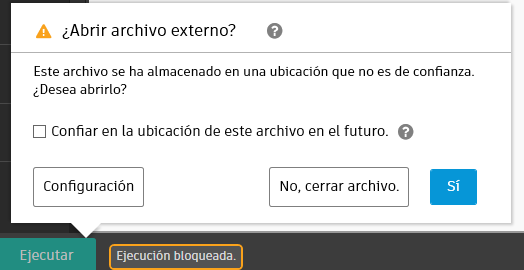
Figura 1: cuadro de diálogo de advertencia de Dynamo
Para conceder confianza temporal al gráfico, seleccione Sí. Esto otorgará confianza hasta que cierre el gráfico. La advertencia se volverá a mostrar la próxima vez que abra el gráfico después de cerrarlo.
Para conceder confianza a largo plazo al gráfico, seleccione la casilla de verificación "Confiar en la ubicación de este archivo en el futuro" y, a continuación, haga clic en Sí. De este modo, se añadirá la carpeta del gráfico a la lista de ubicaciones de confianza y se podrá ejecutar el gráfico. Al abrir gráficos desde una carpeta de las ubicaciones de confianza, el gráfico se abrirá con normalidad y la advertencia de seguridad dejará de mostrarse cuando la carpeta se elimine de las ubicaciones de confianza.
Si selecciona la casilla de verificación y, a continuación, hace clic en "No, cerrar archivo", la ubicación de archivo NO se añadirá a las ubicaciones de confianza.
Una vez que se haya concedido confianza, el gráfico ya no estará bloqueado y podrá ejecutarlo normalmente.
Para acceder a la configuración de seguridad
Puede acceder a la configuración de seguridad de las siguientes formas:
- Al abrir un gráfico que no es de confianza, haga clic en Configuración en la advertencia que aparece o
- Vaya a Dynamo > Preferencias > Seguridad.
En la configuración de seguridad, puede activar o desactivar la advertencia de confianza y administrar las ubicaciones de confianza.
Configuración de advertencias de Dynamo
Al abrir un gráfico de una ubicación que no es de confianza, Dynamo mostrará un cuadro de diálogo de advertencia (consulte la figura 1 anterior) y se bloqueará la ejecución. En la sección Advertencia de la configuración de seguridad, tiene la opción de activar o desactivar el cuadro de diálogo de advertencia. Por defecto, el cuadro de diálogo de advertencia se muestra al abrir gráficos que no son de confianza.
Se recomienda mantener activado el cuadro de diálogo de advertencia para asegurarse de que se le notifica al abrir un gráfico desde una ubicación que no es de confianza.
La activación o la desactivación del cuadro de diálogo de advertencia en la configuración de seguridad de Dynamo solo afectará al cuadro de diálogo de advertencia de confianza en Dynamo, no en el Reproductor de Dynamo, Conexiones de acero para Dynamo o Diseño generativo en Revit.
Configuración de ubicación de archivo de confianza
Puede configurar ubicaciones de confianza en la sección Ubicaciones de archivo de confianza de la configuración de seguridad. Puede añadir manualmente rutas a la lista de ubicaciones de confianza. Para ello, haga clic en Añadir ruta. Las ubicaciones de confianza actuales se muestran debajo del botón Añadir ruta. Puede editar o eliminar cada ruta en las ubicaciones de confianza.
Al eliminar una carpeta de la lista, se mostrará una advertencia de seguridad al intentar ejecutar un gráfico desde esa carpeta y se bloqueará la ejecución.
Ubicaciones de confianza en el Reproductor de Dynamo, Conexiones de acero para Dynamo y Diseño generativo en Revit
De forma similar, el Reproductor de Dynamo, Conexiones de acero para Dynamo y Diseño generativo en Revit solo abrirán un gráfico o un tipo de estudio que se encuentre en una ubicación de confianza. Al abrir un gráfico o un tipo de estudio que no son de confianza, las aplicaciones también mostrarán un cuadro de diálogo de advertencia (consulte la figura 2 mostrada a continuación) y la ejecución se bloqueará hasta que conceda confianza a la carpeta.

Figura 2: cuadro de diálogo de advertencia del Reproductor de Dynamo, Conexiones de acero para Dynamo y Diseño generativo en Revit
En el Reproductor de Dynamo, Conexiones de acero para Dynamo y Diseño generativo en Revit, no se puede conceder confianza a los gráficos ni a los tipos de estudio individuales para una ejecución única. En su lugar, para activar gráficos o tipos de estudio, su ubicación de carpeta debe añadirse a las ubicaciones de confianza.
Puede añadir una carpeta a las ubicaciones de confianza de tres formas:
- Seleccione "Sí, confío en ella" en la advertencia de confianza.
- Administre carpetas en el Reproductor de Dynamo, Conexiones de acero para Dynamo o Diseño generativo en Revit. Para ello, haga clic en el icono Administrar carpetas situado en la parte superior de la aplicación. Las carpetas agregadas a la lista también se añadirán a las ubicaciones de confianza de Dynamo.
- Añada la carpeta a la ubicaciones de confianza en Dynamo (consulte la sección Configuración de ubicaciones de archivo de confianza mostrada anteriormente).
Una vez que se haya concedido confianza a una carpeta, los gráficos o los tipos de estudio almacenados en esa carpeta ya no estarán bloqueados y podrá ejecutarlos con normalidad.
Si se elimina una carpeta de la lista Administrar carpetas del Reproductor de Dynamo, Conexiones de acero para Dynamo o Diseño generativo en Revit, la advertencia se mostrará de nuevo y la ejecución se bloqueará al abrir gráficos o tipos de estudio desde esa carpeta.
Tenga en cuenta que la adición de una carpeta a las ubicaciones de confianza no es una garantía de Autodesk de que los gráficos almacenados en esas ubicaciones sean seguros o fiables, ya sea ahora o en el futuro. Es responsable de la seguridad de los sistemas y del contenido que utilice con Dynamo, el Reproductor de Dynamo, Conexiones de acero para Dynamo y Diseño generativo en Revit. Autodesk recomienda que solo añada carpetas de almacenamiento de gráficos a la lista de ubicaciones de confianza, o que conceda confianza una vez a un gráfico, si puede verificar su origen y tiene la seguridad de que no suponen ningún riesgo para la seguridad.