La boîte de dialogue Mise en relation des paramètres permet de définir les liens des paramètres fil de fer. Cette boîte de dialogue permet de créer des relations de contrôle univoques ou mutuelles entre des paramètres, de modifier des relations existantes et de créer ou de modifier des expressions qui définissent les relations entre les paramètres.
-
Sélectionnez un objet. >
 Groupe de fonctions Modifier > Cliquez avec le bouton droit de la souris sur la zone de texte de la double flèche du paramètre animable. > Choisissez Afficher dans la boîte de dialogue Mise en relation des paramètres.
Seuls les paramètres qui peuvent être animés, peuvent être câblés. Les sous-objets, tels que les sommets, doivent être animés avant d'être câblés.
Les paramètres fil de fer permettent d'établir des connexions entre des manipulateurs ou des attributs personnalisés et des objets, des matériaux et des modificateurs.
Procédures
Exemple : pour utiliser une expression avec des paramètres fil de fer :
- Créez une boîte et une sphère dans votre scène.
- Cliquez avec le bouton droit de la souris sur la boîte et choisissez le quadrant Transformation
 Mise en relation des paramètres dans le menu Quadr.
- Dans le menu contextuel, sélectionnez Objet (boîte) Longueur.
Une bande élastique en pointillés connecte désormais la boîte et le curseur de la souris.
- Cliquez sur la sphère et choisissez Transformation Position Position Z dans le menu contextuel.
La position de la sphère et la longueur de la boîte sont désormais câblées.
- Dans la boîte de dialogue Mise en relation des paramètres, créez un câblage unidirectionnel en cliquant sur la flèche orientée vers l'arborescence de la boîte.
- Entrez abs(devant Z_position, suivi d'une parenthèse fermante)dans la zone de texte de l'expression pour Boîte01. L'expression complète doit être abs(Z_Position).
- Cliquez sur Connecter.
- Déplacez la sphère vers le haut, le long de l'axe Z de la fenêtre.
Notez que lorsque la sphère se déplace dans la fenêtre, la longueur de la boîte change. L'utilisation d'abs() permet de s'assurer que la boîte n'a jamais une longueur négative.
Pour contrôler plusieurs paramètres contrôlés à partir d’un paramètre de contrôleur :
- Ouvrez la boîte de dialogue Mise en relation des paramètres.
- Sélectionnez le paramètre de contrôleur dans l’arborescence.
- Sélectionnez le premier paramètre contrôlé dans l’autre arborescence.
- Cliquez sur la flèche pointant vers le paramètre contrôlé.
- Définissez le type de lien requis dans la zone de texte Expression.
- Cliquez sur Connecter.
- Sélectionnez un autre paramètre contrôlé dans l’arborescence, sans désélectionner le paramètre de contrôleur.
- Cliquez sur la flèche pointant vers le paramètre contrôlé.
- Définissez le type de lien requis dans la zone de texte Expression.
- Cliquez sur Connecter.
Répétez ces opérations pour définir tous les paramètres contrôlés requis. Le résultat est un « éventail » des mises en relation des paramètres permettant de contrôler tous les paramètres contrôlés à la fois lors de la modification du paramètre de contrôleur.
Pour créer une chaîne de paramètres liés :
- Ouvrez la boîte de dialogue Mise en relation des paramètres.
- Sélectionnez le paramètre principal dans l'une des arborescences.
- Sélectionnez le premier paramètre contrôlé dans l’autre arborescence.
- Cliquez sur la flèche pointant vers le paramètre contrôlé.
- Définissez le type de lien requis dans la zone de texte Expression.
- Cliquez sur Connecter.
- Sélectionnez un deuxième paramètre contrôlé sans désélectionner le premier paramètre contrôlé.
- Cliquez sur la flèche pointant vers le nouveau paramètre contrôlé.
- Définissez le type de lien requis dans la zone de texte Expression.
- Cliquez sur Connecter.
Répétez ces opérations autant de fois que nécessaire, en alternant paramètres contrôlés et paramètres de contrôleur. Vous obtenez ainsi une « chaîne » de mises en relation des paramètres dans laquelle chaque paramètre contrôlé conserve un lien constant avec le paramètre suivant lorsque vous modifiez le paramètre de contrôleur d’origine.
Pour modifier des paramètres mis en relation entre nœuds de scène :
- Ouvrez une scène contenant plusieurs noeuds, lesquels sont mis en relation par au moins une paire de paramètres.
- Ouvrez la boîte de dialogue Vue schématique en cliquant sur
 dans la barre d'outils principale.
La vue schématique s'ouvre, indiquant les nœuds de la scène et le flotteur d'affichage.
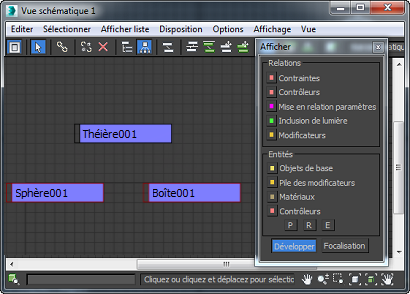 Conseil : Si le flotteur d'affichage n'apparaît pas, ouvrez-le depuis le menu Affichage de la vue schématique.
 - Dans le flotteur d'affichage, cliquez sur le bouton Mise en relation paramètres.
Toute relation entre nœuds apparaît sous forme de lignes de la même couleur que le bouton.
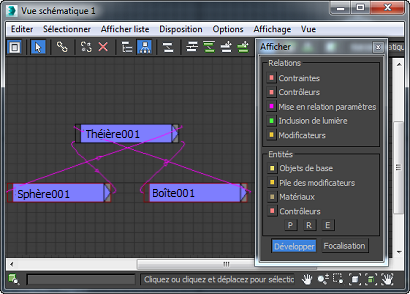
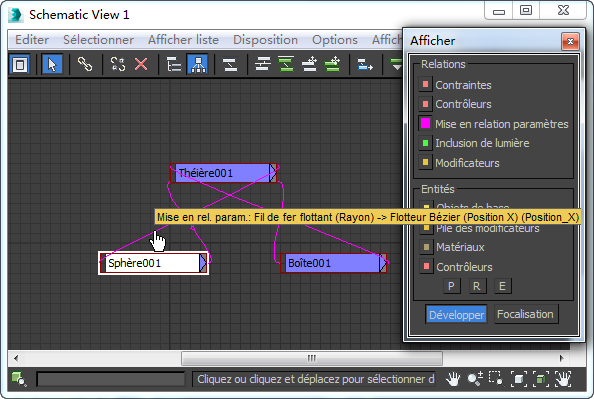
- Placez le curseur de la souris sur une des relations.
La mise en relation correspondante s'affiche dans une info-bulle.
- Lorsque vous trouvez une mise en relation à modifier, cliquez deux fois sur la relation correspondante dans le flotteur d'affichage.
La boîte de dialogue Mise en relation des paramètres s'ouvre. La réglages actuels sont activés et les paramètres mis en relation apparaissent en surbrillance.
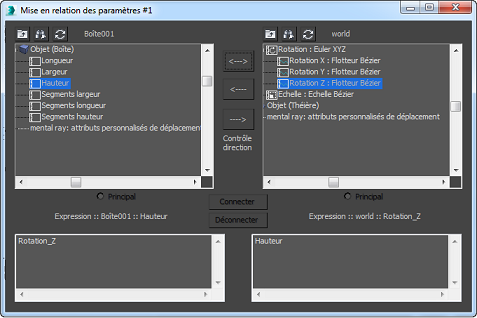
- Modifiez les paramètres selon vos besoins, puis cliquez sur Mettre à jour.
- Répétez la procédure avec les autres paramètres mis en relation que vous souhaitez modifier.
Si vous créez ou héritez d'une scène contenant des paramètres mis en relation et si vous souhaitez modifier une relation spécifique, vous pouvez utiliser la vue schématique pour rechercher la relation en question et l'ouvrir dans la boîte de dialogue Mise en relation des paramètres.
Pour modifier des paramètres mis en relation au sein d'un seul noeud de scène :
- Ouvrez une scène contenant des paramètres mis en relation au sein d'un même noeud. Par exemple, la position X d'un objet auquel est appliqué un modificateur Courbure peut être mise en relation avec le paramètre Angle du modificateur Courbure.
- Ouvrez la boîte de dialogue Vue schématique en cliquant sur dans la barre d'outils principale.
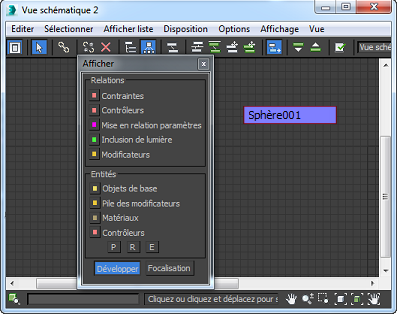
La vue schématique s'ouvre, indiquant les nœuds de la scène et le flotteur d'affichage.
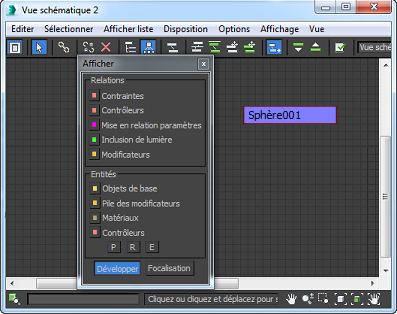 Conseil : Si le flotteur d'affichage n'apparaît pas, ouvrez-le depuis le menu Affichage de la vue schématique.
 - Dans le flotteur d'affichage, cliquez sur le bouton Mise en relation paramètres.
Rien ne se produit, car la mise en relation des paramètres est interne à l'objet. Vous devez développer structure interne pour afficher les relations.
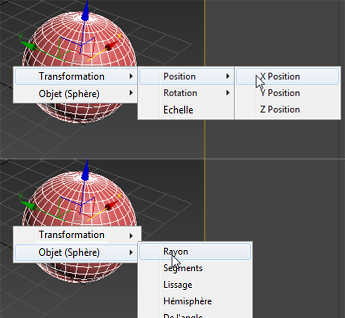
- Un objet non modifié dispose généralement de deux types de paramètres pouvant être mis en relation : les transformations et les paramètres de création, également appelés paramètres d'objet. La figure suivante illustre les deux types : transformation en haut et objet en bas.
Pour les afficher en tant que relations dans la vue schématique, il est nécessaire d'activer, dans la zone Entités, les options du flotteur d'affichage suivantes :
- Objets de base (pour afficher les paramètres de création)
- Contrôleurs (pour afficher les transformations)
- La ou les transformations appropriées : position, rotation et échelle
L'illustration suivante présente un lien entre la position d'un objet et son rayon :
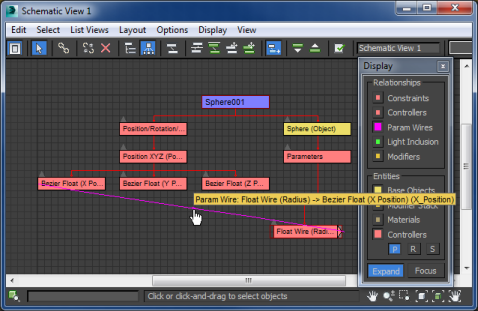
- Si un paramètre modificateur est mis en relation, il est nécessaire d'activer Pile des modificateurs dans le flotteur d'affichage. L'illustration suivante présente un lien entre la position d'un objet et le paramètre Angle d'un modificateur Courbure appliqué à l'objet. Une partie de la hiérarchie du paramètre modificateur a été réduite pour plus de clarté.
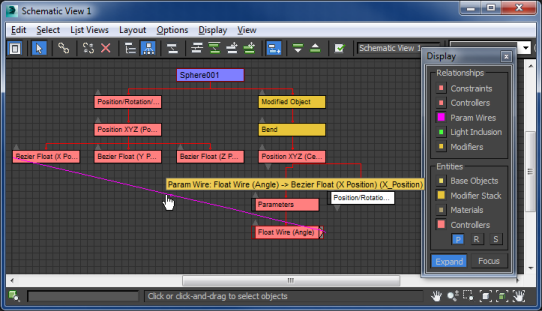
- Dans tous les cas, une fois que vous avez affiché suffisamment de paramètres pour faire apparaître les relations, placez le curseur sur une relation dans le flotteur d'affichage pour afficher le mise en relation et cliquez deux fois dessus pour ouvrir la boîte de dialogue Mise en relation des paramètres (la mise en relation y apparaît en surbrillance).
Si des paramètres sont mis en relation au sein d'un noeud de scène (par exemple, la position d'un objet est mise en relation avec le paramètre d'un modificateur appliqué à l'objet), la relation peut ne pas être visible dans la vue schématique. Toutefois, vous pouvez utiliser d'autres options d'affichage afin de rendre ces relations visibles.
Interface
Arborescences
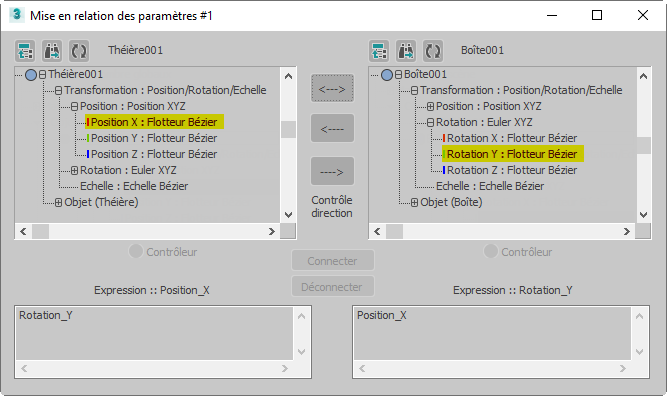
La boîte de dialogue comprend deux arborescences qui affichent les paramètres animables de tous les objets visibles dans la scène. Le nom des objets actuellement sélectionnés est indiqué dans la partie supérieure. Ces arborescences permettent de sélectionner et de câbler, outre la scène elle-même, tous les paramètres des objets qu'elle contient et qu'il est possible d'animer.
Elles sont régies par un code de couleurs qui affiche le câblage existant. Par exemple, un paramètre associé à un contrôleur de mise en relation (soit par un lien bidirectionnel, soit en tant que paramètre contrôlé dans le cadre d’un lien unidirectionnel) est affiché en rouge. Lorsque vous sélectionnez un paramètre contrôlé par un fil de fer, tous les paramètres qui sont directement connectés à ce paramètre sont affichés en vert dans l'autre arborescence. Dans tous les cas, si le paramètre figure dans une piste qui n'a pas été développée, celle-ci apparaît en rouge ou en vert. Vous pouvez développer les pistes pour rechercher les liens.
Les boutons placés au-dessus des arborescences sont les suivants :
-
 Afficher toutes les pistes
 - Vous renvoie au début de la liste des objets scène.
-
 Rechercher le prochain paramètre
 - Développe l'arborescence, si nécessaire, puis sélectionne et affiche le paramètre câblé suivant dans la scène. Vous pouvez parcourir tous les liens existants en sélectionnant ce bouton à plusieurs reprises.
Remarque : si vous cliquez sur un paramètre câblé, ses connexions sont affichées en vert dans l'autre arborescence. Tant que le paramètre câblé est en surbrillance, le bouton d'affichage de la mise en relation suivante de l'autre arborescence vous permet de naviguer entre les connexions affichées en vert ; vous pouvez ainsi rapidement repérer les connexions du paramètre sélectionné.
-
 Actualiser le contenu de l'arborescence pour le noeud sélectionné
 - Affiche dans l'arborescence uniquement le ou les noeud(s) sélectionné(s) dans la scène. Les noeuds s'affichent développés.
- [Nom de l'objet]
- Pour chaque arborescence, ce champ de texte affiche le nom de l'objet choisi.
- Boutons radio Contrôleur Le système de mise en relation des paramètres permet d’animer simultanément deux paramètres liés. Pour ce faire, un sous-contrôleur est affecté à l'un des paramètres ; ainsi, toute animation appliquée à ce contrôleur est automatiquement répercutée sur les deux paramètres. Le sous-contrôleur d’animation est toujours affecté au paramètre de contrôleur de la paire liée. Par défaut, il s'agit du paramètre que vous sélectionnez en premier lorsque vous reliez des objets. Vous pouvez également choisir l’objet de contrôleur en sélectionnant la case d’option Contrôleur situé sous l’une des arborescences.
Dans la vue piste, le sous-contrôleur d’animation apparaît sous la forme d’une piste imbriquée dans la piste du paramètre de contrôleur. Ses valeurs correspondent à celles du paramètre de contrôleur et les contrôlent directement. Si des clés d'animation peuvent être définies pour le sous-contrôleur (valeur par défaut lors de la configuration d'une connexion bidirectionnelle), il suffit alors de régler l'un ou l'autre des paramètres liés pour définir les clés d'animation du sous-contrôleur. Cela signifie que si vous définissez des images clés pour la paire liée en ajustant le paramètre contrôlé, les valeurs basées sur les images clés du sous-contrôleur d’animation seront alors dérivées de l’expression de transfert du paramètre de contrôleur. Le choix du paramètre de contrôleur n’est qu’une simple convention, car la paire liée peut être animée à partir de l’un des deux paramètres.
- Contrôle de la direction
-
Entre les arborescences, vous voyez trois boutons de contrôle de la direction. Vous ne pouvez choisir qu'un seul de ceux-ci à la fois. Ces boutons permettent de définir la direction de la connexion (unidirectionnelle ou bidirectionnelle) :
-
 Connexion double-sens [flèche à deux pointes]cliquez sur cette option pour lier deux paramètres, de façon à ce que les modifications apportées à l'un influent sur l'autre.
-
 Connexion à un sens : le paramètre droit contrôle le paramètre gauche [flèche gauche] le paramètre de droite contrôle le paramètre de gauche.
-
 Connexion à un sens : le paramètre gauche contrôle le paramètre droit [flèche droite] le paramètre de gauche contrôle le paramètre de droite.
Remarque : vous pouvez modifier la direction du fil de fer entre deux paramètres à tout moment ; il vous suffit de cliquer sur la flèche requise, puis sur Connecter ou Mettre à jour. -
-
 Connecter/Mettre à jour
 -
L'étiquette de ce bouton change selon que vous cliquez dessus pour définir une nouvelle connexion (Connecter) ou pour modifier l'expression ou la direction d'une connexion existante (Mettre à jour). Les connexions existantes ne sont modifiées que lorsque vous cliquez sur Mettre à jour.
-
 Déconnecter
 -
Ce bouton n'est activé que si vous avez sélectionné des paramètres connectés. Il permet de supprimer les contrôleurs de mise en relation et de les remplacer par la piste d’animation du paramètre de contrôleur (dans le cas d’un lien bidirectionnel) ou par les contrôleurs par défaut (dans le cas d’un lien unidirectionnel).
[Fenêtres d'expression de transfert]
Elles figurent sous les arborescences de paramètres. Ces expressions déterminent la manière dont une modification apportée à chaque paramètre a une incidence sur l'autre. En général, une expression est l'inverse de l'autre. (Vous pouvez entrer des expressions qui ne sont pas inverses pour les deux paramètres, mais cette pratique est déconseillée, car le résultat de la mise en relation est différent selon le paramètre que vous modifiez en premier.)
La première fois que vous mettez en relation les paramètres, les expressions par défaut définissent des liens simples de type 1-1 entre les paramètres. Vous pouvez modifier les expressions dans ces fenêtres. Une expression valide génère un résultat du type requis pour le paramètre associé. Par exemple, si vous liez un paramètre indiquant une hauteur (sous la forme d'une valeur à virgule flottante) à un paramètre définissant une position (valeur point3), les expressions doivent inclure des conversions permettant d'obtenir le même type de valeurs en sortie.
Pour plus d'informations sur la syntaxe des expressions, reportez-vous à la rubrique "Contrôleur de script" dans l'Aide MAXScript.
La fenêtre Expression du paramètre principal apparaît en grisé dans le cadre d'une connexion unidirectionnelle, aucun contrôleur fil de fer n'ayant été attribué à ce paramètre.
En revanche, les deux fenêtres de transfert d'expression sont activées lorsque vous définissez une connexion bidirectionnelle.