La boîte de dialogue Convertisseur de scène propose plusieurs valeurs prédéfinies pour la conversion des lumières, matériaux et objets entre différents moteurs de rendu.
Interface
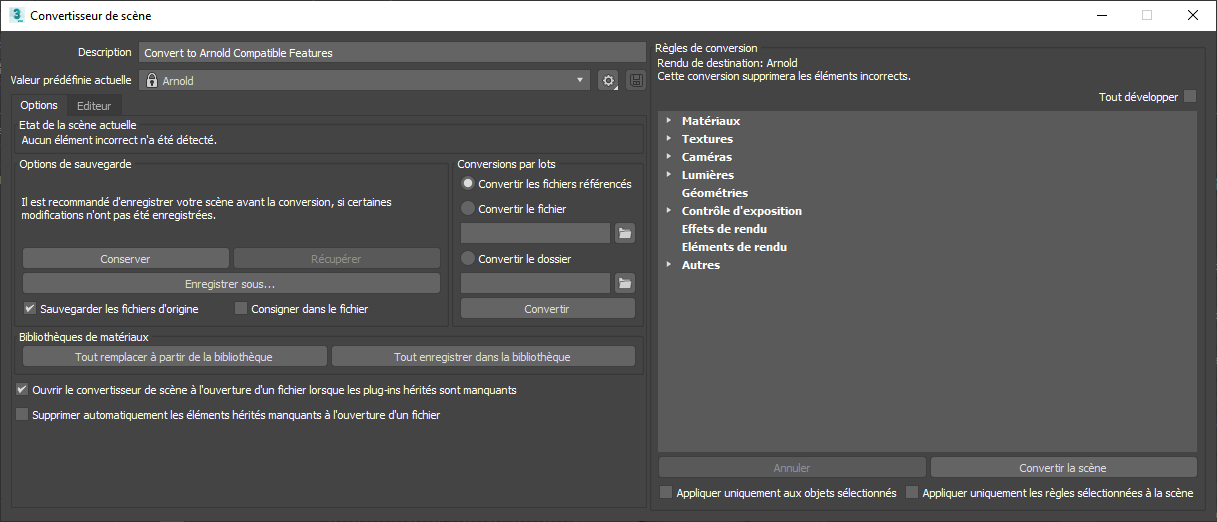
- Description
- Affiche une brève description de la valeur prédéfinie sélectionnée.
- Valeur prédéfinie courante
- Affiche le nom de la valeur prédéfinie sélectionnée. Un avertissement s'affiche si des changements apportés à la valeur prédéfinie n'ont pas été enregistrés. Vous êtes invité à les enregistrer si vous sélectionnez une autre valeur prédéfinie ou si vous fermez le convertisseur de scène.
Les valeurs prédéfinies affichant l'icône
 sont verrouillées et ne peuvent pas être remplacées. Si vous modifiez l'une d'elles, les modifications seront enregistrées dans une copie de la valeur prédéfinie, à l'emplacement suivant : C:\Users\<UTILISATEUR>\Autodesk\3ds Max 2021\User Tools\Scene Converter\ConversionPresets.
Les scripts de conversion personnalisés doivent être stockés dans le répertoire suivant : C:\Users\<UTILISATEUR>\Autodesk\3ds Max 2021\User Tools\Scene Converter\ConversionScripts.
Commandes des valeurs prédéfinies 
- Enregistrer
- Enregistre la valeur prédéfinie actuelle en mettant à jour la dernière version enregistrée.
- Enregistrer sous...
- Enregistre la valeur prédéfinie actuelle sous un nouveau nom de fichier.
- Nouveau
- Efface le fichier de valeurs prédéfinies chargé et en crée un nouveau.
- Réinitialiser
- Annule les modifications apportées à la valeur prédéfinie sélectionnée.
- Bouton d'enregistrement rapide

- Enregistre les modifications apportées à la valeur prédéfinie sélectionnée. Si la valeur prédéfinie est verrouillée, c'est une copie de celle-ci qui est enregistrée.
Groupe de fonctions Options
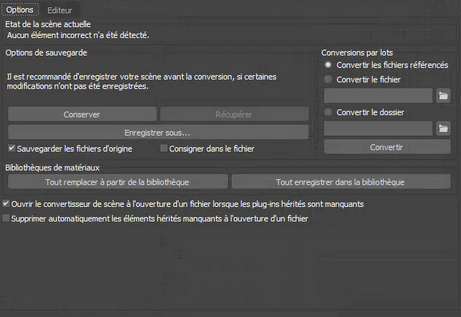
- Etat de la scène actuelle
- Répertorie les fichiers DLL manquants pour vous aider à résoudre les problèmes.
Zone Options de sauvegarde
- Conserver
- Enregistre la scène et ses paramètres dans un tampon. Les informations enregistrées incluent la géométrie, les lumières, les caméras, la configuration des fenêtres et les jeux de sélections.
Remarque : La mémoire tampon Conserver est un fichier temporaire (maxhold.mx) situé dans le répertoire spécifié dans le chemin de sauvegarde automatique dans la boîte de dialogue Configurer les chemins utilisateur.
- Récupérer
- Restaure le contenu du tampon enregistré par la commande Conserver précédente.
Remarque : La commande Récupérer supprime aussi les opérations enregistrées dans les listes d'historique Annuler et Rétablir.
- Enregistrer sous...
- Enregistre la scène et ses paramètres au format Max sous un autre nom de fichier.
- Sauvegarder les fichiers d'origine
- Copie automatiquement le fichier à convertir dans un nouveau fichier comportant le suffixe "_backup". Si vous convertissez plusieurs fichiers en différé, un fichier de sauvegarde est créé pour chaque fichier converti.
- Consigner dans le fichier
- Crée des fichiers journaux répertoriant les fonctions exécutées.
Zone Conversion en différé
Ces paramètres vous permettent de convertir plusieurs fichiers automatiquement.
- Convertir les fichiers référencés
- Ouvre tous les fichiers définis en tant que scènes Xréf et les convertit à l'aide de la valeur prédéfinie actuelle.
- Convertir fichier
- Recherchez et sélectionnez le fichier à convertir.
Remarque : La conversion d'un fichier dans une scène vide n'enregistre pas la scène actuelle et le dernier fichier converti reste ouvert.
- Convertir dossier
- Recherchez et sélectionnez le dossier à convertir.
Remarque : La conversion d'un dossier dans une scène vide n'enregistre pas la scène actuelle et le dernier fichier converti reste ouvert.
- Convertir
- Convertit tous les fichiers spécifiés à l'aide de la valeur prédéfinie actuelle. Si vous utilisez l'option Convertir fichier, le fichier actuel est enregistré (si nécessaire), ouvert et converti. Si vous utilisez l'option Convertir dossier, le fichier actuel est enregistré et chaque fichier 3ds Max du dossier sélectionné est ouvert, un fichier de sauvegarde est créé et le fichier est converti. La scène d'origine est rétablie une fois toutes les conversions effectuées.
Zone Bibliothèques de matériaux
La zone Bibliothèques de matériaux vous permet de sauvegarder tous vos matériaux dans un fichier BIBLMAT.
- Tout remplacer à partir de la bibliothèque
- Remplace les matériaux dans la scène portant le même nom que ceux de la bibliothèque. Par exemple, si votre scène et la bibliothèque contiennent un matériau nommé Chrome, celui de votre scène sera remplacé par celui de la bibliothèque.
Remarque : La fonction de remplacement vous permet d'enregistrer et de restaurer les versions de vos matériaux pendant la conversion. Elle vous permet aussi de restaurer rapidement les options de conception de votre scène. Elle est également utile pour effectuer le remplacement global des matériaux par défaut importés depuis Autodesk Revit ou Inventor. Par exemple, si vous utilisez V-Ray et définissez des matériaux V-Ray pour remplacer les matériaux d'un modèle Revit type et que vous les placer dans une bibliothèque de matériaux, la fonction de remplacement vous permet de remplacer immédiatement les matériaux actuels par vos matériaux V-Ray.
- Enregistrer tout dans la bibliothèque
- Enregistre tous les matériaux de la scène dans un fichier BIBLMAT.
- Ouvrir le convertisseur de scène à l'ouverture du fichier lorsque des plug-ins sont manquants
- Lorsque cette option est sélectionnée, le chargement d'une scène contenant des fichiers DLL manquants s'ouvre automatiquement dans le Convertisseur de scène. Cette option est désactivée par défaut.
- Supprimer automatiquement les éléments hérités manquants à l'ouverture d'un fichier
- Supprime les éléments hérités lors de l'ouverture d'un fichier pour améliorer la compatibilité.
Groupe de fonctions Editeur
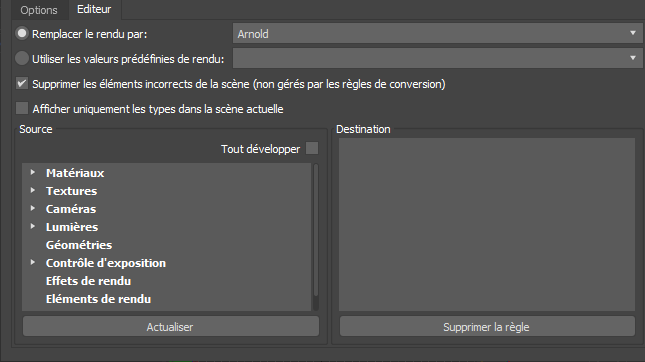
Utilisez le groupe de fonctions Editeur pour créer des règles à l'aide des éléments de la zone Source et des actions de conversion de la zone Destination.
- Remplacer le rendu par
- Liste des rendus disponibles. Le rendu par défaut est Arnold.
Remarque : La sélection d'un rendu ne permet pas de modifier le rendu dans la scène.
- Utiliser les valeurs prédéfinies de rendu
- Liste des valeurs prédéfinies disponibles précédemment configurées. Sélectionnez Charger valeur prédéfinie... pour ouvrir le dossier des valeurs prédéfinies de rendu de votre projet actuel. Le fichier de valeurs prédéfinies doit exister dans le chemin approprié pour pouvoir charger la valeur prédéfinie.
Remarque : Vous pouvez créer des valeurs prédéfinies de rendu dans la boîte de dialogue Configuration du rendu.
- Supprimer les éléments incorrects de la scène
- Supprime de la scène les éléments qui ne sont pas gérés par les règles de conversion.
- Afficher uniquement les types dans la scène actuelle
- La liste est limitée aux types de source trouvés dans votre scène.
Remarque : Ne sélectionnez pas cette option pour les scènes de grande taille, car l'évaluation de tous les objets et paramètres de la colonne Source risquerait de prendre un certain temps.
Zone Source
- Tout développer
- Agrandit toutes les articles imbriqués dans les catégories listées.
- Actualiser
- Met à jour les dossiers des valeurs prédéfinies de conversion et des scripts de conversion pour inclure les nouveaux scripts fournis par Autodesk ou la communauté d'utilisateurs.
Zone Destination
La zone Destination indique comment les éléments source doivent être gérés lors de la conversion. Par exemple, si vous sélectionnez un élément lumière dans la zone Source, les options de la zone Destination pourront être les suivantes : Ne pas convertir, Ciel physique ou Supprimer de la scène.
Lorsque vous sélectionnez une nouvelle source et une nouvelle destination et qu'aucune règle n'y est associée, le bouton affiche Créer une règle.
Si vous sélectionnez une autre destination, le bouton affiche Modifier la règle.
Lorsqu'un fichier est sélectionné, la source et la destination associées sont mises en surbrillance. Le bouton affiche alors Supprimer la règle. Vous pouvez sélectionner plusieurs fichiers à la fois pour les supprimer.
- Ajouter une règle
- Ajoute la règle créée à l'aide des zones Source et Destination dans le script. Une fois ajoutée, la règle apparaît dans la boîte de dialogue Règles de conversion.
- Création de règle
- Crée une règle pour la source et la destination sélectionnées.
- Modifier la règle
- Modifie une règle existante lorsqu'une nouvelle destination est sélectionnée.
- Suppression de règle
- Supprime la règle du fichier sélectionné.
Zone Règles de conversion
- Tout développer
- Affiche toutes les règles de conversion utilisées dans la valeur prédéfinie chargée.
- Supprimer sélection
- Supprime les règles sélectionnées de la valeur prédéfinie.
Conseil : Enregistrez votre fichier de valeurs prédéfinies pour rendre les modifications permanentes.
- Appliquer uniquement sélection
- Utilise uniquement les règles sélectionnées pendant la conversion du fichier. Aucune autre règle n'est exécutée. Permet d'optimiser la conversion sur une partie de la scène. Par exemple, si un matériau est converti sur un objet unique fusionné dans un modèle architectural de plus grande taille, l'inspection de tous les objets prend un certain temps, mais la conversion de l'objet fusionné est très rapide.
- Annuler
- Tente d'interrompre une conversion en cours.
- Convertir la scène
- Lance la conversion en fonction des règles de conversion définies.