Pour la plupart des styles de dessin préconfigurés, la vue avant de l'objet est considérée comme vue par défaut, tandis que les autres vues (haut, bas, etc.) sont créées en fonction des exigences de configuration du style de dessin et des paramètres de vue nécessaires. Cette configuration peut être modifiée et les dessins de pièce simple/d'assemblage peuvent par défaut avoir une vue différente à des fins d'adaptation aux exigences des détaillants pour un composant/modèle spécifique, et avoir par exemple la vue du dessus définie par défaut.
La modification de la vue par défaut nécessite une modification du style de dessin dans lequel la vue du dessus est définie sur une position automatique. Les autres vues sont ensuite agencées autour si nécessaire, et le profil de vue nécessaire est configuré pour toujours afficher la vue du dessus et rendre les autres vues dépendantes des fonctionnalités/pièces jointes lors de l'affichage.
Modification du style de dessin
Pour cet exemple, nous allons utiliser le style de dessin Barre de compression - face, dessus, dessous dans la catégorie Barre de compression.
- Ouverture du Gestionnaire de style de dessin : Documents
 Gestionnaire de Documents
  (Gestionnaire de style de dessin)
 - Accédez au style de dessin Barre de compression - avant, dessus, dessous.
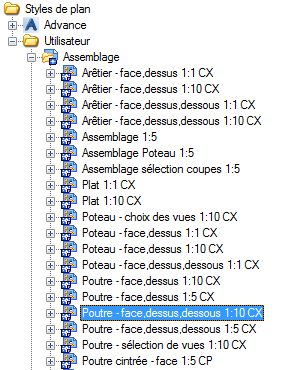
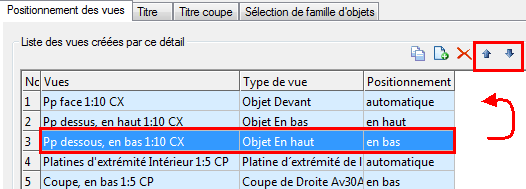
- Dans l'onglet Placement des vues, utilisez les boutons fléchés dans l'angle supérieur droit pour modifier la position de la vue. Déplacez la vue 3. Pp dessous, en bas 1:10 CX vers le haut de la liste (1.).
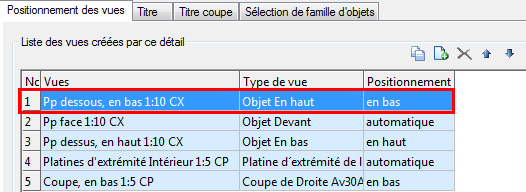
- Réaffectez le "positionnement" pour la nouvelle configuration de vue en définissant le N° 1 : Pp dessous, en bas 1:10 CX sur "automatique" et le N° 2 : Pp face 1:10 CX sur "en bas".
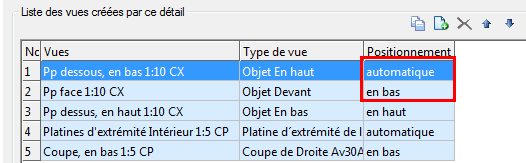
Configuration de la vue nécessaire
- Ouvrez l'assistant de la Vue nécessaire : Documents Gestionnaire de Documents

- Définissez le profil utilisateur comme actif, car il s'agit du seul profil pouvant être modifié.
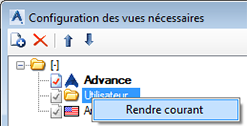
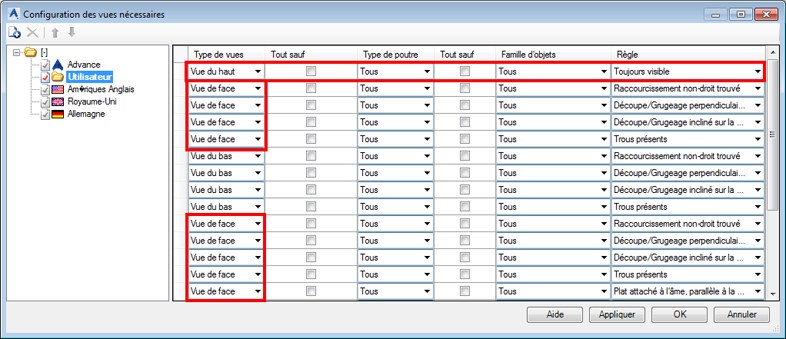
- Dans la liste de configuration, changez le type de vue comme suit :
- La première ligne contient la vue avant avec la règle Toujours afficher. Comme la vue de dessus est maintenant notre vue par défaut, changez le type de vue : Vue du haut.
- Dans la deuxième ligne, nous avons une série de "Vues du haut" configurée avec des règles qui poussent le style de dessin à les afficher si plusieurs fonctions présentes sur la vue concernée sont détectées. Comme la vue avant a remplacé la Vue du haut dans notre exemple, nous devons changer tous les types de vues pour les lignes configurées pour la Vue du haut sur la Vue avant.
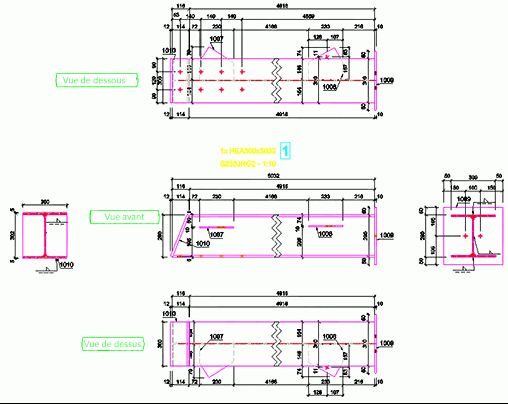
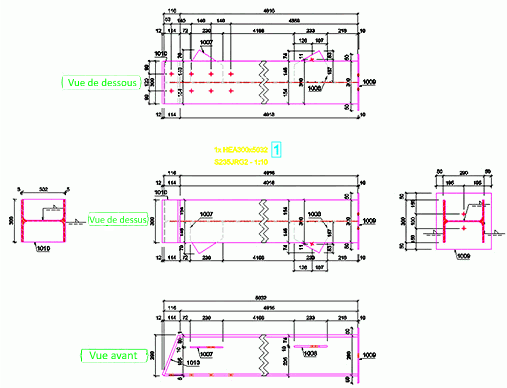
Le résultat de cette configuration est le suivant :
| Configuration initiale | Vue du haut définie comme vue par défaut |
|---|---|
|
|