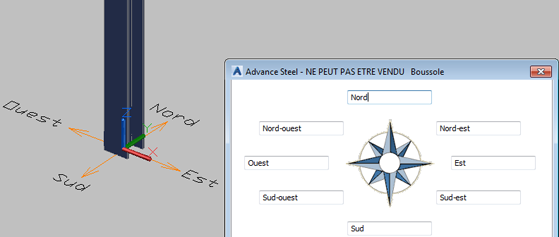
Pour utiliser les marques d'orientation, il est nécessaire de créer la boussole dans le modèle.
La boussole est créée dans le plan XY correspondant à la position actuelle du SCU. La boussole peut être déplacée à l'aide de poignées. Vous pouvez définir son orientation dans la boîte de dialogue Boussole. Une seule boussole peut être ajoutée à un modèle. Pour accéder à la boîte de dialogue Boussole :
Dans l'onglet Accueil  groupe de fonctions Objets, cliquez sur
  (Boussole).
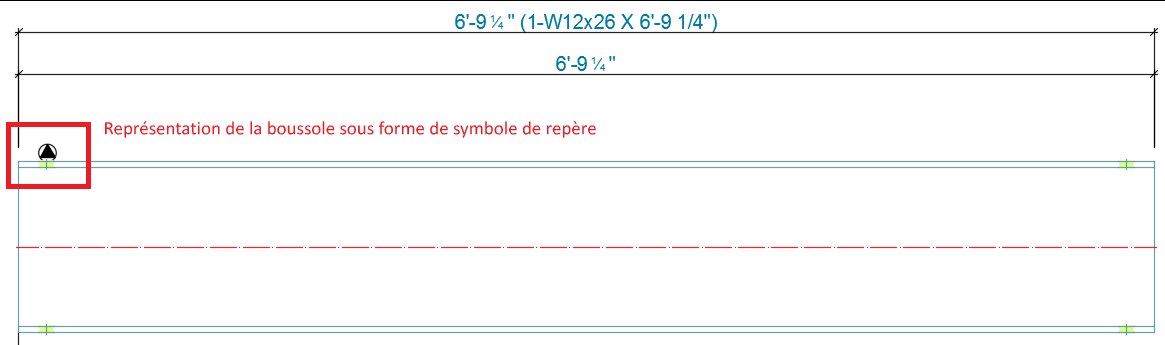
Marques de la boussole pour les détails de la pièce principale / pièce unique
Pour les détails de la pièce principale / pièce unique, vous pouvez activer la boussole dans les paramètres de vue Advance ou en configurant le style de dessin.
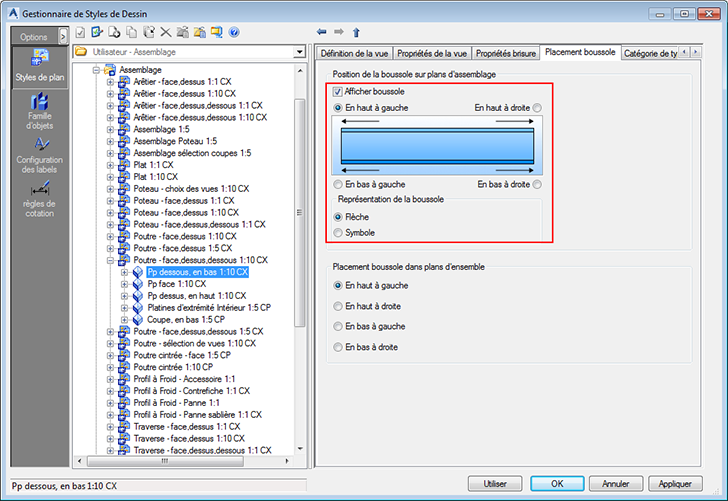
Pour activer cette fonctionnalité à l'aide des styles de dessin, suivez les étapes ci-après :
- Ouvrez le gestionnaire de style de plan.
- Choisissez le style de dessin souhaité et développez-le.
- Choisissez la vue souhaitée du style de dessin.
- Dans la partie droite de la boîte de dialogue, ouvrez l'onglet Placement boussole.
- Cochez la case Afficher boussole.
- Définissez la position de la boussole (les quatre coins).
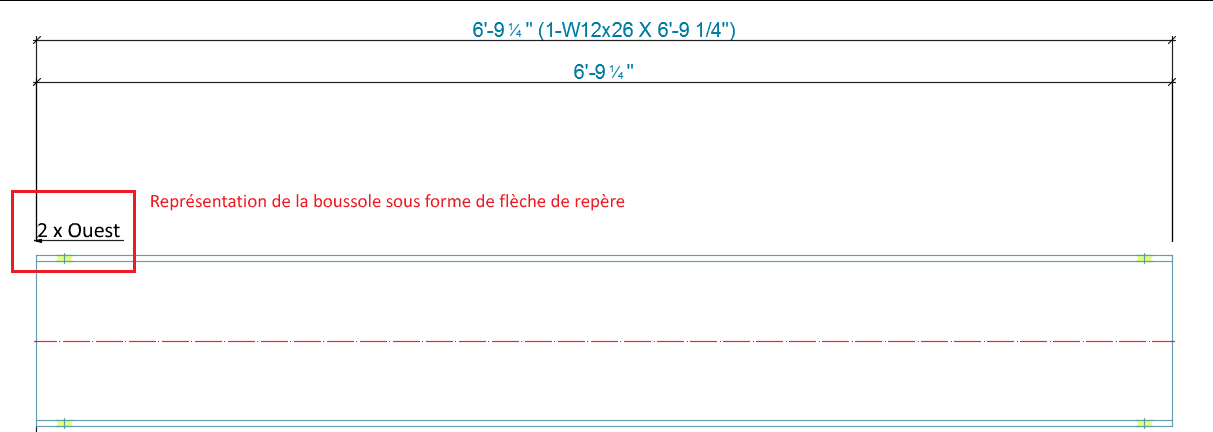
- Choisissez le type de représentation de la boussole : flèche ou symbole.
- Cliquez sur Appliquer.
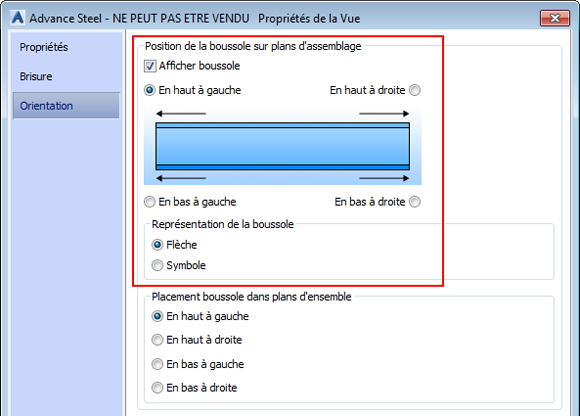
Pour activer cette fonction dans les paramètres de la vue Advance en dessin de détaillé, suivez les étapes ci-après :
- Ouvrez le dessin de détail.
- Cliquez avec le bouton droit de la souris sur un détail et choisissez Propriétés Advance.
- Cliquez sur l'onglet Orientation.
- Cochez la case Afficher boussole.
- Définissez la position de la boussole (les quatre coins).
- Choisissez le type de représentation de la boussole : flèche ou symbole.
- Cliquez sur OK.
Marques de la boussole sur les plans GA/plans d'ensemble
Les marques de la boussole sur les plans GA/plans d'ensemble seront uniquement créées pour les assemblages (pièces principales) déjà détaillées avec la fonction de marque de boussole activée.
Pour les plans GA/plans d'ensemble, vous pouvez activer les marques de boussole en configurant le style de dessin.
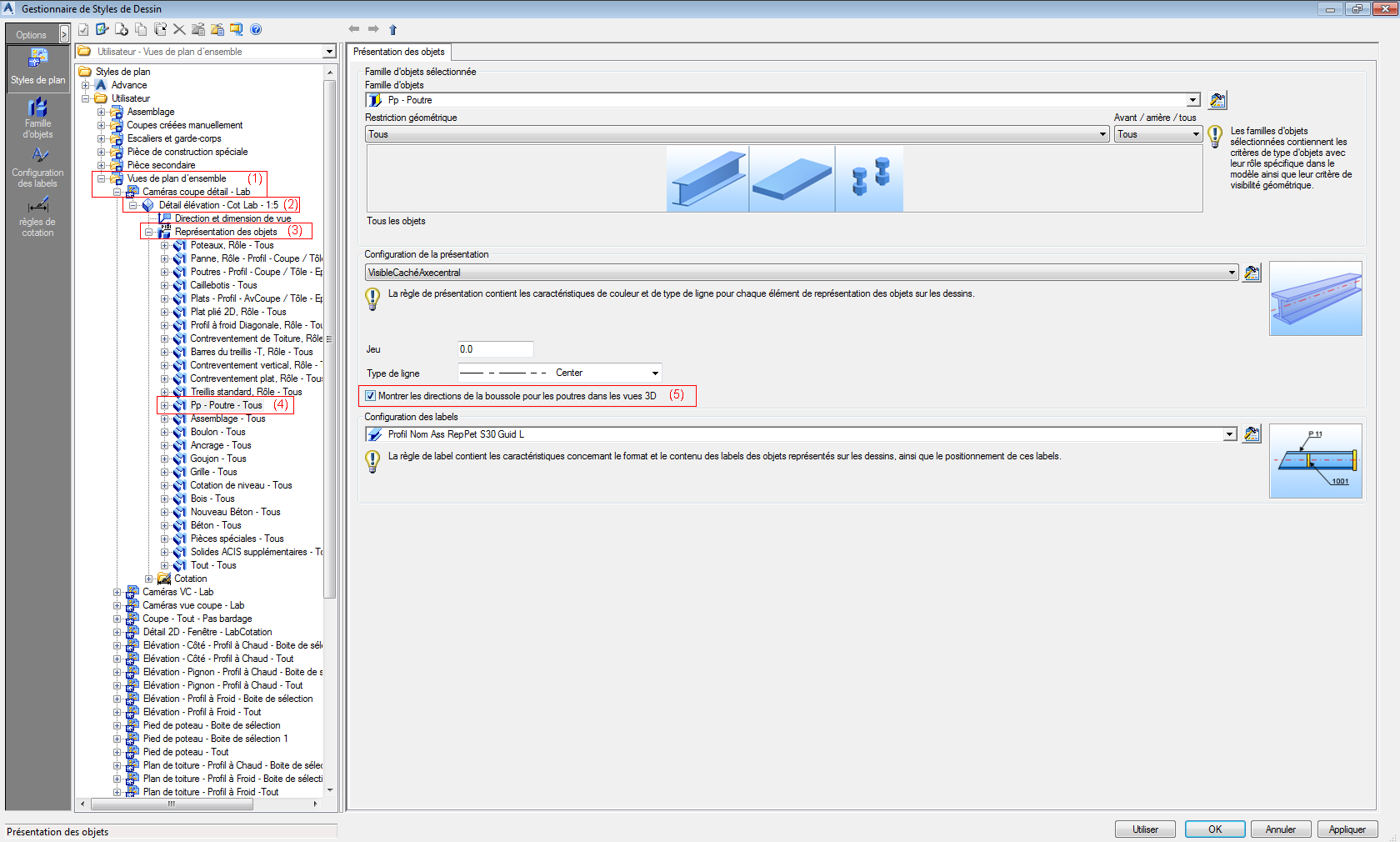
Pour placer des marques de boussole sur les plans GA/les plans d'ensemble, suivez les étapes ci-après :
- Ouvrez le gestionnaire de style de plan.
- Choisissez le style de dessin souhaité (1).
- Choisissez la vue souhaitée du style de dessin (2).
- Choisissez la catégorie de représentation d'objet et développez-la (3).
- Choisissez les objets sur lesquels vous souhaitez placer la marque de boussole (4).
- Dans la partie droite de la boîte de dialogue (onglet Représentation de l'objet), cochez la case Afficher boussole. pour les poutres dans les vues 3D (5).
- Cliquez sur Appliquer.
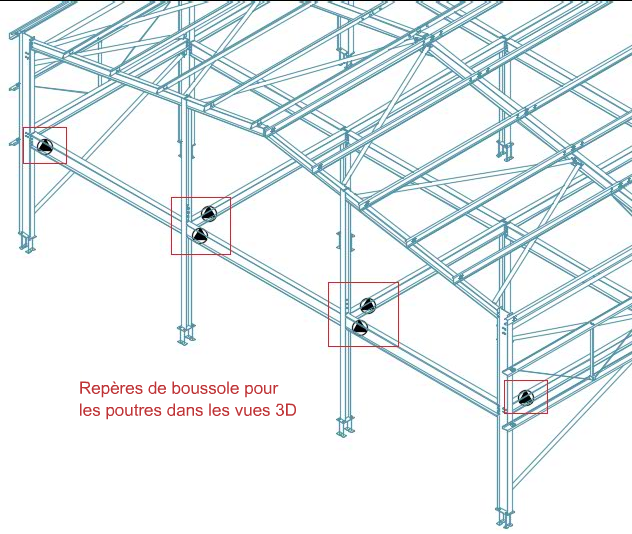
Affichage de la boussole dans un plan d'ensemble
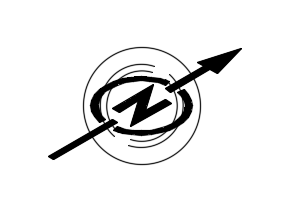
Pour les plans GA/plans d'ensemble, vous pouvez afficher la boussole en configurant le style de dessin.
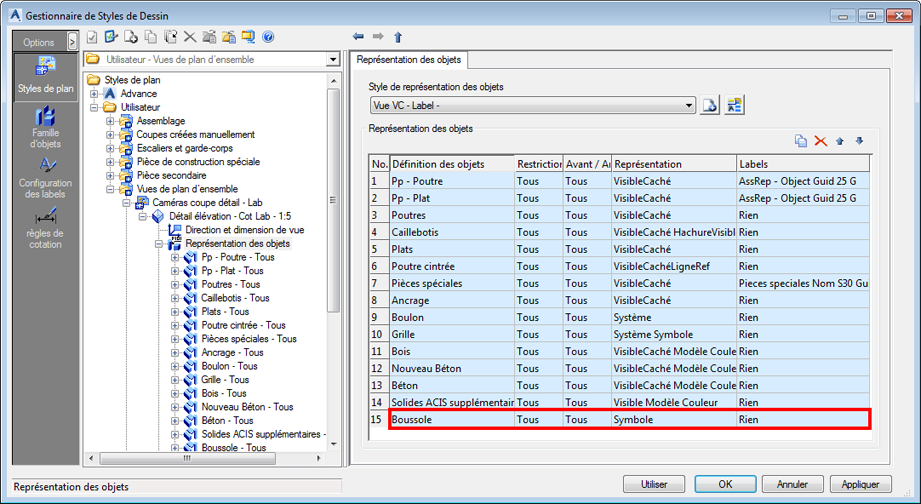
La plupart des styles de dessin pour les plans GA/plans d'ensemble sont configurés pour afficher la boussole. Dans le cas contraire, suivez les étapes ci-après :
- Ouvrez le Gestionnaire de style de dessin.
- Choisissez le style de dessin souhaité.
- Choisissez la vue souhaitée du style de dessin et développez-la.
- Sélectionnez Représentation de l'objet.
- Dans la partie droite de la boîte de dialogue (onglet Représentation de l'objet), ajoutez une présentation dans la table.
- Dans Familles d'objets sélectionnés, cliquez sur Renommer et saisissez le nom Boussole pour la nouvelle présentation.
- Dans la liste d'objets de modèle, choisissez Boussole.
- Dans la liste de rôles de modèle, choisissez Tous les rôles de modèle.
- Dans la liste de filtres, choisissez Aucun.
- Définissez Symbole comme Règle de représentation.
- Cliquez sur Appliquer.
- Choisissez la vue souhaitée du style de dessin.
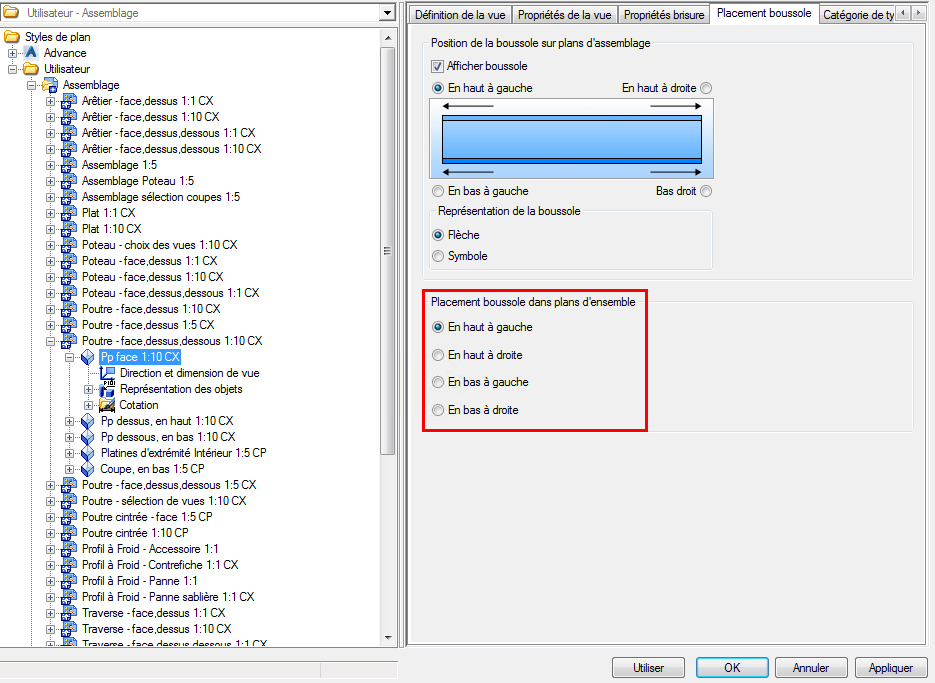
- Dans la partie droite de la boîte de dialogue, ouvrez l'onglet Placement boussole.
- A l'aide des options Placement boussole dans plans d'ensemble, vous pouvez définir le coin dans lequel le symbole est placé.
- Cliquez sur Appliquer.