Les listes de matériaux définies par l'utilisateur peuvent être créées à partir de gabarits de nomenclatures existants.
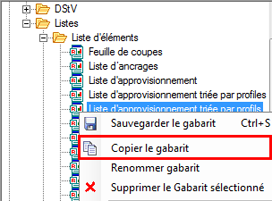
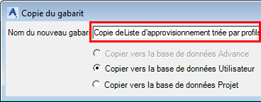
Sélectionnez un gabarit existant, copiez-le et renommez-le (dans cet exemple, une copie de la Liste d'approvisionnement triée par profils est renommée Copie deListe d'approvisionnement triée par profils).
La liste est immédiatement disponible et peut être modifiée.
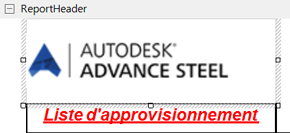
Insertion de votre logo
- Cliquez dans le champ avec le logo. Le fichier source du logo apparaît dans la liste des propriétés, dans le champ Image.
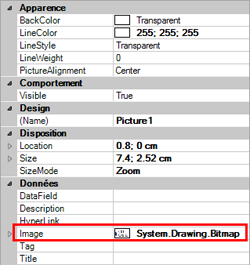
- Cliquez sur
 pour ouvrir l'explorateur.
 - Sélectionnez le dossier correspondant avec le nouveau logo et cliquez sur OK pour confirmer la sélection.
Le nouveau logo est inséré.
Modification de la zone de texte Société
- Sélectionnez la zone de texte Société.
- Cliquez avec le bouton droit de la souris, puis sélectionnez Continuer dans le menu contextuel. La boîte de dialogue suivante s'affiche :
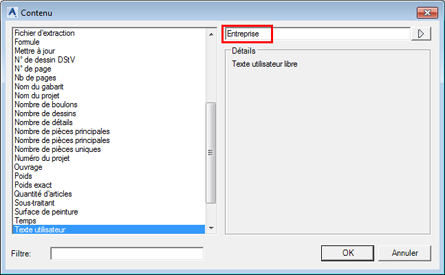
Etant donné que la zone de texte a la propriété "Texte utilisateur", le texte souhaité peut être inséré dans le champ correspondant (par exemple, description de la société, adresse, contacts, etc.).
- Cliquez sur OK.
Les informations insérées s'affichent dans le modèle de liste.
Insertion d'un nouveau champ de texte
De nouveaux champs de texte avec des informations supplémentaires peuvent être insérés dans l'en-tête de la liste.
- Utilisez la commande d'insertion d'un texte à partir du côté gauche de l'éditeur de nomenclatures.
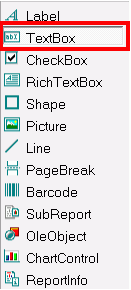
- Tracez un rectangle à l'aide de la souris afin de placer le champ de texte dans l'en-tête de la liste.
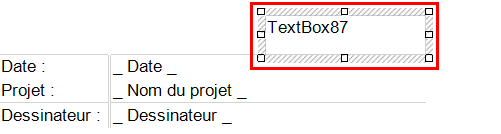
Toutes les informations relatives au nouveau champ de texte inséré sont disponibles dans la liste des propriétés. Les informations peuvent être modifiées, si nécessaire :
Aligner (Position du texte) Couleur de fond (Couleur d'arrière-plan) Police (Style de texte et taille du texte) Emplacement (Emplacement du champ de texte, dans cet exemple dans l'en-tête de la nomenclature) Taille (Largeur et hauteur du champ) Texte (Contenu du champ de texte) 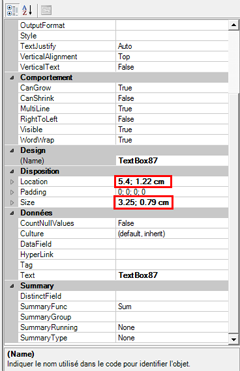 Remarque : Les coordonnées de la ligne Emplacement font référence au coin supérieur gauche de la zone de texte. Les coordonnées peuvent être remplacées et, par conséquent, la zone de texte peut être modifiée ultérieurement. En conséquence, la largeur et la hauteur de la zone de texte peuvent être modifiées en remplaçant les valeurs de la ligne Taille.
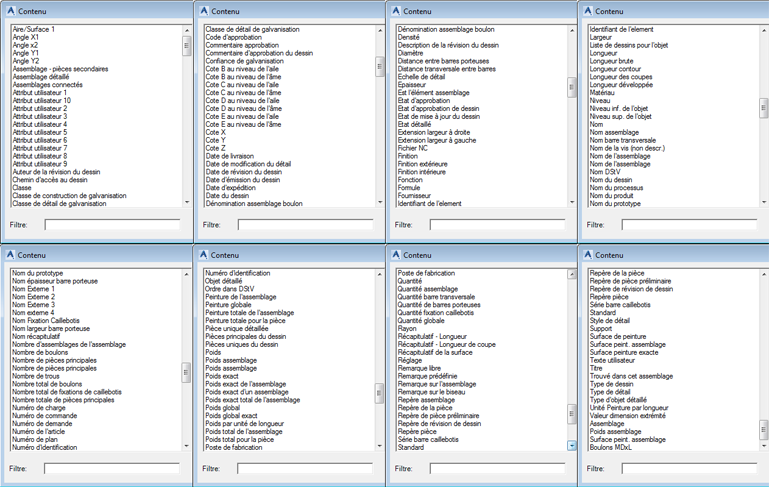
 - Sélectionnez le nouveau champ de texte, cliquez avec le bouton droit et choisissez Contenu du champ pour sélectionner les informations qui s'affichent dans la zone de texte. Les options suivantes sont disponibles :
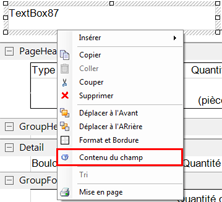
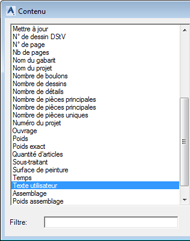 Remarque : Les modifications incorrectes peuvent être annulées à l'aide de la commande Annuler.
Insertion d'une nouvelle colonne
Suivez les mêmes étapes que lors de l'insertion d'un nouveau champ de texte. Lors de l'introduction d'une nouvelle colonne, l'espace requis doit être créé en premier lieu, dans chaque section du gabarit (En-tête de page, En-tête de groupe, Détail, Pied de page de groupe et Pied de page).
Cette opération peut être effectuée en réduisant la taille des colonnes existantes et en repositionnant les colonnes existantes à l'aide du champ "Emplacement" ou en faisant glisser les champs dans le gabarit.
Un nouveau champ doit être inséré, l'un sous l'autre, dans chaque section du gabarit, en commençant à la section "En-tête de page" jusqu'à "Détails", puis "Pied de page".
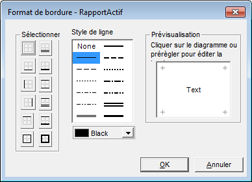
Les bordures de page peuvent être sélectionnées individuellement.
Pour accéder à la boîte de dialogue Format et Bordure, sélectionnez un champ, cliquez avec le bouton droit de la souris et sélectionnez Format et Bordure dans le menu contextuel.
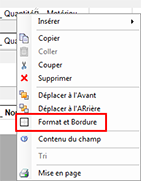
Dans la section Détail du gabarit, sélectionnez le champ que vous venez de créer, cliquez avec le bouton droit et choisissez Contenu du champ. Sélectionnez l'attribut nécessaire. Reportez-vous à l'annexe pour voir tous les attributs disponibles.
Ajout de nouveaux objets de modèle au contenu de la liste
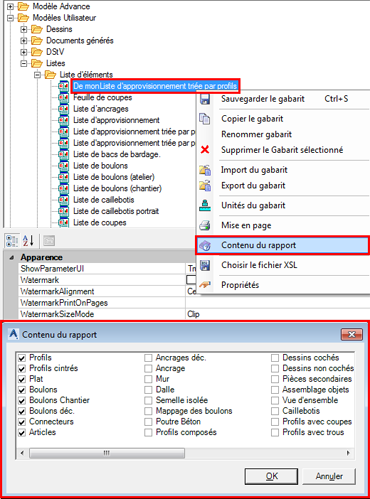
Outre l'ajustement visuel de la liste, vous pouvez ajouter ou supprimer des objets du modèle à la liste à l'aide de la fonction "Contenu du rapport".
- Cliquez avec le bouton droit sur le gabarit de la liste et sélectionnez Contenu du rapport dans le menu contextuel.
- Dans la boîte de dialogue Contenu du rapport, sélectionnez ou désélectionnez les options correspondantes.
Définition des fonctions de tri
Chaque liste est fournie avec un tri prédéfini. Vous pouvez modifier le tri existant ou modifier l'importance des éléments.
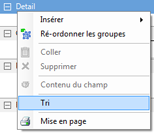
- Cliquez avec le bouton droit de la souris sur la ligne Détail et sélectionnez Tri dans le menu contextuel.
La boîte de dialogue Tri de gabarit s'affiche. La partie gauche de la fenêtre contient des variables définies en tant que critères de tri.
- Sélectionnez le critère correspondant (par exemple : matériau) et déplacez-le vers Résultat en cliquant sur la flèche droite.
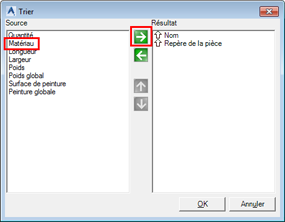
- En cliquant sur la "Flèche vers le haut", le critère devient plus important (par exemple, le plus important après "Nom").
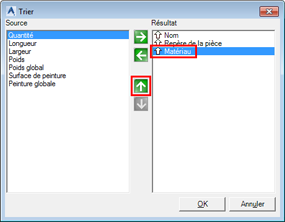
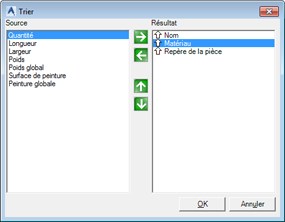
Les critères de tri nouvellement créés permettront de trier des éléments individuels des listes par nom, qualité du matériau (S235 avant S355) et repères. Pour confirmer la sélection, cliquez sur OK.
Cliquez sur "Enregistrer le gabarit" pour enregistrer les informations de la liste définie par l'utilisateur.
Structure des listes de matériaux
Chaque liste se compose des parties suivantes :
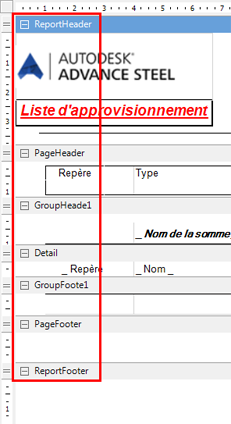
| En-tête de rapport |
En-tête de rapport Ces champs apparaissent uniquement sur la première page de la liste. |
| En-tête de page |
En-tête de page Les champs sont affichés en haut de chaque page de la liste et sous l'en-tête de la première page de la liste. |
| En-tête de groupe X |
En-tête du groupe X Un en-tête de groupe peut être utilisé pour structurer une liste. La méthode de structuration la plus simple consiste à la trier après les parties principales (voir modèle - nomenclature structurée). Il est possible de définir plusieurs en-têtes de groupe. Cliquez avec le bouton droit dans la zone En-tête de groupe et ensuite, "Ajouter des lignes...". Un en-tête de groupe requiert un pied de page de groupe correspondant. Ainsi, une nouvelle structure peut être ajoutée au lot. |
| Détail |
Listes de pièces Les éléments du modèle correspondant à la sélection sont répertoriés ici. |
| Pied de page de groupe X |
Pied de page du groupe X Cette ligne représente la fin d'un groupe. Dans le pied de page de groupe, certains calculs du groupe sont possibles. |
| Pied de page |
Pied de page Cette ligne s'affiche au bas de chaque page de la liste. |
| Pied de page du rapport |
Pied de page de la liste De nombreuses combinaisons des pièces décrites ci-dessus sont disponibles. |
Structure de la liste
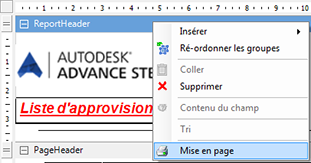
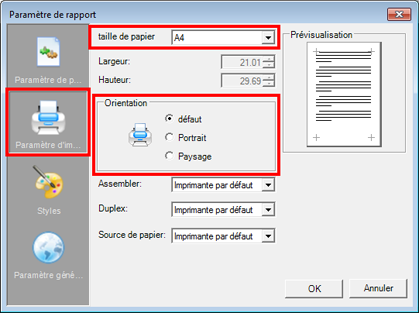
La plupart des listes de matériaux sont créées au format paysage pour la feuille DIN-A4. Pour changer le format, accédez à "Mise en page". Des modifications peuvent être apportées aux Paramètres d'impression (voir les schémas ci-dessous) :
Annexe