La fonction de mappage de boulons permet à Advance Steel d'utiliser un nom configuré par l'utilisateur pour un boulon spécifique. Ce nom peut être utilisé dans les listes et les labels de dessin via une variable spéciale qui évalue le nom mappé et l'affiche.
Les principales étapes requises pour créer et utiliser un mappage de boulons sont : la définition de la priorité de mappage et la configuration du mappage puis du gabarit de liste/du label pour le document concerné.
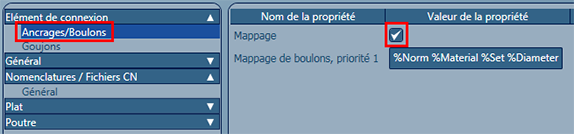
Tout d'abord, activez le mappage en sélectionnant la valeur de mappage par défaut dans Management Tools / Valeurs par défaut / Eléments de connexion / Ancrages / Boulons.
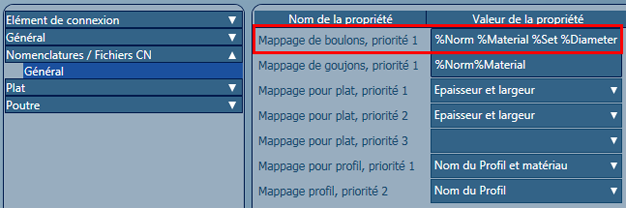
Configuration de la priorité de mappage
La priorité de mappage est une série de variables qui forment le nom du boulon dont le mappage est défini par la configuration spécifique.
Ce paramètre est une valeur par défaut disponible dans Management Tools / Valeurs par défaut / la catégorie Nomenclatures/Fichiers CN. Le nom par défaut est Mappage de boulons, priorité 1.
Par exemple, si vous avez besoin d'un mappage différent pour chaque classe, matériau, ensemble et diamètre de boulon, vous devez définir la valeur par défaut qui contrôle la priorité comme suit : %Norm %Material %Set %Diameter.
Vous pouvez configurer cette valeur par défaut à l'aide des variables suivantes :
- %Norm : nom de la classe de boulon
- %Diameter
- %Set : ensemble d'assemblages
- %Length
- %Coating
- %Material
Vous pouvez obtenir un mappage plus précis en configurant plusieurs variables. Par exemple, si la valeur par défaut est configurée uniquement avec la variable %Norm, vous ne pouvez avoir qu'une seule ligne de définition de mappage, dans laquelle vous mappez le nom de classe de boulon à un nom externe, sans la possibilité de mapper plusieurs diamètres, matériaux, etc., de ce nom de classe de boulon à plusieurs noms externes.
Configuration du mappage
Dans cette section, nous allons configurer les relations de mappage entre le nom de boulon indiqué par Advance Steel et le nom externe personnalisé que nous devons afficher dans les listes et les labels.
Le mappage est effectué dans la base de données AstorAddIn, car Advance Steel donne la priorité à cette table par rapport à la table AstorBase qui contient par défaut de nombreux mappages (par exemple, pour les profils plats).
Pour configurer le mappage, ouvrez la base de données AstorCurrentAddIn avec l'éditeur de tables de Management Tools, puis ouvrez la table nommée MapInternToExtern.
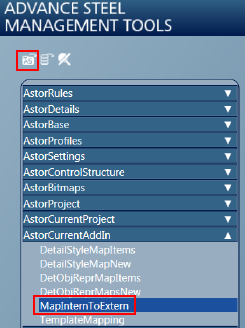
Les cellules de table associées à une nouvelle entrée sont les suivantes :
- Clé : numéro unique. Si plusieurs lignes contiennent le même mappage de nom interne, Advance Steel prend en compte celle qui possède le plus petit numéro de clé.
- Interne : elle doit être renseignée avec le nom d'origine, celui qui requiert le mappage. Le format de cette entrée doit correspondre aux attributs définis dans la valeur par défaut de la priorité.
- Externe 1 - 4 : ces quatre cellules de colonne contiennent le nom externe auquel le nom du boulon est mappé. Chacune d'elles est associée à une variable pour la configuration. Les cellules non configurées peuvent rester vides.
- Description : texte libre permettant à l'utilisateur de décrire un mappage spécifique. Les informations contenues dans ce champ ne peuvent pas être affichées dans Advance Steel.
- Texte : propriétaire du mappage.
Les noms utilisés en tant que source pour le mappage (dans la colonne Interne) doivent être des noms internes, et non ceux qui proviennent de la valeur "Lancer identificateur" des tables source.
Les noms utilisés en tant que source pour le mappage (dans la colonne Interne) doivent être des noms internes, et non ceux qui proviennent de la valeur "Lancer identificateur" des tables source.
Par exemple, lorsque nous faisons référence à l'assemblage de boulon, il convient d'utiliser le nom interne pour lequel un assemblage de boulon est disponible comme suit : ouvrez la base de données AstorBase et accédez à la table Sets.
Le nom interne se trouve dans la colonne Clé et le nom de l'interface de cet ensemble spécifique se trouve dans la colonne Lancer identificateur. Par exemple, le nom interne de l'ensemble 2NaW est 2MuS.
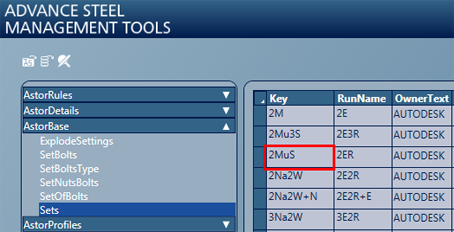
Exemple de configuration de mappage :
Boulon requérant un mappage :
- Nom : 6914
- Matière : 10.9
- Ensemble : Na2W
- Diamètre : 12 mm
Etapes de configuration :
Définir la priorité de mappage par défaut sur %Norm %Material %Set %Diameter
Ajouter une nouvelle ligne à la table MapInternToExternal comme suit : Interne : 6914 10.9 Mu2S 12External1 : nom utilisé pour le mappage, par exemple 6914-M12X
Configuration des labels
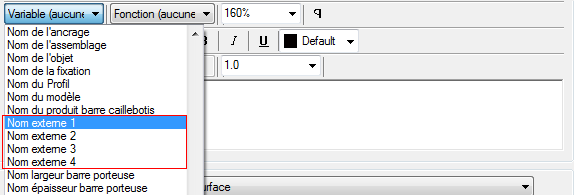
Les informations mappées à partir des colonnes External1 - 4 peuvent être affichées dans les gabarits de liste et les dessins (labels, noms de détails) à travers une série de contenus/variables nommés External 1 - 4 et elles évaluent les informations des colonnes respectives si l'objet auquel elles sont attachées correspond à la priorité de mappage et à la valeur prédéfinie dans la colonne "Interne".
Contenu du gabarit de liste :
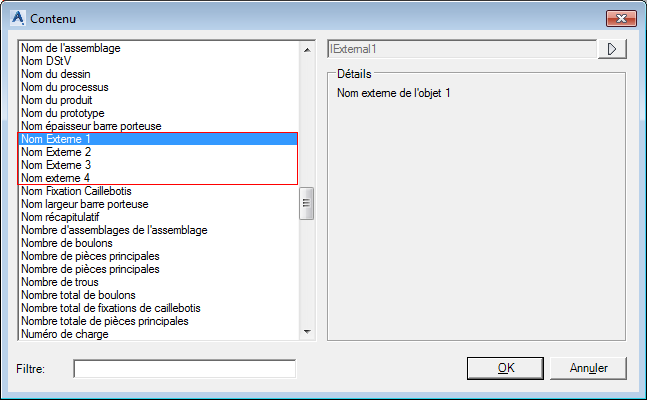
Editeur de label de style de dessin :