Toutes les modifications apportées dans la bibliothèque de valeurs par défaut peuvent être enregistrées dans un nouveau profil utilisable dans d'autres projets. Plusieurs profils peuvent être créés et personnalisés en fonction du type de projet. Vous pouvez sélectionner et utiliser un profil spécifique dès le début d'un nouveau projet.
La bibliothèque de valeurs par défaut de Management Tools contient par défaut le profil Advance Steel, qui s'affiche dans le coin supérieur droit de la fenêtre Valeurs par défaut.
Pour ajouter un nouveau profil :
- Ouvrez Management Tools : Accueil
 Paramètres
 (Management Tools).
- Sélectionnez la catégorie Valeurs par défaut.
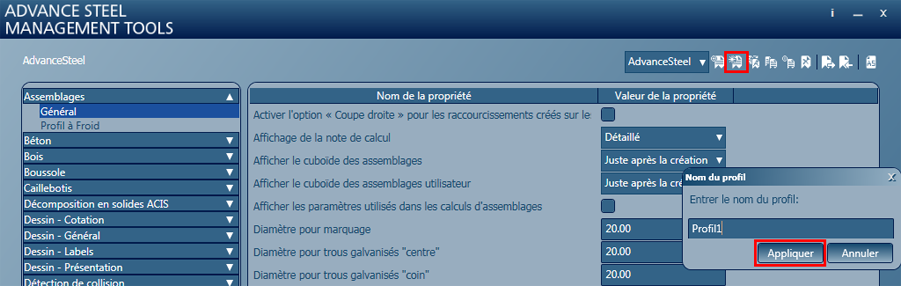
- Dans la barre d'outils, cliquez sur Nouveau profil.
- Dans la boîte de dialogue Nom du profil, entrez le nom de votre choix.
Remarque : Le nom saisi ne peut pas contenir d'espaces ni de caractères spéciaux, tels que "\".
- Cliquez sur Apply (Appliquer).
Le profil est activé automatiquement. Toute modification des valeurs par défaut peut être effectuée.
Outils supplémentaires pour la gestion des profils
- Pour choisir un autre profil ou revenir au profil initial, utilisez la liste déroulante Sélectionner le profil.

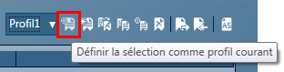
- Pour activer le nouveau profil en tant que profil courant, utilisez l'option Définir la sélection comme profil courant.
- Pour renommer un profil, utilisez l'option Renommer le profil. Entrez le nom souhaité dans la boîte de dialogue et cliquez sur Appliquer pour valider la modification.
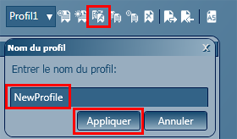
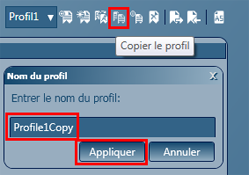
- Pour copier un profil, utilisez l'option Copier le profil. Entrez le nom souhaité dans la boîte de dialogue et cliquez sur Appliquer pour valider la saisie. Le nouveau profil copié devient actif et contient les valeurs par défaut du profil copié.
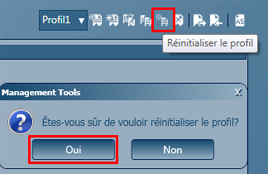
- Pour réinitialiser le profil sélectionné, utilisez l'option Réinitialiser le profil.
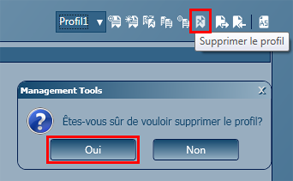
- Pour supprimer un profil, utilisez l'option Supprimer le profil.