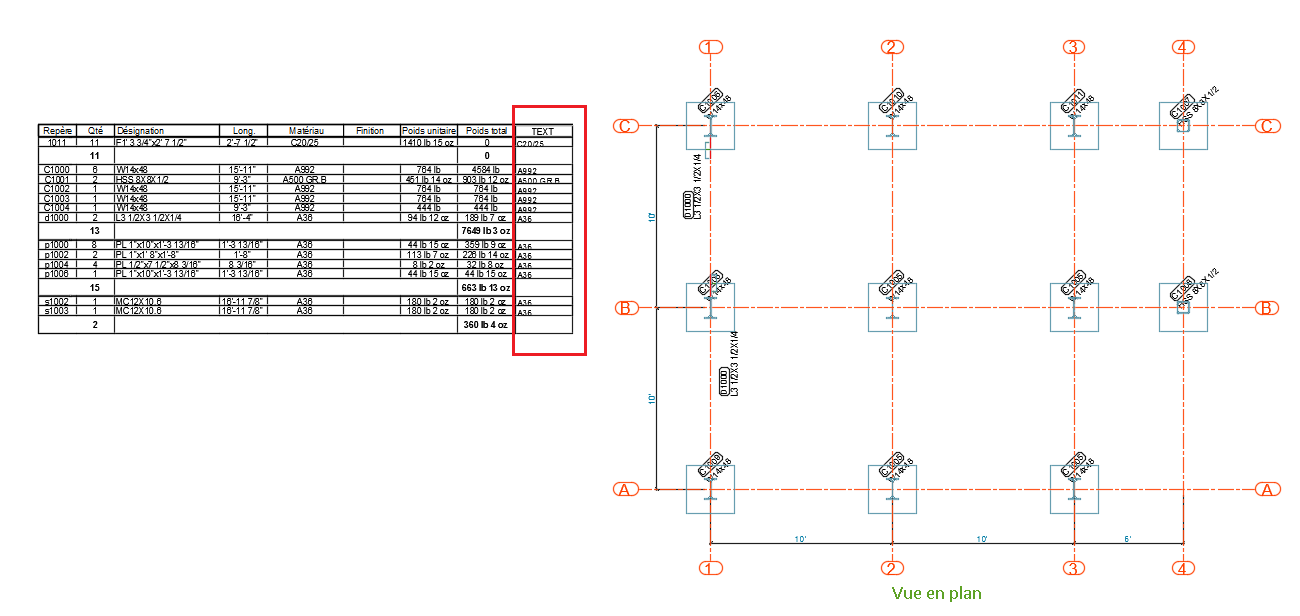
Un gabarit de nomenclature Advance Steel contient une série d'objets Advance Steel (ASTXBOMTEMPLATETEXT) regroupés par les mécanismes de regroupement AutoCAD en noms de groupes spécifiques. La décomposition donne des lignes et des textes qui, même s'ils sont regroupés, ne peuvent pas servir de gabarit de nomenclature Advance Steel.
Dans Advance Steel 2016, les gabarits Création listes sur plan sont enregistrés au format DWG sous \ProgramData\Autodesk\Advance Steel 2023\[EXTENSION DE LA LANGUE D'INSTALLATION]\Shared\Support\BOMTemplates\.
Pour personnaliser un gabarit de nomenclature :
- Commencez à partir d'un gabarit existant disponible sous \ProgramData\Autodesk\Advance Steel 2023\[EXTENSION DE LA LANGUE D'INSTALLATION]\Shared\Support\BOMTemplates\, par exemple Drawing - Material list.dwg.
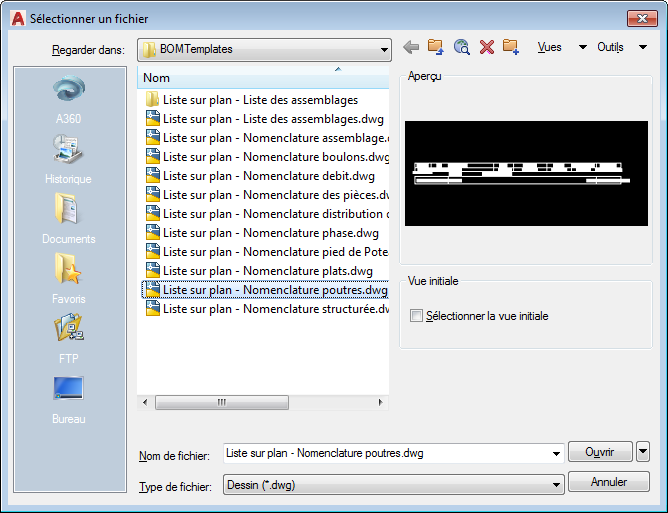
Remarque : Vous risquez de rencontrer le cas lorsque vous ne pouvez pas modifier des objets individuels dans la liste : cliquer sur l'une des cellules sélectionnera la ligne entière.
Pour modifier des objets individuels dans la liste, vous devez désactiver la sélection de groupe à l'aide du bouton
 Activer/Désactiver la sélection de groupe, situé dans l'onglet Documents > le groupe de fonctions Création listes sur plan ou à l'aide de la combinaison de touches Ctrl + H d'AutoCAD.
- Lorsque vous êtes en mesure de sélectionner des objets individuels, vous êtes prêt à modifier le gabarit.

Les commandes que vous utiliserez pour modifier le gabarit de nomenclature sont situées dans l'onglet Documents, le groupe de fonctions Création listes sur plan :
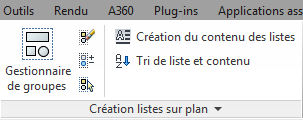
Il y a certains éléments à prendre en compte lors de la personnalisation de votre gabarit de nomenclature :- Chaque texte que vous consultez est stocké dans une cellule contenant des variables et des textes. La forme de cellule de la liste est contrôlée par la taille de ces cellules, et la possibilité d'afficher des lignes de bordure (paramètres disponible dans la boîte de dialogue Propriétés de cellule).
- Pour ajouter une nouvelle cellule (ou même en copier une), vous devez l'ajouter à un groupe. En fait, chaque liste contient un jeu de groupes (groupes AutoCAD) qui font fonctionner la liste. Un simple ensemble de groupes est : En-tête, Détail et Pied de page, mais il peut également y en avoir d'autres. L'ajout d'une nouvelle colonne pour afficher le poids et le poids total, par exemple, implique l'ajout de 3 nouvelles cellules :
- Une cellule dans le groupe En-tête, avec le texte "Poids".
- Une cellule dans le groupe Détail, avec la variable %Poids.
- Une cellule dans le groupe Pied de page, avec les variables Somme et Poids.
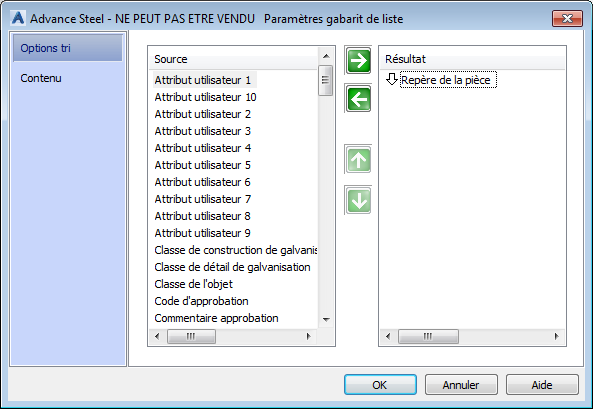
- La boîte de dialogue Tri de liste et contenu vous permet de choisir le type d'objets que votre liste affichera. Ceci, avec les objets que le dessin contient, renseignera la liste.
Exemple : si vous avez un plan de fabrication contenant des poutres, et une liste configurée pour afficher des plaques, la liste sera vide à la mise à jour. Vous devez avoir une liste de poutres pour avoir une évaluation correcte sur un plan de fabrication avec des poutres.
Le nom des groupes doit être :
- "DETAILS" (ligne du gabarit de nomenclature qui contient les informations).
- "REPORTHEADER" (la première ligne du gabarit de nomenclature).
- "REPORTFOOTER" (la dernière ligne du gabarit de nomenclature qui contient les résumés).
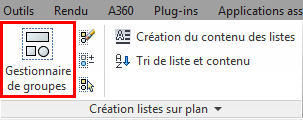
Pour afficher le groupement d'objets, cliquez sur le bouton Gestionnaire de groupes dans le volet Création listes sur plan :
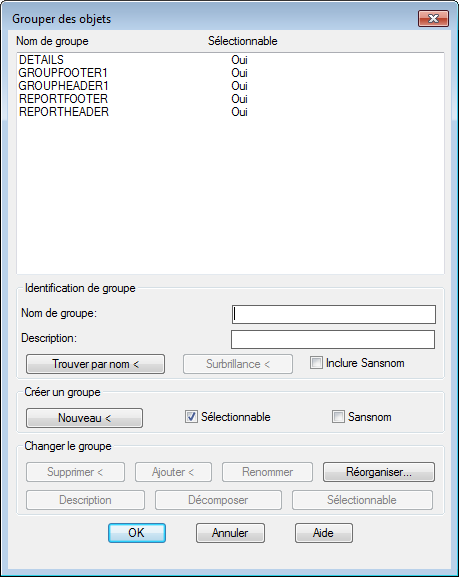
D'autres groupes peuvent être ajoutés au début et à la fin du gabarit de nomenclature nommé "GROUPHEADERx", "GROUPFOOTERx" (où x est un nombre compris entre 1 et 10).
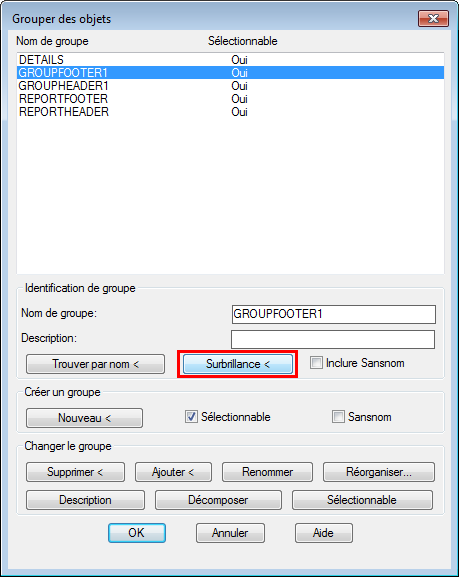
Si vous sélectionnez un groupe dans la liste et cliquez sur le bouton Surbrillance, le groupe correspondant sera mis en surbrillance dans le fichier DWG.

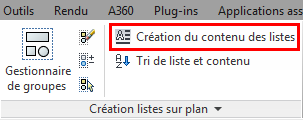
- Pour insérer une zone de texte dans un gabarit, utilisez la commande Création de champs de liste, qui se trouve dans l'ongletDocuments, le groupe de fonctions Création listes sur plan :
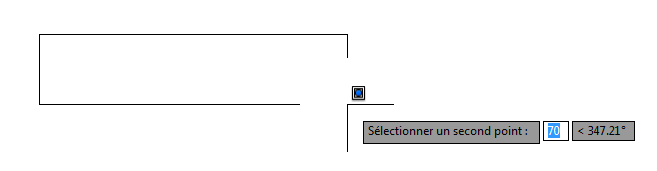
-
La boîte de dialogue Texte de la nomenclature s'affiche :
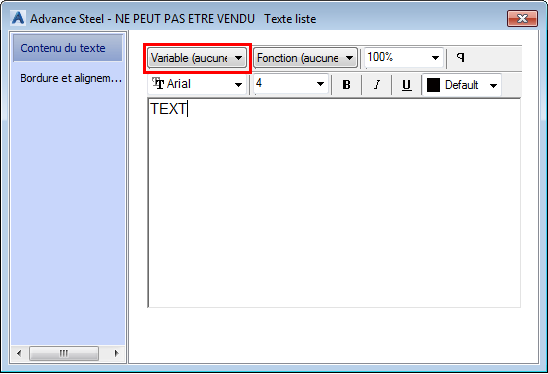
Vous pouvez créer autant de champs de liste que vous le souhaitez et les remplir de texte normal ou de variables.
Déplacez les champs et placez-les où vous le souhaitez :
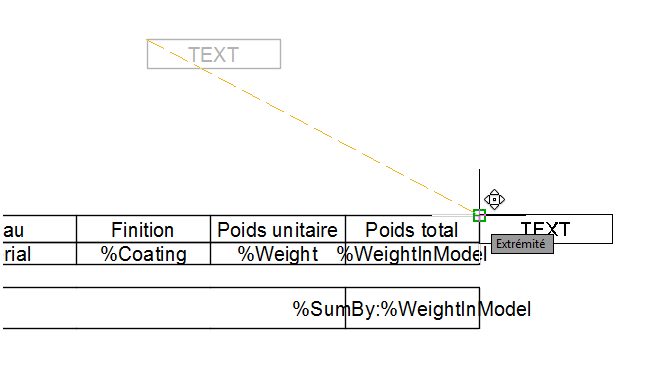
- Après avoir inséré le texte ou les variables nécessaires dans les cellules, vous devez regrouper les zones de texte, à l'aide de la commande Modifier le groupe. Cette commande ajoute ou supprime des objets d'un groupe :
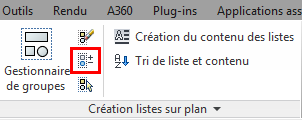
- Sélectionnez le groupe auquel vous souhaitez ajouter la zone de texte, puis sélectionnez Ajouter des objets :

- Sélectionnez le champ de liste créé à ajouter au groupe et appuyez sur la touche Entrée :
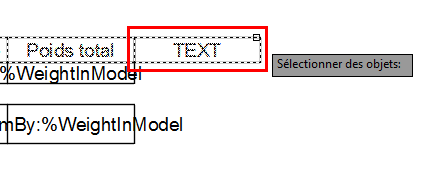
Le champ est ajouté au groupe.
- Une fois les configurations de groupe terminées, utilisez la commande Tri et contenu de liste pour continuer la configuration du gabarit de nomenclature.
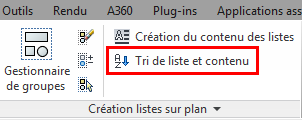
- La fenêtre de paramètres du gabarit de nomenclature s'affiche, dans laquelle vous pouvez effectuer votre configuration souhaitée :
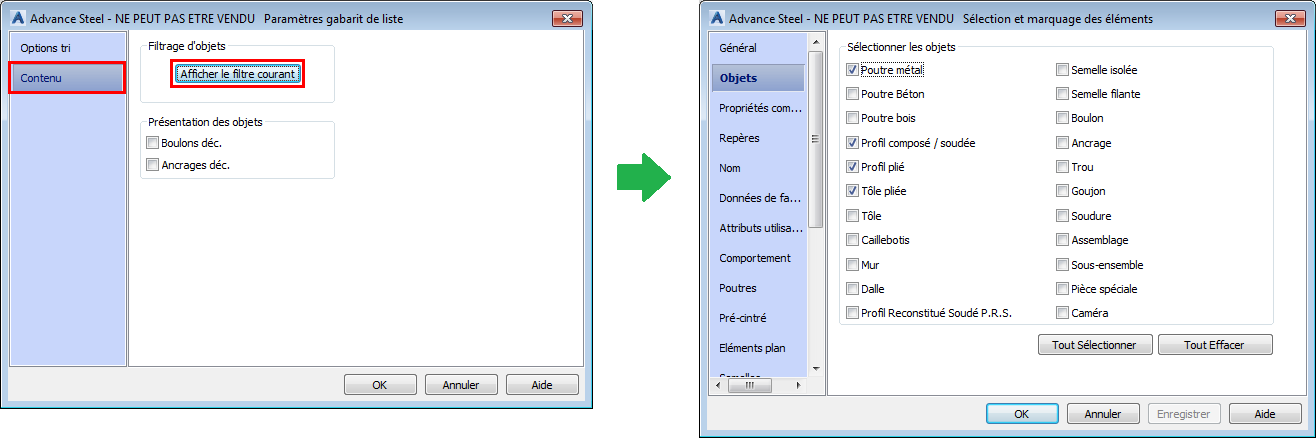
Dans l'onglet Contenu, vous pouvez filtrer les objets, à l'aide du bouton Afficher le filtre actuel pour accéder à la boîte de dialogue Sélection et marquage des objets.
Utiliser le gabarit de nomenclature personnalisé sur un dessin
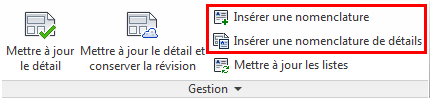
Une fois les gabarits de nomenclature configurés et enregistrés dans le dossier Shared\Support\BOMTemplates, utilisez les commandes Insérer une liste de dessin ou Insérer une liste de détails pour insérer le nouveau gabarit de nomenclature dans le dessin.
- Ouvrez un dessin de détail et utilisez l'une des deux commandes d'insertion de listes dans l'onglet Cotations et Labels du volet Gestion :
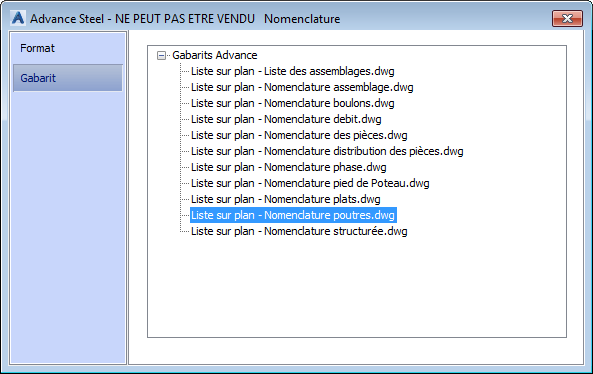
- Insérez une liste à l'aide du gabarit personnalisé.
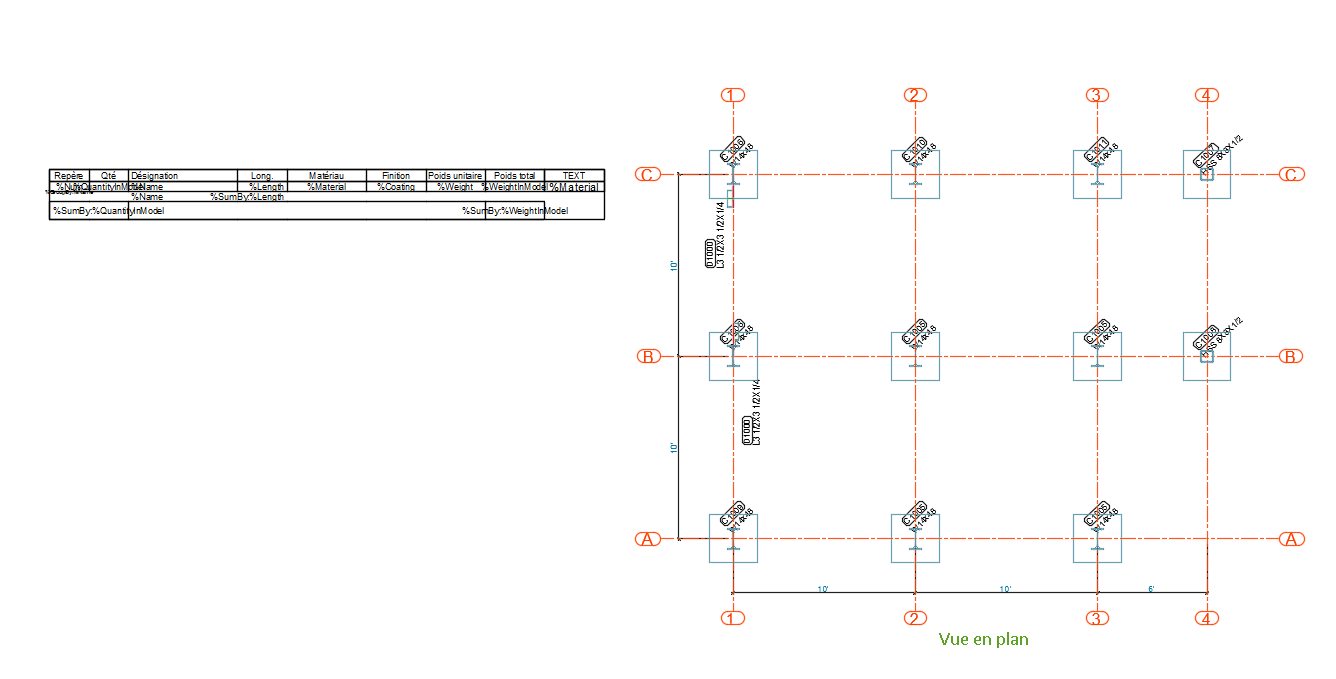
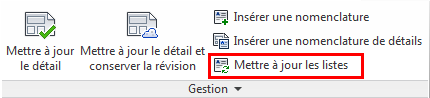
- Vous devez utiliser la commande Mettre à jour les listes pour renseigner votre liste.