Avec Advance Steel, vous pouvez facilement définir de nouveaux boulons, à l'aide de l'application Management Tools. Pour une démonstration de workflow plus étendue, reportez-vous au séminaire en ligne Personnalisation des boulons, des ancrages et des goujons à l'aide d'Advance Steel 2017.
Pour créer un nouveau boulon :
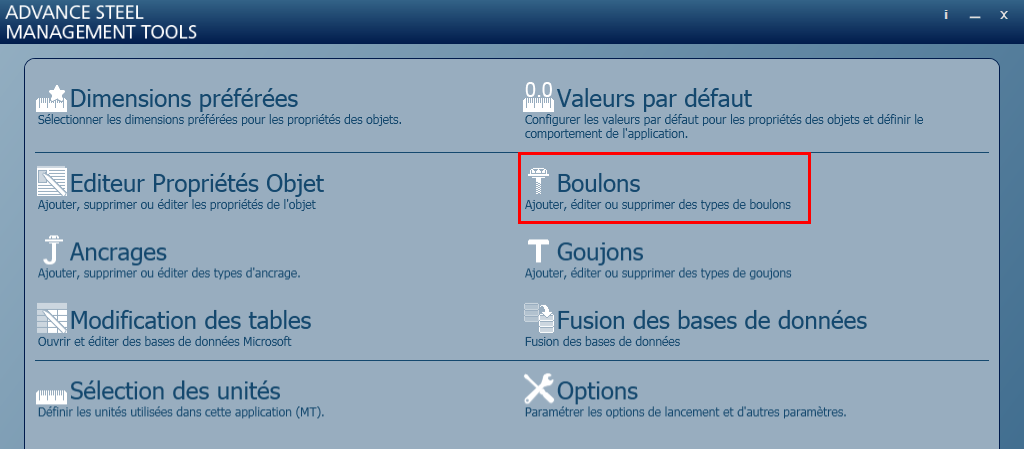
- Ouvrez l'application Management Tools et accédez à la catégorie Boulons :
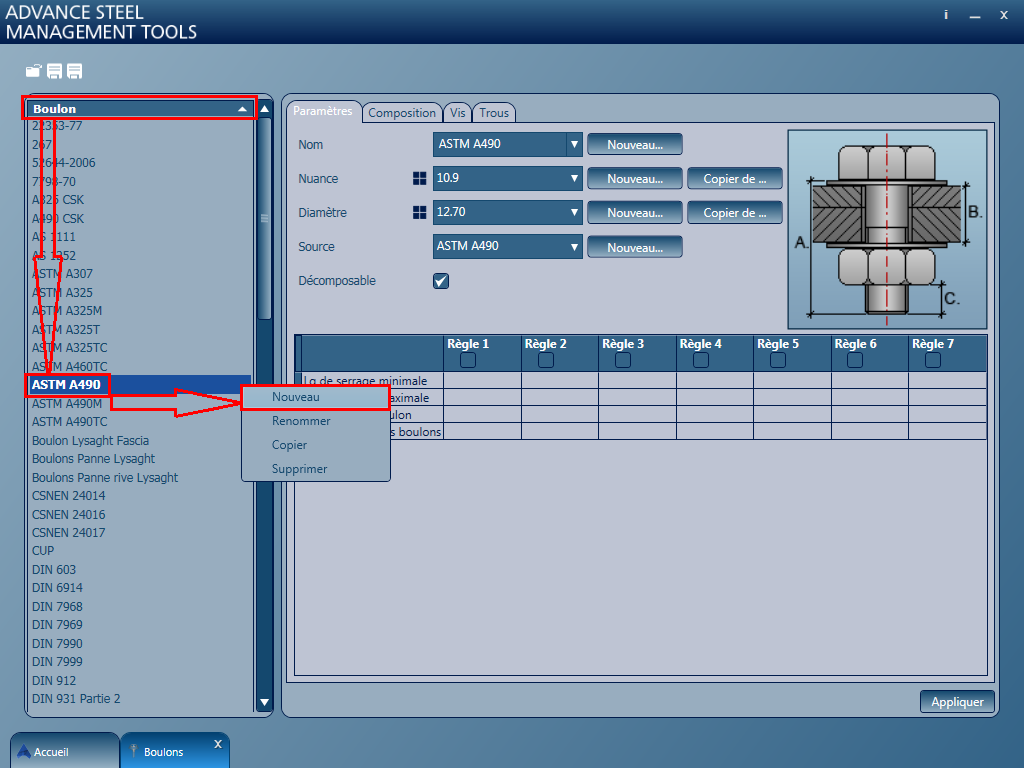
- Ouvrez le menu Boulon, cliquez avec le bouton droit de la souris sur l'un des boulons existants et sélectionnez Nouveau.
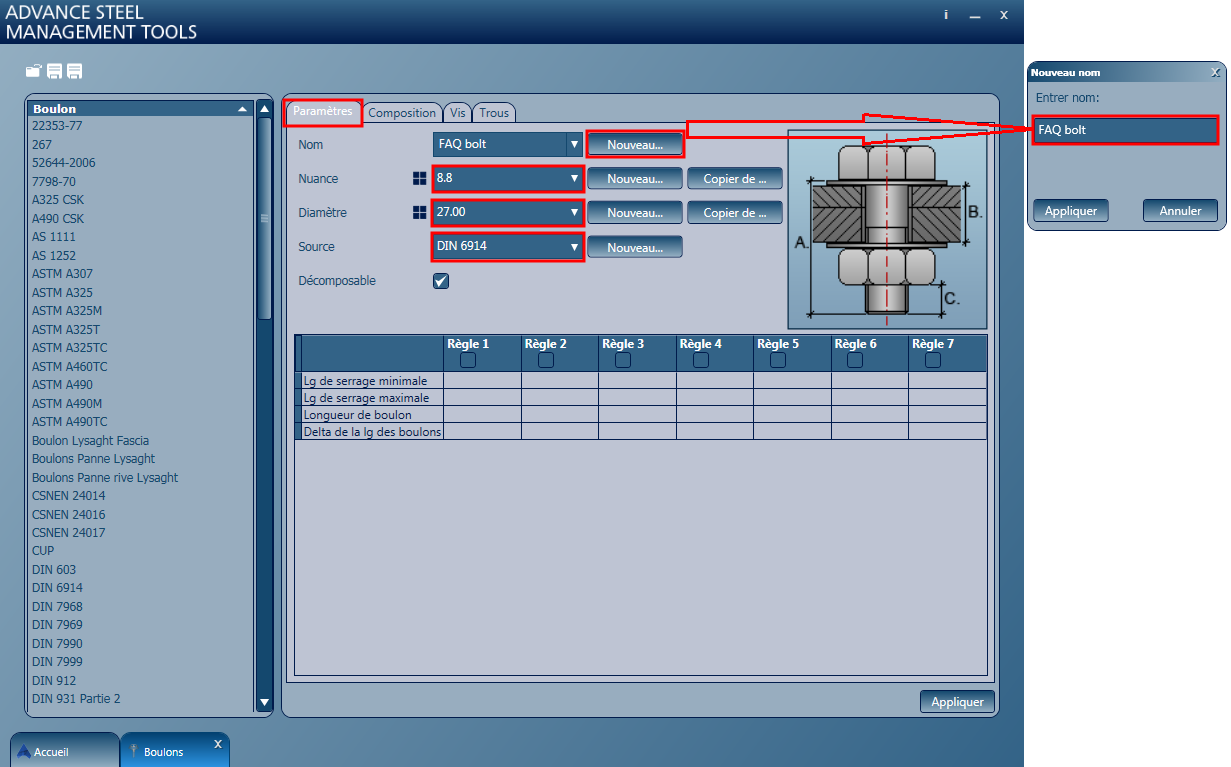
- Dans l'onglet Paramètres : vous pouvez définir le nom, la classe, le diamètre et la norme (où le boulon est classé) pour le nouveau boulon :
- Nommez le nouveau boulon en cliquant sur le bouton Nouveau ... et en entrant le nom souhaité (par exemple, FAQ boulon).
- Cliquez sur Apply (Appliquer).
- Classe et diamètre :
Par exemple, sélectionnez 8,8 pour la classe et 27,00 pour le diamètre.
Une fois que vous avez créé des catégories de boulons, les filtres, marqués par 4 carrés, sont utilisés pour filtrer la classe et les diamètres spécifiques à une certaine classe de boulons.
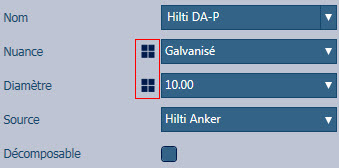
- Source : représentant la norme du boulon :
Ces informations peuvent être affichées dans les listes de nomenclature.
Par exemple :- Sélectionnez 6914 dans la liste déroulante Source.
- Cochez la case Décomposable : cela signifie que le boulon sera affiché dans les listes, décomposé en chacun de ses composants (boulon, écrou, rondelle), le tout sous le nom de pièce que vous avez attribué au boulon (dans ce cas, FAQ boulon).
Si l'option Décomposable n'est pas cochée, l'assemblage de boulon sera représenté sous la forme d'un ensemble dans les listes.
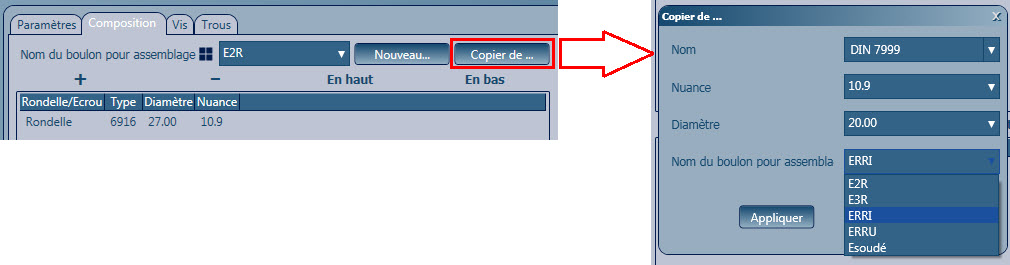
Remarque : Vous pouvez également utiliser certains paramètres (tels que la classe ou le diamètre) d'autres boulons déjà créés, en utilisant le bouton Copie de... :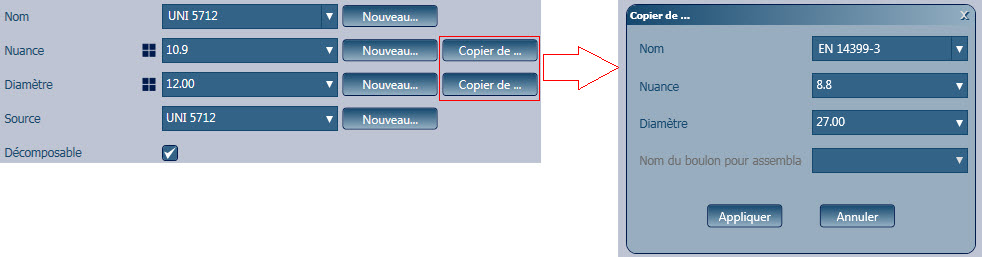
- Dans cet exemple, un boulon avec les caractéristiques suivantes est envisagé :
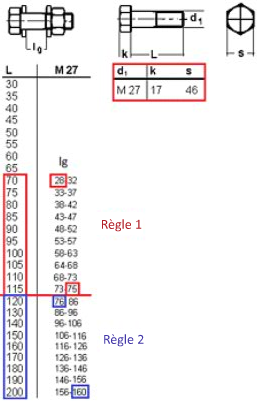
L : longueur du boulon
d1 : diamètre du boulon
k : épaisseur de la tête
s : largeur de la tête
lg : longueur de la poignée
Avertissement : Si vous cliquez sur Appliquer après avoir complété les informations dans l'onglet Paramètres uniquement, un message d'erreur s'affiche :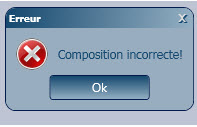
Pour éviter ce problème, accédez à l'onglet Composition avant de cliquer sur Appliquer et sélectionnez ou créez un nom d'assemblage de boulon.
- Onglet Définir :
Dans cet onglet, vous pouvez choisir parmi plusieurs types d’écrous et de rondelles déjà présents dans la base de données. Les caractéristiques de l'écrou et des rondelles sélectionnés dans cet exemple s'affichent sur le côté droit de l'image ci-dessous :
Le boulon qui sera créé dans cet exemple comporte deux rondelles et un écrou. Dans l'onglet Composition, un assemblage de boulon n'a pas été créé. Au lieu de cela, un assemblage de boulon présent dans la liste déroulante a été sélectionné : Na2W (Nut2Washers).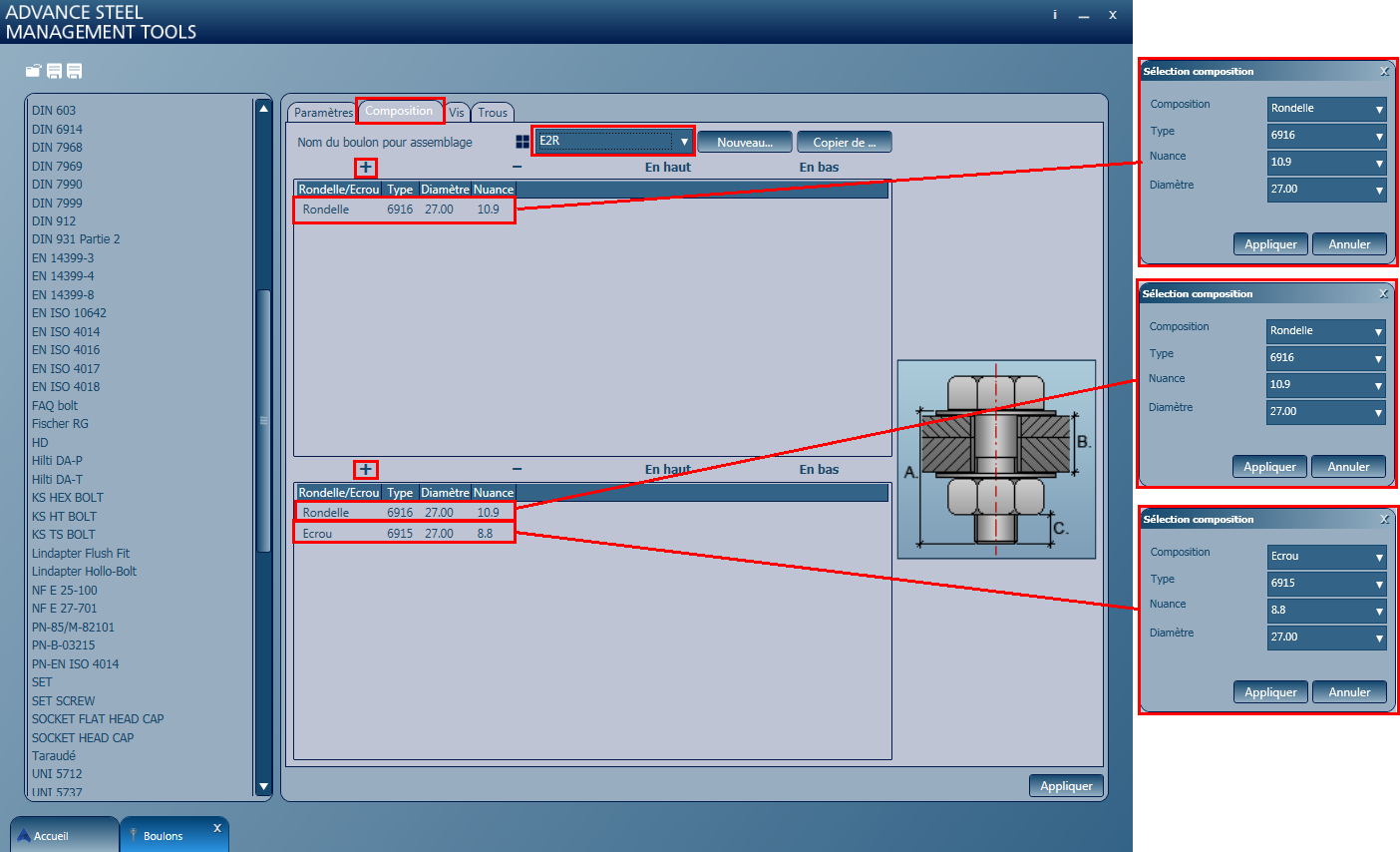
A l'aide du signe plus (+), une rondelle a été ajoutée dans la première table et une rondelle et un écrou dans la deuxième.
Si vous ne trouvez pas d'assemblage approprié dans la liste déroulante, vous pouvez en créer un en cliquant sur le bouton Nouveau .... :
- Nommez le nouveau boulon en cliquant sur le bouton Nouveau ... et en entrant le nom souhaité (par exemple, FAQ boulon).
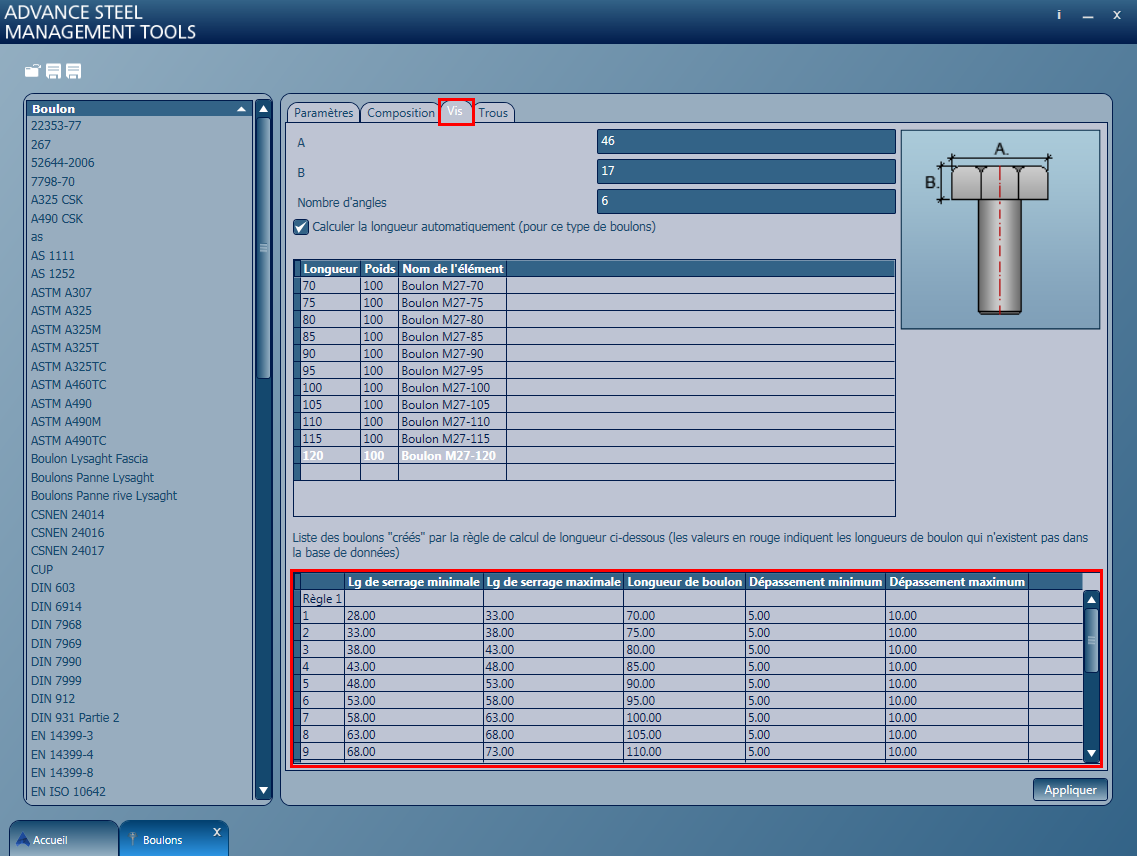
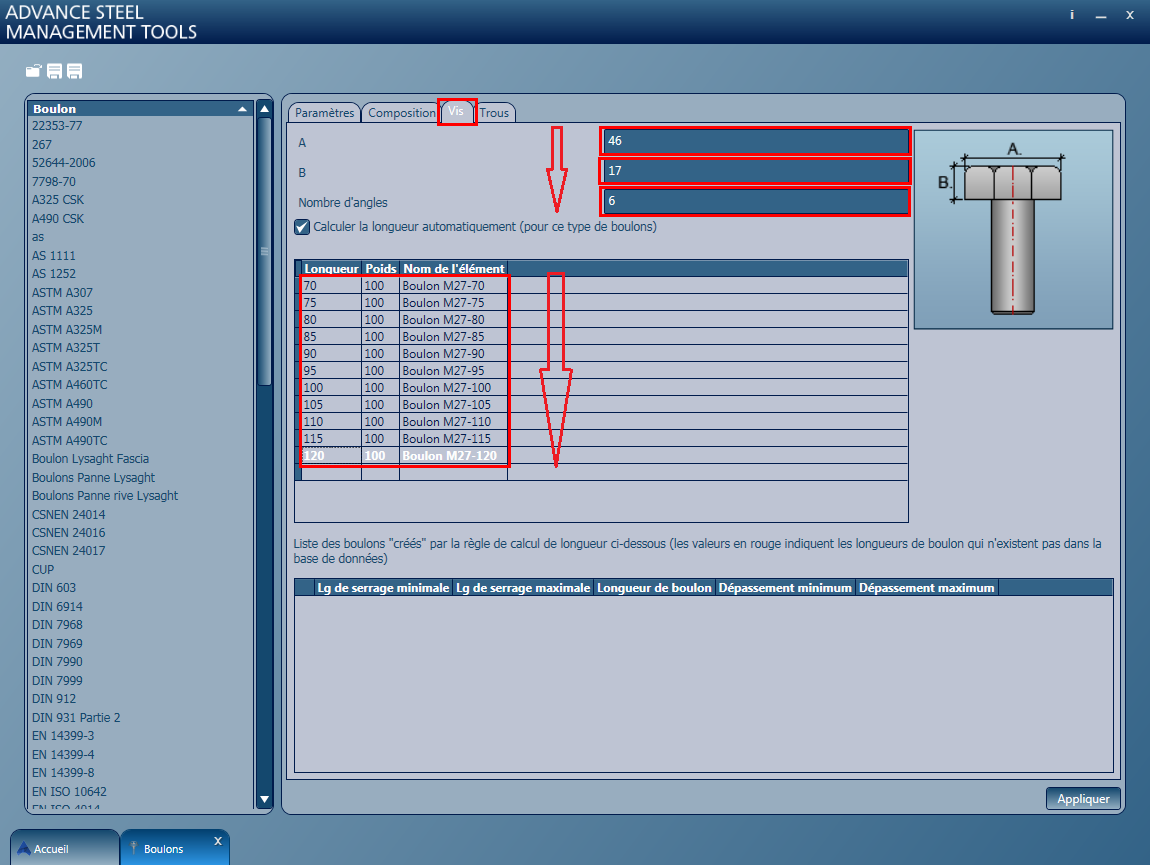
- Accédez à l'onglet Boulon et entrez la largeur de la tête (A : 46 mm), l'épaisseur (B : 17 mm) et le nombre de facettes (6) dans les 3 premiers champs. Pour un boulon à tête ronde, le nombre de coins est 0.
Ensuite, définissez chaque boulon par sa longueur, son poids et son nom de pièce, à l'aide de la table dédiée.
Le nom de pièce du boulon est affiché dans les listes de nomenclature, par conséquent, il doit être descriptif. Dans cet exemple, cette valeur est définie comme Boulon M2 -70 pour le premier boulon. Ou vous pouvez être plus précis et également ajouter la norme du boulon au nom. Dans ce cas, vous obtiendrez Boulon M2 -70 DIN 6914.
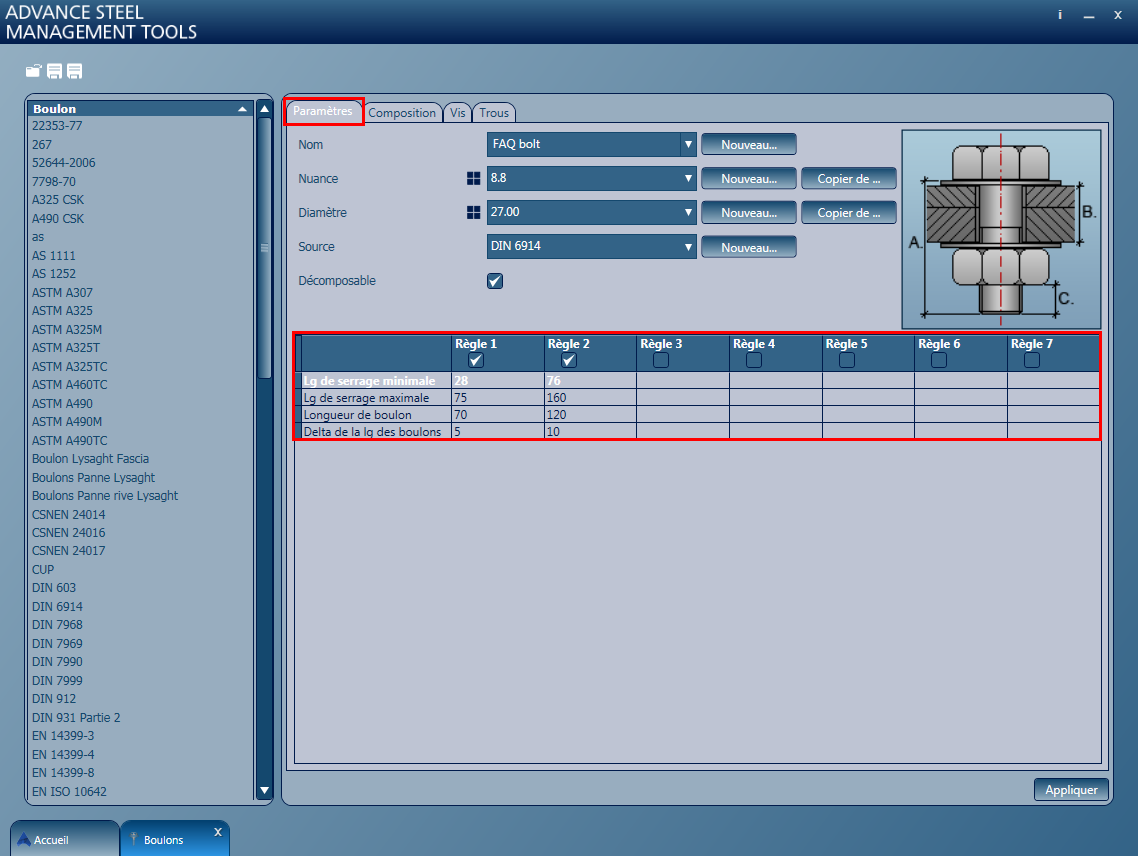
- Revenez à l'onglet Paramètres et définissez les règles dans la deuxième table. Pour le boulon sélectionné dans cet exemple, nous devons définir deux règles, car le boulon possède 2 incréments différents. Les boulons d'une longueur de 20 à 120 mm ont un incrément de 5 mm, tandis que ceux d'une longueur de 120 à 200 mm ont un incrément de 10 mm.
- Dans la boîte de dialogue Trous, vous pouvez sélectionner le type de trou, l'emplacement et une tolérance. La tolérance est principalement utilisée lors de la modélisation. Dans les schémas de boulons ou dans les joints où vous utiliserez ce boulon, vous pourrez modifier cette valeur de tolérance si besoin.
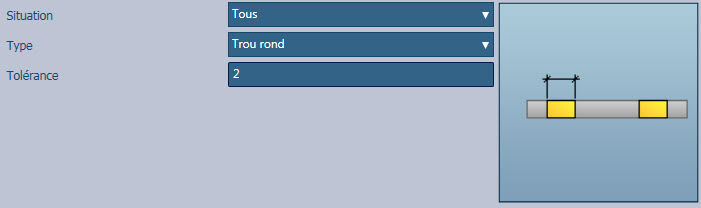
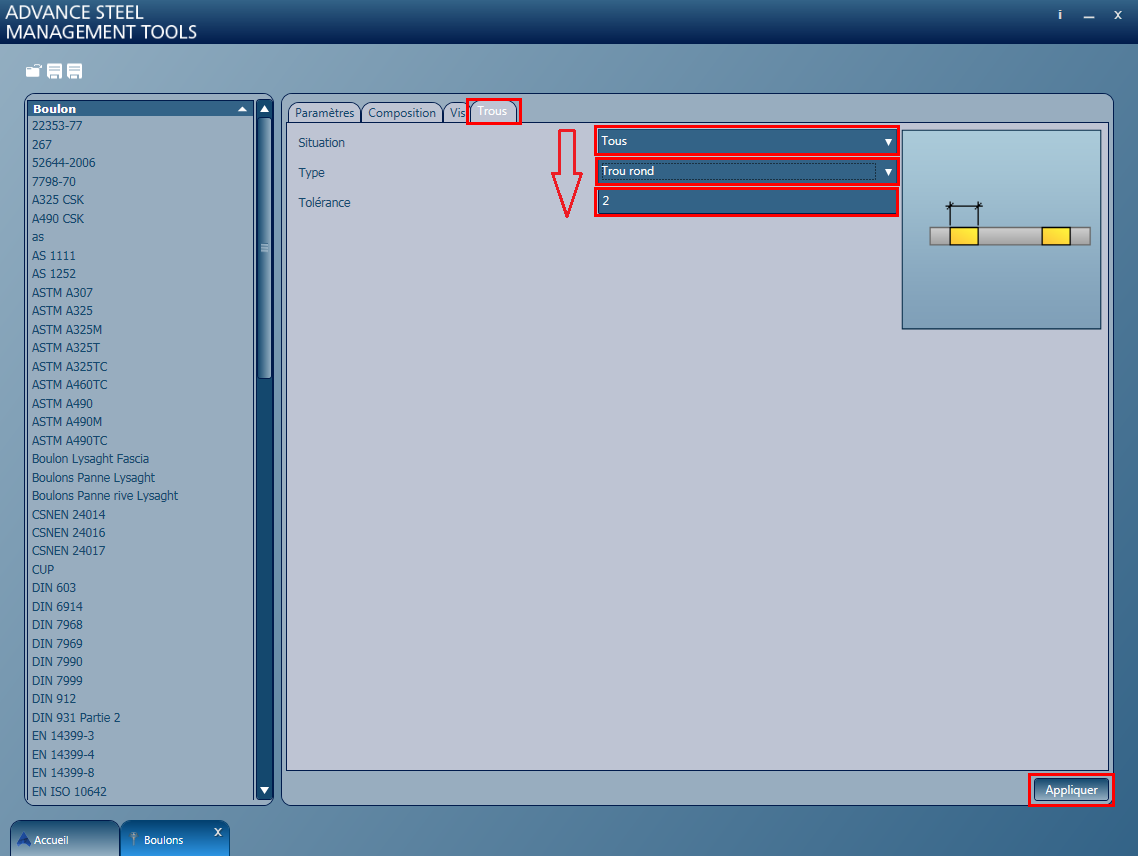 Il existe trois types de perçages :
- Trous ronds :
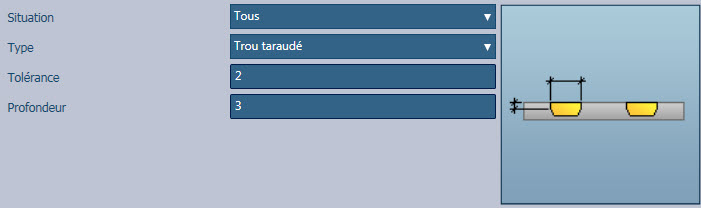
- Trous taraudés : ces trous doivent également avoir une valeur de profondeur :
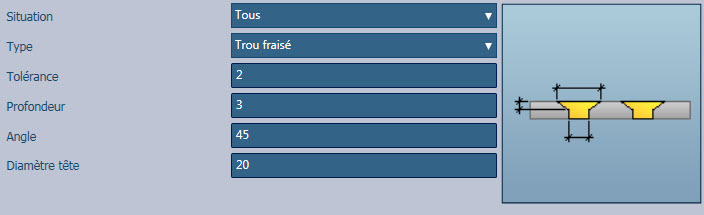
- Trous fraisés : deux autres paramètres doivent être définis pour ces trous, à savoir l'angle et le diamètre de la tête.
- Trous ronds :
- Cliquez sur Appliquer pour enregistrer tous les paramètres.
- Incluez le nouveau boulon dans vos Classes préférées :
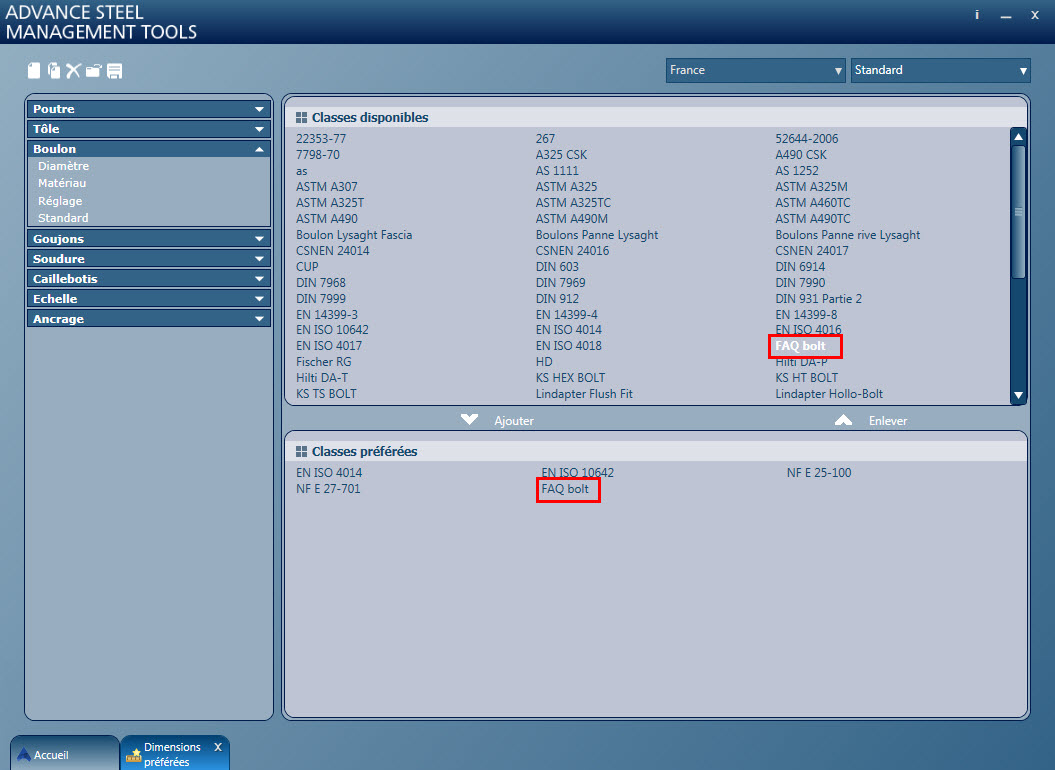
- Fermez Management Tools.
Le nouveau boulon sera disponible dans les groupes de boulons et les assemblages :
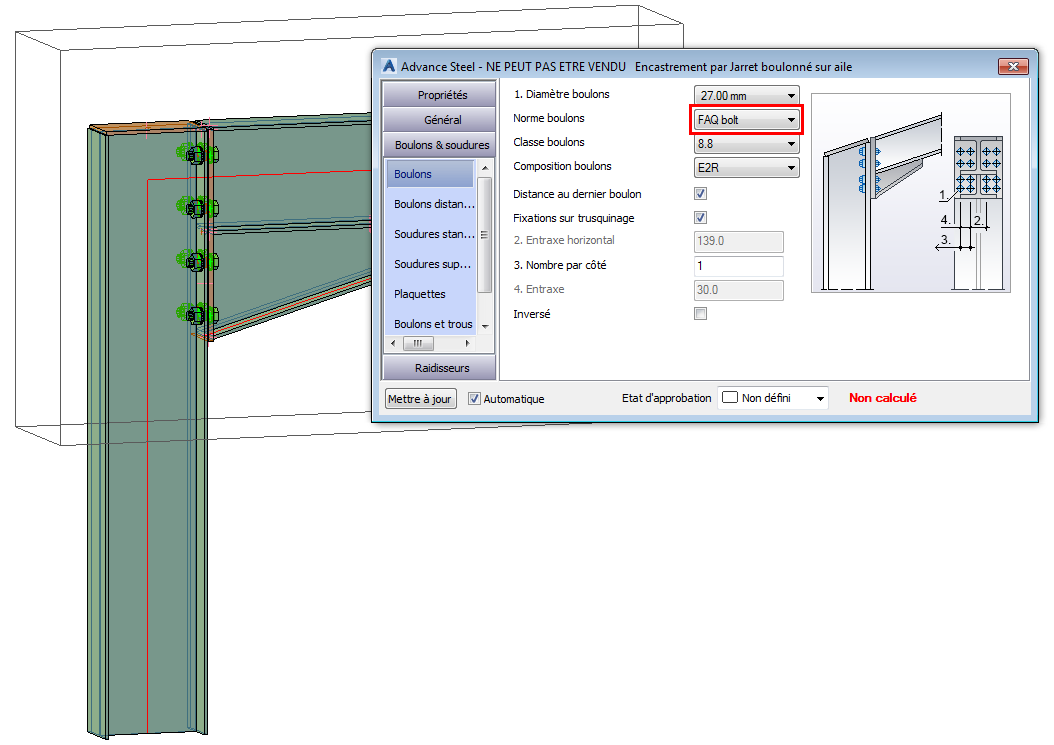
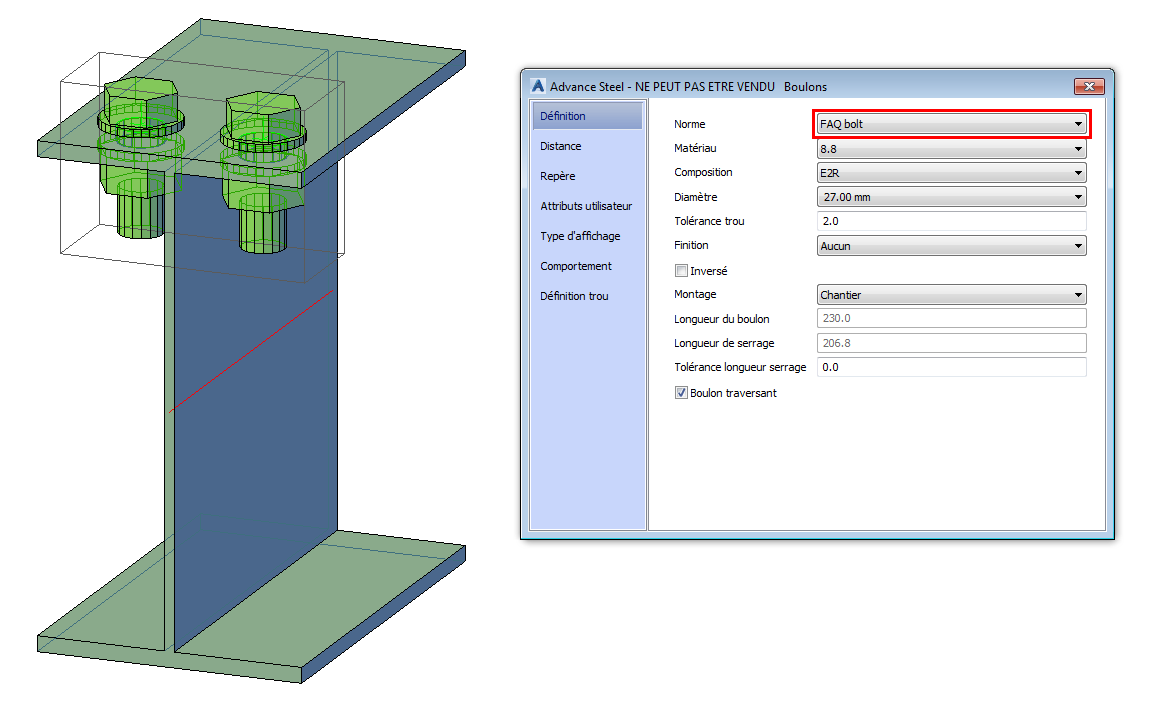
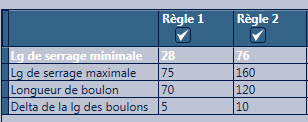
Désormais, lorsque vous revenez à l'onglet Boulons, vous constaterez que la deuxième table a été mise à jour automatiquement, avec des longueurs de boulons et des longueurs de poignée, après avoir défini les règles (Règle 1 et Règle 2).