En plus des éléments principaux (poutres et tôles), les plans d'ensemble peuvent également afficher les boulons et perçages. Pour afficher les boulons et perçages dans les plans d'ensemble, vous devez :
- configurer le style de dessin correspondant aux boulons et perçages ;
- activer l'affichage de ces entités dans les plans d'ensemble.
Style de dessin
Par défaut, l'affichage des perçages est désactivé dans les styles de dessin de manière à accélérer le processus de création de détail. Vous pouvez configurer le style de dessin pour afficher les boulons et perçages comme suit :
- Ouvrez le gestionnaire de style de plan.
- Documents
 Gestionnaire de Documents
 (Gestionnaire de Styles de Dessin)
- Documents
- Sélectionnez un style de plan d'ensemble. Par exemple : ViewV - NoDim NoLab.
- Sélectionnez Représentation de l'objet.
- Vérifiez si un objet de modèle nommé Ho existe. Si ce n'est pas le cas, créez-en un en cliquant sur l'icône Ajouter type d'objets.
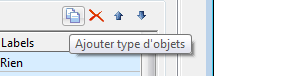
L'objet de modèle est ajouté à la fin de la liste.
Configurez ensuite cette représentation de modèle destinée aux perçages :
- Dans la fenêtre Objets de modèle, sélectionnez Ho dans la catégorie Perçages.
- Définissez les paramètres suivants :
- Restriction géométrique : Tout
- Avant / Arrière : Toute
- Présentation : Visible (pour afficher uniquement les perçages visibles) / VisibleCaché (pour afficher également les perçages masqués)
- Labels : Désactivé
L'objet de modèle de perçage doit apparaître comme suit :
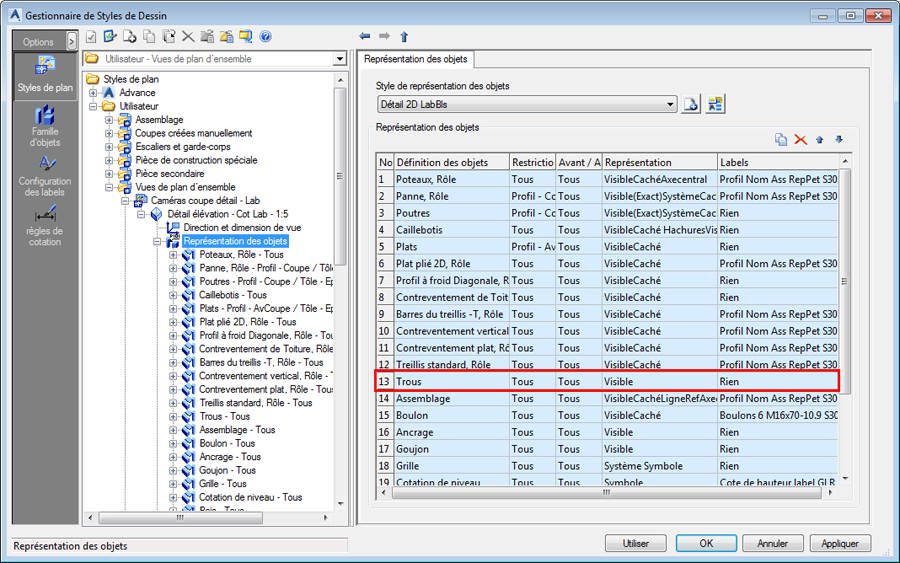
Activation de l'affichage des boulons et perçages dans les plans d'ensemble
Une fois le style de dessin configuré, vous devez activer la valeur par défaut correspondant à la création de détail des boulons et perçages dans les plans d'ensemble.
- Démarrez Management Tools.
- Sélectionnez l'onglet Valeurs par défaut et recherchez l'option "Trous affichés dans les plans d'ensemble" dans la catégorie "Dessin - Présentation".
- Définissez la valeur de ce paramètre sur 1.
- Enregistrez la base de données et fermez Management Tools.