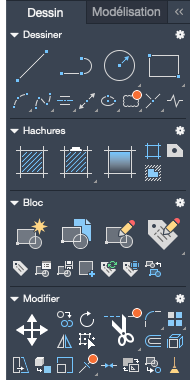
Voici un aperçu des modifications apportées à AutoCAD 2020 for Mac.
AutoCAD 2020 for Mac offre un ensemble d'améliorations reposant sur les retours des clients, les enquêtes et les données analytiques qui nous ont permis de concentrer nos efforts. Plusieurs fonctionnalités visent à moderniser et à simplifier des fonctions fréquemment utilisées dans de nombreuses disciplines.
Comparaison de dessins
La fonction Comparaison des dessins introduite dans la version précédente a été mise à jour. Les principales améliorations sont les suivantes :
- La comparaison est désormais effectuée dans le dessin courant. Toutes les modifications que vous apportez dans le dessin courant sont comparées et mises en surbrillance de façon dynamique.
- Vous pouvez importer des objets du dessin comparé dans le dessin courant.
- Vous pouvez exporter la comparaison vers un troisième dessin (appelé dessin de cliché) qui combine les similitudes et les différences entre les deux dessins.
Par exemple, supposons que vous devez comparer deux dessins très complexes qui ont été simplifiés pour se présenter comme suit :
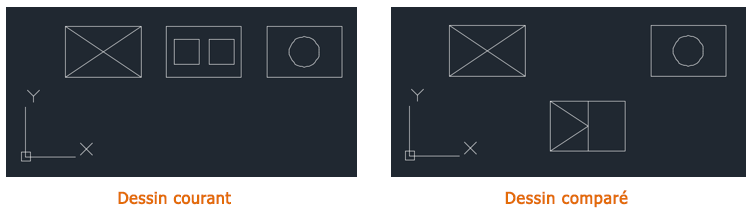
Le résultat de la comparaison du dessin courant avec le dessin comparé se présente comme suit :
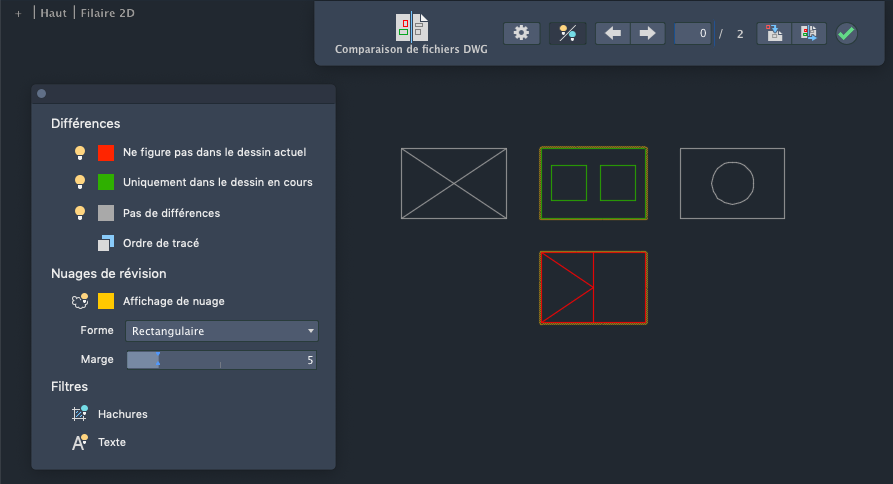
Les jeux de modifications sont entourés par des nuages de révision de couleur orange, mis à l'échelle en fonction de l'étendue du dessin.
 Activez ou désactivez la comparaison à partir du viseur Comparaison de fichiers DWG.
 Importez la sélection d'objets du dessin comparé dans le dessin courant. Si vous procédez ainsi, ces objets existeront dans les deux dessins et seront automatiquement grisés. Seuls les objets de la zone spécifiée qui ne se trouvent pas dans le dessin courant peuvent être sélectionnés pour l'importation.
-
 Exportez les deux dessins vers un nouveau dessin de cliché qui combine les similitudes et les différences entre les deux dessins. Le résultat de cette opération est le même que celui d'une comparaison de dessins dans la version précédente.

 Passez en revue chaque jeu de modifications, en zoomant automatiquement sur le suivant ou le précédent.
 Fermez la comparaison des dessins, ce qui supprime les nuages de révision et tous les objets qui ne sont pas importés à partir de la comparaison des dessins.
Accès

Nouvelles commandes et commandes mises à jour
COMPARER : compare un fichier de dessin spécifié avec le fichier dessin courant, mettant en évidence les différences à l'aide de couleurs à l'intérieur de nuages de révision.
FERMERCOMPARAISON : ferme le viseur Comparaison de fichiers DWG et met fin à la comparaison.
EXPORTERCOMPARAISON : exporte les résultats de la comparaison vers un nouveau dessin, appelé dessin d'instantané, puis ouvre le dessin.
COMPAREIMPORT : importe des objets à partir du fichier comparé vers le dessin en cours. Seuls les objets sélectionnés qui existent dans le fichier comparé et non dans le fichier courant sont importés.
Insertion de blocs
La palette Contenu a été mise à jour et renommée Blocs.
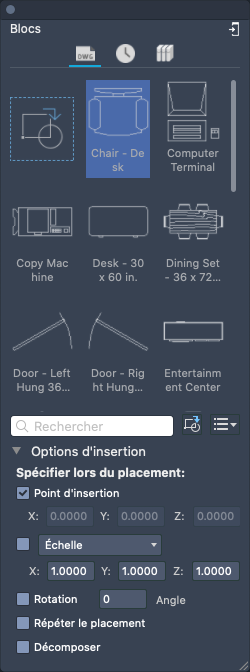
Cliquez sur l'une des nouvelles icônes pour basculer entre les éléments suivants :
 Blocs du dessin courant
 Blocs insérés ou créés récemment. La liste des blocs récents est conservée d'un dessin et d'une session à l'autre.
 Blocs marqués en tant que favoris
 Bibliothèque de blocs sélectionnée
Effectuez l'une des opérations suivantes pour placer un bloc à partir de la palette :
- Glisser et déposer
- Double-clic
- Cliquer avec le bouton droit de la souris et choisir Insérer dans un dessin
- Cliquer sur + dans la vue du dessin courant pour rechercher un fichier DWG à insérer
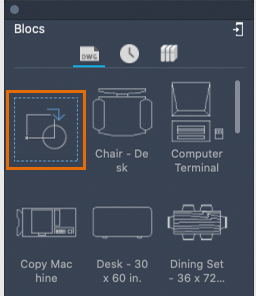
Avant d'insérer un bloc à partir d'une vue, définissez les options d'insertion telles que Point d'insertion, Échelle, Rotation, Répéter le placement et plus encore. Si l'option Répéter le placement est activée, appuyez sur la touche Échap pour quitter la commande.
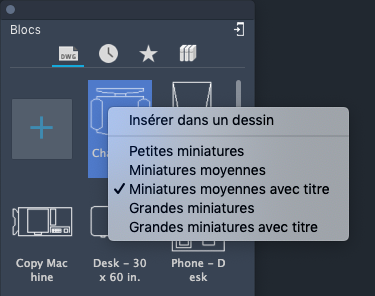
Pour rechercher un bloc sur la palette, entrez une chaîne de texte dans le champ de recherche. Seuls les blocs dont les noms contiennent la chaîne de texte sont affichés dans la liste des blocs. Les résultats de la recherche incluent des blocs issus du dessin courant, de la liste des blocs utilisés récemment, des favoris et de la bibliothèque de blocs.
Accès
Jeu d'outils : . 
Commandes nouvelles et modifiées
INSERCLASSIQUE : ouvre la boîte de dialogue classique Insérer bloc.
INSERER : lance la commande EXPLCONT qui ouvre la palette Blocs. Si cette commande est utilisée dans les scripts, elle exécute la commande INSERER héritée pour assurer la compatibilité des scripts.
-INSERER : lance la version de ligne de commande de la commande INSERER classique.
Nouvelles variables système
BLOCKMRULIST : détermine le nombre de blocs affichés dans le volet Récent de la palette Blocs.
BLOCKREDEFINEMODE : indique si une boîte de dialogue s'affiche lors de l'insertion d'un bloc à partir de la palette Blocs dont le nom est identique à une définition de bloc existante.
Option Mesurer la géométrie - Mesure rapide
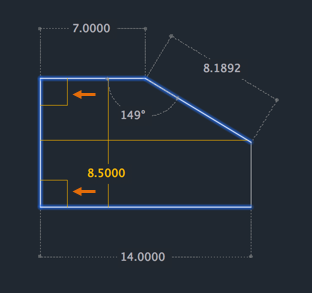
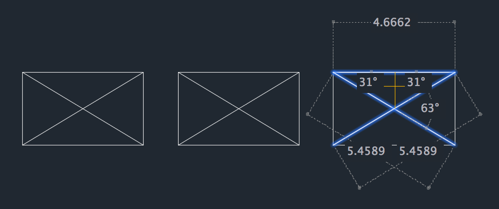
La mesure est devenue beaucoup plus rapide grâce à la nouvelle option Rapide de la commande MESURERGEOM. Avec cette option, vous pouvez rapidement réviser les cotes, les distances et les angles dans un dessin 2D.
Lorsque cette option est active, la commande affiche de manière dynamique les cotes, les distances et les angles dans un dessin 2D à mesure que vous déplacez le curseur de souris sur et entre les objets. Les carrés de couleur orange affichent dans la partie gauche de l'illustration représentent des angles à 90 degrés précisément.
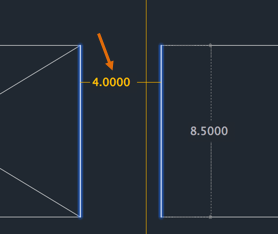
La distance entre les deux objets est mesurée dans l'illustration ci-dessous, car ils sont parallèles.
Accès
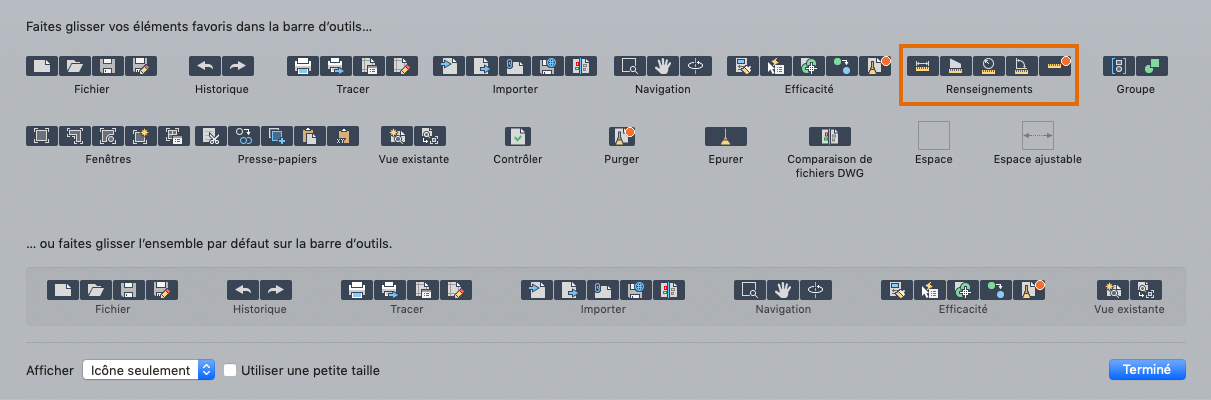
Vous pouvez également ajouter MESURERGEOM avec l'option rapide sur la barre d'outils. 
- Cliquez avec le bouton droit de la souris sur une zone vide de la barre d'outils et choisissez Personnaliser la barre d'outils.
- Faites glisser le groupe de renseignements vers la barre d'outils.
Commandes modifiées
MESURERGEOM : ajoute l'option Rapide pour les mesures en temps réel.
Info-bulles de survol
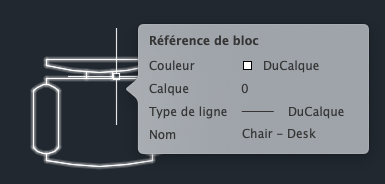
Les info-bulles de survol affichent les valeurs courantes de certaines propriétés lorsque le curseur est placé au-dessus d'un objet dans la zone de dessin. Les propriétés suivantes sont incluses :
- Couleur
- Calque
- Type de ligne
- Nom du bloc
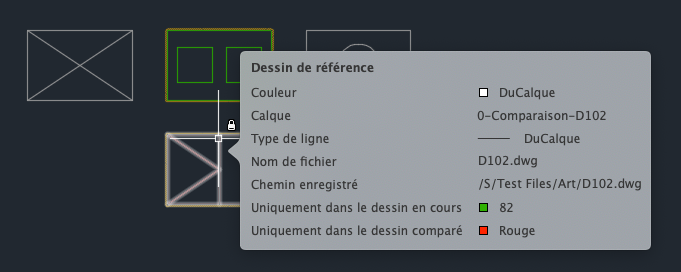
Au cours d'une comparaison de dessins, l'info-bulle de survol inclut les informations supplémentaires suivantes :
- Nom du dessin.
- Chemin d'accès au dessin
- Couleur des objets uniquement dans le dessin courant
- Couleur des objets dans le dessin comparé
Contrôlez l'affichage des info-bulles de survol à l'aide du . Vous pouvez également définir l'affichage avec la nouvelle variable système ROLLOVERTIPS.
Commandes modifiées
OPTIONS (onglet Général) : contrôle le comportement des fonctionnalités du programme, notamment la nouvelle option pour afficher les info-bulles de survol.
Nouvelles variables système
ROLLOVERTIPS : contrôle l'affichage des info-bulles de survol lorsque le curseur est placé au-dessus d'un objet. Les info-bulles de survol s'affichent pour les objets de la zone de dessin si la variable système ROLLOVERTIPS est définie sur 1.
Langues prises en charge
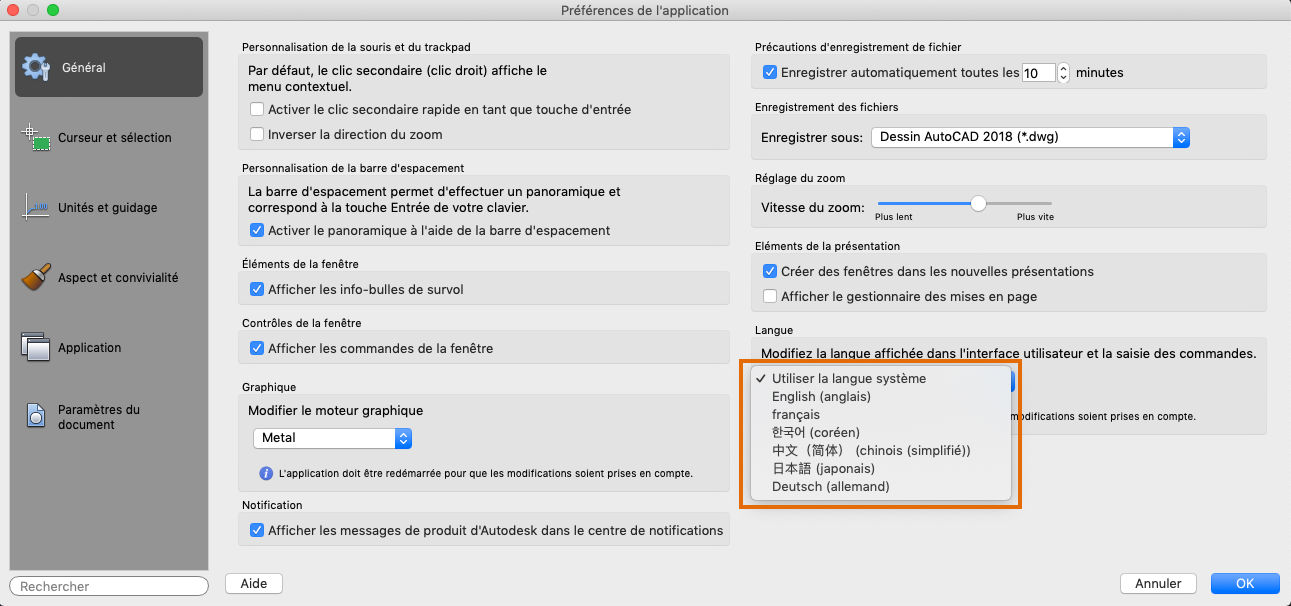
AutoCAD for Mac prend désormais en charge le coréen. Vous pouvez changer la langue dans la boîte de dialogue Préférences de l'application. Redémarrez AutoCAD for Mac pour que le changement de langue prenne effet.
Nouveau thème foncé
L'interface utilisateur est évidemment un support que vous utilisez en permanence. Les retours des clients ont mentionné à plusieurs reprises que nous devions améliorer de manière significative la clarté et la netteté du thème foncé. Le thème clair a également fait l'objet d'un affinage similaire.
Comme vous pouvez le voir, nous avons optimisé les couleurs d'arrière-plan avec de nouvelles couleurs pour les icônes, ce qui offre un contraste optimal sans vous détourner de la zone de dessin, sur laquelle se porte généralement votre attention.