Voici un aperçu des modifications apportées à AutoCAD 2019 for Mac.
Comparaison de dessins
A mesure que votre conception évolue, il est de plus en plus important de savoir ce qui a été modifié d'une révision à l'autre, en particulier si vous travaillez avec une équipe dispersée sur plusieurs sites. La fonction Comparaison de fichiers DWG permet de visualiser rapidement les différences entre deux dessins afin de les résoudre.
La commande COMPARER se trouve sur la barre d'outils. 
Au cours du processus de comparaison, la fonctionnalité de comparaison de fichiers DWG permet d'identifier les objets ayant été modifiés, ajoutés ou supprimés des deux dessins. Le résultat s'affiche dans un nouveau dessin, dans un nouvel onglet, nommé dessin comparatif. Le nom du dessin comparatif combine le nom de fichier des dessins comparés : Compare_nomfichier1 vs nomfichier2.dwg. Dans le dessin comparatif, les différences sont mises en évidence sous forme de jeux de modifications à l'aide de nuages de révision.
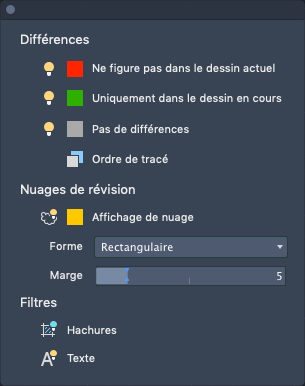
Trois couleurs indiquent les objets communs et les différences dans le dessin comparatif.
- Objets qui n'existent que dans le premier dessin - Vert, par défaut
- Objets qui n'existent que dans le second dessin - Rouge, par défaut
- Objets qui n'ont pas été modifiés ou qui sont communs aux deux dessins - Gris, par défaut
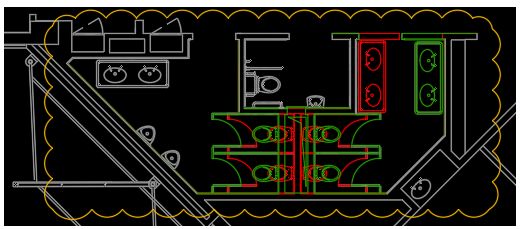
Utilisez le viseur de la fonction Comparaison de fichiers DWG pour accéder à chaque ensemble de modifications.

Cliquez sur  pour modifier les options de comparaison, notamment les couleurs, les nuages de révision, les hachures et le texte.
Purger
Une interface utilisateur a été ajoutée à la commande PURGER afin de pouvoir facilement purger plusieurs types d'objets en même temps.
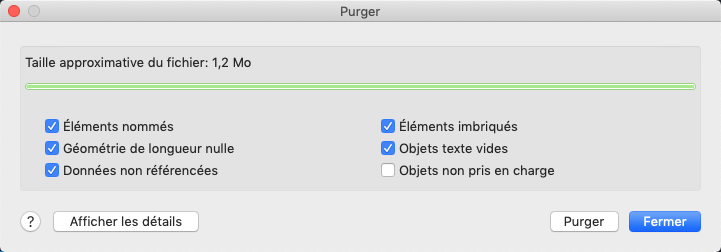
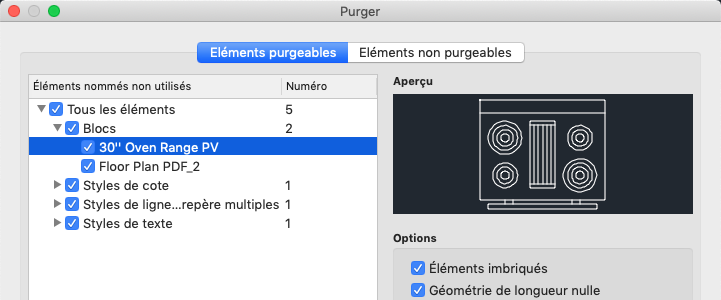
Par défaut, tous les éléments nommés sont sélectionnés pour être purgés. Cliquez sur Afficher les détails pour sélectionner des catégories ou des éléments individuels à purger.
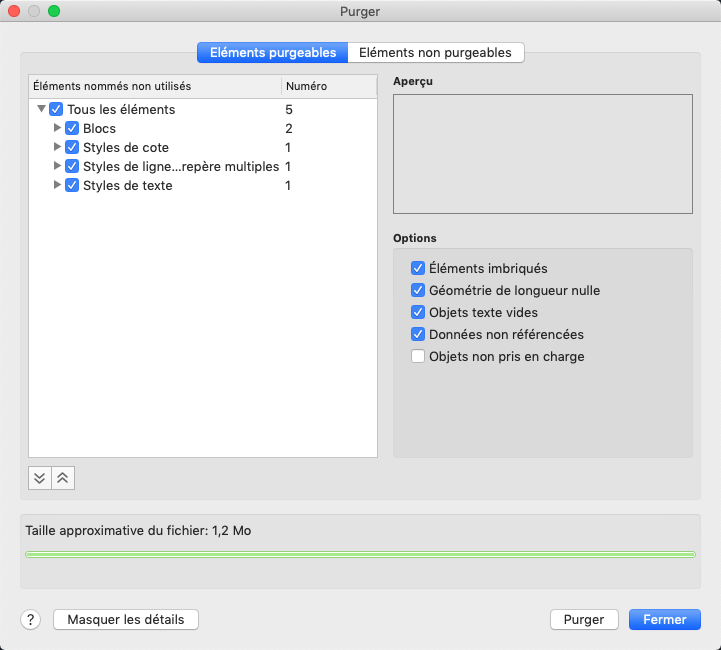
 ou réduire
  la totalité de l'arborescence des éléments sur la gauche.
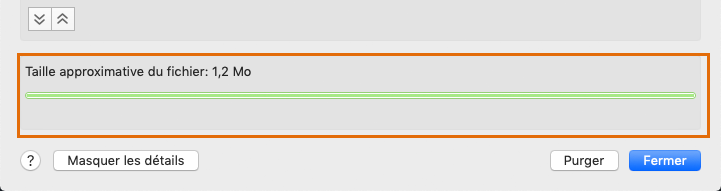
Le volume maximal dont vous pouvez réduire la taille du dessin vous est indiquée au début.
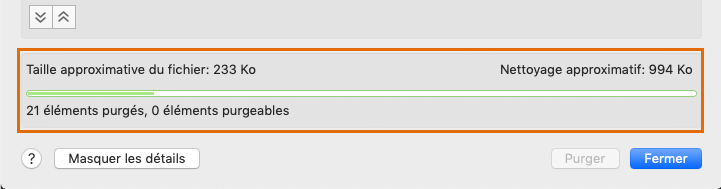
Lorsque vous sélectionnez des éléments et que vous cliquez sur Purger, le volume supprimé et le volume que vous pouvez encore purger sont affichés.
Pour obtenir un aperçu d'un élément individuel, mettez-le en surbrillance. Il est ainsi plus facile de déterminer les éléments que vous souhaitez purger.
Purge des objets non pris en charge
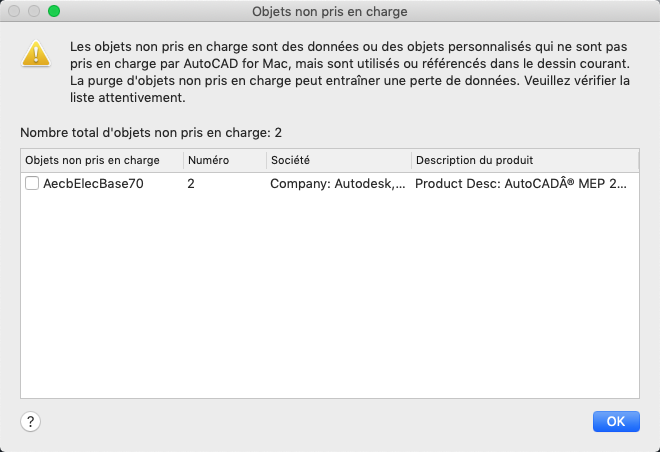
Les objets non pris en charge sont des objets ou des données personnalisés qui ne sont pas pris en charge par AutoCAD for Mac. Si vous sélectionnez des objets non pris en charge, la boîte de dialogue Objets non pris en charge apparaît lorsque vous cliquez sur Purger. Sélectionnez les objets de la liste vous que vous souhaitez purger. Le fait de purger des objets non pris en charge peut entraîner une perte de données. Vérifiez la liste des objets non pris en charge avec soin.
Nouvelle vue
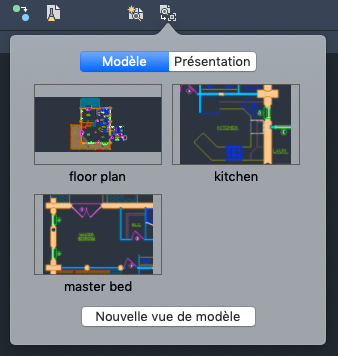
Les nouvelles fonctionnalités relatives aux vues et aux fenêtres vous permettent de créer des vues pendant vos travaux de conception. Vous pouvez ensuite rapidement insérer l'une des vues enregistrées dans une présentation. La commande NOUVUE crée une vue nommée à partir des éléments affichés dans la fenêtre active ou à partir d'une fenêtre rectangulaire que vous définissez.
La commande NOUVUE se trouve sur la barre d'outils. 
Les vues existantes créées avec la commande NOUVUE sont ajoutées à la galerie de vues située sur la barre d'outils. 
Galerie de vues
Si une présentation est active, le fait de sélectionner dans la galerie de vues une vue existante qui a été enregistrée dans l'espace objet permet de placer une fenêtre dans la présentation courante. La sélection d'une vue existante enregistrée dans une présentation permet de basculer vers cette vue. Si l'espace objet est actif, le fait de sélectionner une vue existante permet de basculer vers cette vue.
Tracé
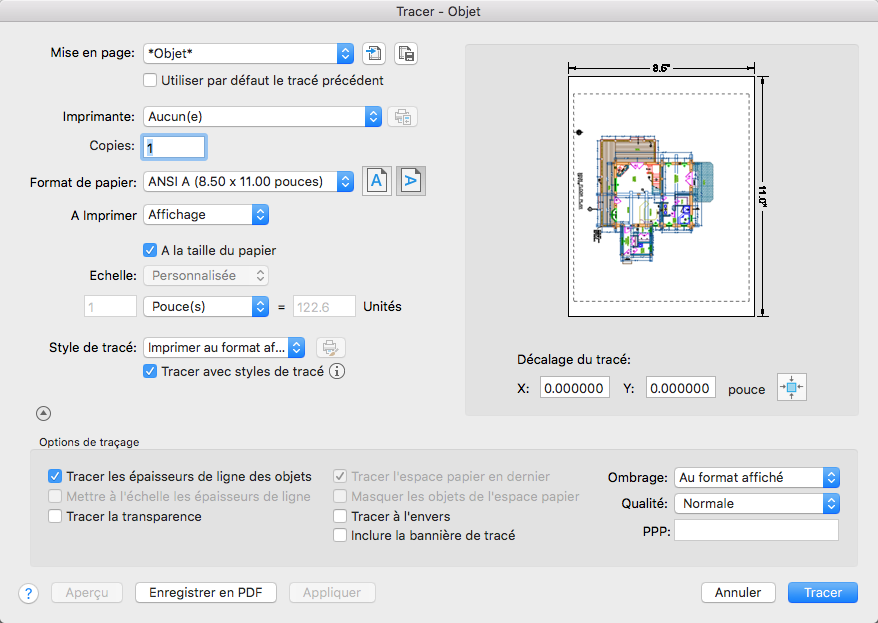
Nous avons amélioré la disposition de la boîte de dialogue Tracé en déplaçant les options les plus fréquemment utilisées dans la partie supérieure. Les options d'impression, situées au bas de la boîte de dialogue, peuvent être masquées. Une zone de prévisualisation vous permet désormais de voir facilement si vous avez sélectionné les paramètres appropriés, ainsi que de créer des tracés de façon plus efficace. Nous avons également ajouté un compteur indiquant le nombre de copies.
Langues prises en charge
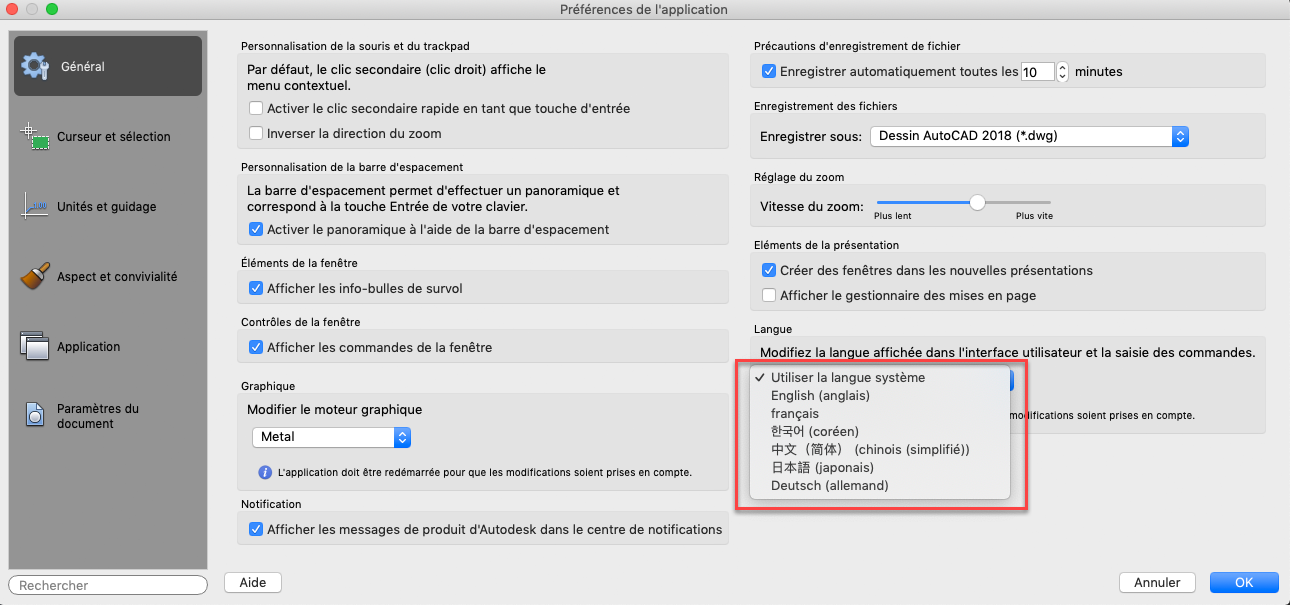
AutoCAD for Mac prend désormais en charge l'allemand et le japonais. Vous pouvez changer la langue dans la boîte de dialogue Préférences de l'application. Redémarrez AutoCAD for Mac pour que le changement de langue prenne effet.
Remplacements des propriétés de calques
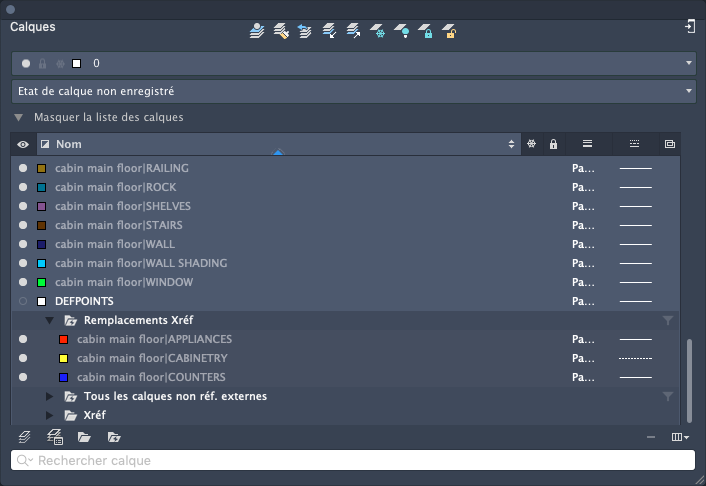
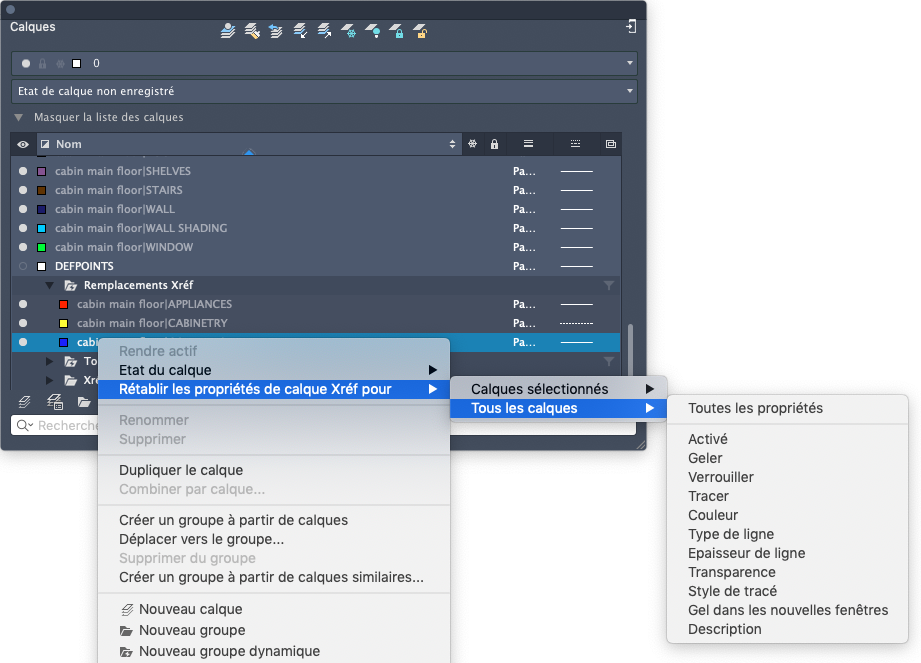
Pour faciliter l'identification des calques Xréf contenant des remplacements, un nouveau filtre de calque Remplacements Xréf est disponible. Il vous suffit de choisir le filtre Remplacements Xréf pour afficher la liste de tous les calques Xréf dans le dessin dans lequel des remplacements ont été appliqués.
En outre, une nouvelle option XREF, dans la commande -CALQUE, vous permet d'accéder à la ligne de commande pour supprimer des remplacements Xréf, et une option précédemment masquée dans la commande FCALQUE, pour supprimer des remplacements de fenêtre [supprimerREmpacements], est désormais visible.
Alors que l'option permettant de conserver les remplacements appliqués aux propriétés de calque Xréf est activée (VISRETAIN = 1), vous pouvez à présent indiquer quelles propriétés de calque Xréf vous souhaitez recharger, le cas échéant. Vous bénéficiez ainsi de plus de souplesse pour contrôler les remplacements Xréf. Les diverses options de propriété de calque sont stockées dans le registre via la nouvelle variable système VISRETAINMODE.
Vous pouvez réinitialiser le remplacement des propriétés de calque à l'aide du menu contextuel disponible sur les calques de remplacement Xréf pour les calques ou sur le groupe de calques de remplacement Xréf.
Calque Xréf
Une nouvelle variable système, XREFLAYER, vous permet de définir un calque par défaut sur lequel les nouvelles Xréfs sont insérées. Cela vous évite d'avoir à modifier le calque des Xréfs après leur insertion. Le calque Xréf s'affiche uniquement dans le Gestionnaire de calques lorsqu'une Xréf est attachée au dessin.
Lorsque vous renommez ou supprimez un calque Xréf dans le dessin Xréf, il est automatiquement renommé ou supprimé quand vous le rechargez dans les dessins hôtes.
Sélection d'objets
Les sélections de fenêtres de capture et de trajets sont prises en charge lors de l'ajustement ou du prolongement de lignes qui ne sont pas sur le plan du SCU actif.