Cette section présente d'autres éléments d'interface importants comme la grille et l'accrochage, le Système de Coordonnées Utilisateur, l'espace papier et l'espace objet, la ligne de commandes et la barre d'état.
grille et accrochage
Dans AutoCAD et les produits basés sur AutoCAD, les paramètres de grille et d'accrochage servent de repères pour dessiner. La grille est un motif rectangulaire composé de points ou de lignes qui s'étend sur une zone donnée d'un dessin. L'accrochage restreint le mouvement du réticule à des intervalles prédéfinis.
Il est possible dans DWG TrueView de désactiver grille et accrochage.
- Appuyez sur la touche F7 pour activer ou désactiver l'affichage de la grille.
- Appuyez sur la touche F9 pour activer ou désactiver l'affichage de l'accrochage.
Espace objet et espace papier
Les deux principaux environnements de travail sont l'espace objet, accessible au moyen de l'onglet Objet, et l'espace papier, accessible au moyen d'un ou de plusieurs onglets de présentation.

Pour plus d'informations, reportez-vous à la rubrique Utilisation de l'onglet Objet et de l'onglet de présentation.
Icône Système de coordonnées utilisateur
Egalement appelée icône SCU, cet élément de l'interface correspond à la représentation graphique de l'emplacement et de l'orientation du système de coordonnées utilisateur (SCU). Le SCU est un outil important pour créer des dessins, mais il n'a aucune fonction pratique dans DWG TrueView.
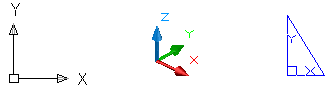
Ces icônes SCU peuvent être affichées ou non, selon l'état de leur affichage lors de l'enregistrement du dessin.
Fenêtre de commande
La fenêtre de commande, située en bas de DWG TrueView, affiche la commande en cours et, dans certains cas, vous invite à entrer des données.
Par exemple, avec la commande Zoom fenêtre, vous devez cliquer sur deux coins en diagonale ; la fenêtre de commande affichera alors des invites pour chaque point.
Les autres commandes nécessitant une entrée de données sont Pan, Point et l'option Fenêtre de la commande Traceur. Lorsque vous vous serez familiarisé avec l'interface DWG TrueView, vous aurez rarement besoin de cette fenêtre que vous pourrez facilement activer ou désactiver. Pour plus d'informations, reportez-vous à la rubrique Définition des préférences de l'interface.
Barre d'état
La barre d'état, située en bas de la fenêtre de l'application, affiche les coordonnées du curseur à l'extrême gauche et la partie barre à l'extrême droite.

Les coordonnées du curseur se rapportent à l'emplacement SCU enregistré dans le dessin. Vous pouvez cliquer sur les coordonnées avec le bouton droit de la souris pour activer ou désactiver l'affichage en cours.
Commandes de la barre d'état
La barre d'état affiche généralement une icône à l'extrême droite qui indique si le dessin ouvert est un dessin TrustedDWG™. Pour plus d'informations sur cette fonction, reportez-vous à la rubrique Ouverture d'un fichier dessin.
L'icône adjacente, Préparateur, apparaît uniquement lors du démarrage d'une session. Cliquez sur cette icône pour lancer la boîte de dialogue Journal du préparateur ou la boîte de dialogue Dégradation adaptative et ajustement des performances. Vous pouvez utiliser ces paramètres pour optimiser l'affichage des graphiques 3D.
Fenêtre de texte
La fenêtre de texte est semblable à la fenêtre de la ligne de commande dans laquelle vous pouvez entrer les commandes et visualiser les messages et les invites. La fenêtre de texte affiche un historique complet des commandes pour la session de travail courante. Utilisez la fenêtre de texte pour afficher la liste exhaustive des commandes. Utilisez les flèches de défilement pour avancer et reculer dans la fenêtre de texte.
Appuyez simultanément sur MAJ et sur une touche pour sélectionner du texte. Par exemple, appuyez sur MAJ+ORIG dans la fenêtre de texte pour sélectionner tout le texte qui se trouve entre le curseur et le début de la ligne.
Procédures
Pour afficher la fenêtre de texte
- Cliquez sur l'
 .
.
- Activez ou désactivez la case à cocher pour masquer ou afficher la fenêtre de texte.
Si la case est cochée, la fenêtre de texte s'affiche au-dessus de la zone de dessin.