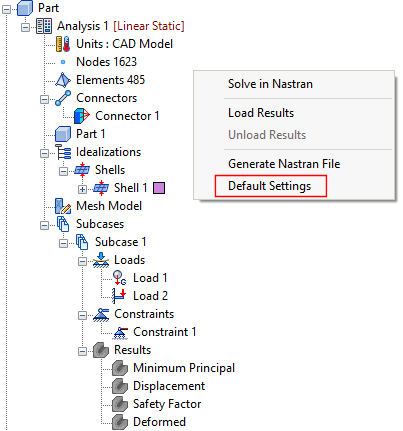
Cliquez sur le bouton Paramètres par défaut sous le groupe de fonctions Système qui se trouve sur le ruban.

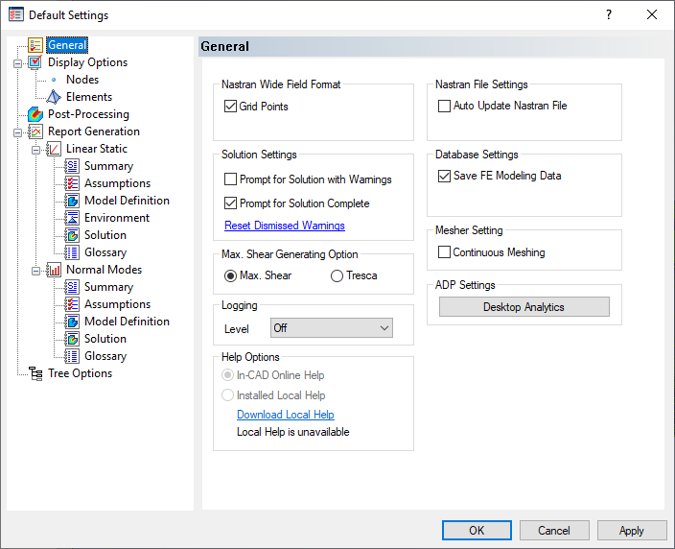
Paramètres par défaut regroupe les options suivantes :
-
Général : permet aux utilisateurs de définir le format de champ Nastran et divers paramètres pour la solution, la journalisation, l'aide, la base de données, le fichier, le maillage, l'ADP et l'aperçu technique.
- Format Grande focale Nastran : si l'option Points de grille est sélectionnée, le plateau Nastran dispose les entrées de points de grille en grand format de champ (d'autres entrées de données globales auront cette fonctionnalité dans les versions futures d'Autodesk Inventor Nastran). Le grand format de champ peut être utilisé lorsque le petit format de champ ne fournit pas suffisamment de chiffres significatifs.
- Paramètres de solution : si l'option Invite de solution avec avertissements est cochée, Inventor Nastran interroge l'utilisateur pour savoir s'il doit continuer l'écriture du fichier .nas, même lorsque le solveur rencontre des problèmes/des erreurs avec la configuration du modèle. Si la case n'est pas cochée, le préprocesseur s'arrête et met fin à la création du fichier de données globales Nastran (fichier *.NAS) si des problèmes dans la configuration du modèle sont survenus (c'est-à-dire, une analyse statique linéaire sans charge apparaissant dans le premier sous-cas). Si la case Invite de solution terminée est cochée, l'utilisateur voit une boîte de dialogue avec un message indiquant que la solution est terminée. Il peut alors cliquer sur la boîte de dialogue afin de l'afficher. Si la case n'est pas cochée, les résultats de solution terminée apparaissent directement, sans afficher la boîte de dialogue. Réinitialiser les avertissements ignorés permet de définir tous les messages d'avertissement ignorés sur la valeur par défaut.
- Max. de génération de cisaillement max. : l'utilisateur peut choisir entre le critère de défaillance Cisaillement max. ou Tresca.
Si Tresca est sélectionné, alors les résultats Tresca de solide et de coque sont calculés et un vecteur de sortie est créé pour l'analyse qui est terminée. Tresca utilise l'équation suivante :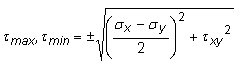
Où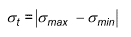
 et
et  sont les contraintes principales maximale et minimale.
- Connexion : cette option est utilisée pour l'assistance technique du logiciel uniquement. Le paramètre doit toujours être Désactivé sauf si une demande d'assistance est envoyée à Autodesk, Inc.
- Options d'aide : utilisez ces options pour basculer entre l'aide en ligne et l'aide locale facultative (si elle est installée). Un lien est fourni pour télécharger l'aide locale, si vous le souhaitez.
- Aide en ligne Inventor Nastran : permet d'accéder à la documentation en ligne de l'aide du produit au moyen de votre navigateur Web et d'une connexion Internet.
- Aide installée localement : cette option est disponible uniquement si vous téléchargez et installez l'aide locale (facultative). Lorsque cette option est activée, les fichiers d'aide sont accessibles à partir de votre disque dur local et s'affichent dans votre navigateur Web (aucune connexion Internet n'est requise).
- Paramètres de fichier Nastran : si l'option Mise à jour automatique du fichier Nastran est cochée, le fichier Nastran (.nas) sera continuellement mis à jour. Si cette option est activée, des retards de performances peuvent être remarqués lors de l'assemblage du modèle. Un fichier Nastran sera toujours généré lors de l'exécution d'une solution Nastran, mais ce paramètre est principalement nécessaire à l'exécution des solutions Nastran depuis la fenêtre de modification manuelle du fichier Nastran.
- Paramètres de la base de données : si la case Enregistrer les données de modélisation par éléments finis n'est pas cochée, les informations du modèle d'éléments finis (charges, contraintes, maillage, etc.) ne seront pas enregistrées dans le fichier de modèle de CAO lors de l'enregistrement. Il s'agit d'une méthode permettant d'effacer les informations d'Inventor Nastran à partir d'un modèle CAO.
- Paramètres du maillage : le maillage continu du modèle peut être activé ou désactivé. Actuellement, cette fonction est uniquement disponible pour les éléments coques.
- Paramètres ADP : cliquez sur Analyse de l'utilisation des applications de bureau pour vérifier ou modifier votre accord sur l'utilisation des données client par Autodesk pour améliorer le produit.
-
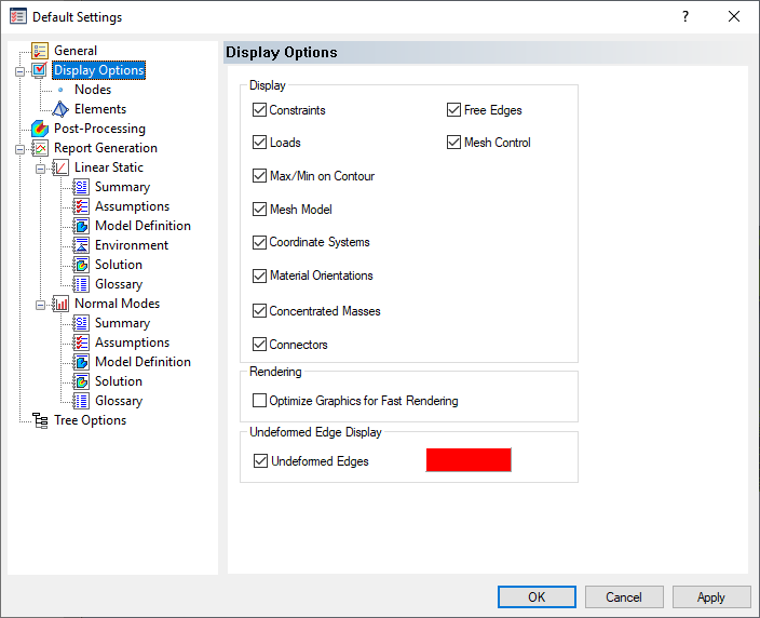
Options d'affichage : permet aux utilisateurs de définir une visualisation globale des contraintes, des charges, des max/min de contour, des maillages, des systèmes de coordonnées, de l'orientation du matériau, de la masse concentrée, des connecteurs, des bords libres, du contrôle de maillage, etc.
- Afficher : arêtes libres, permet de vérifier le maillage continu entre les composants.
- Rendu : optimise les graphiques pour un rendu rapide des charges et des contraintes.
- Affichage des arêtes non déformées : permet d'afficher les arêtes non déformées lorsqu'un tracé déformé s'affiche.
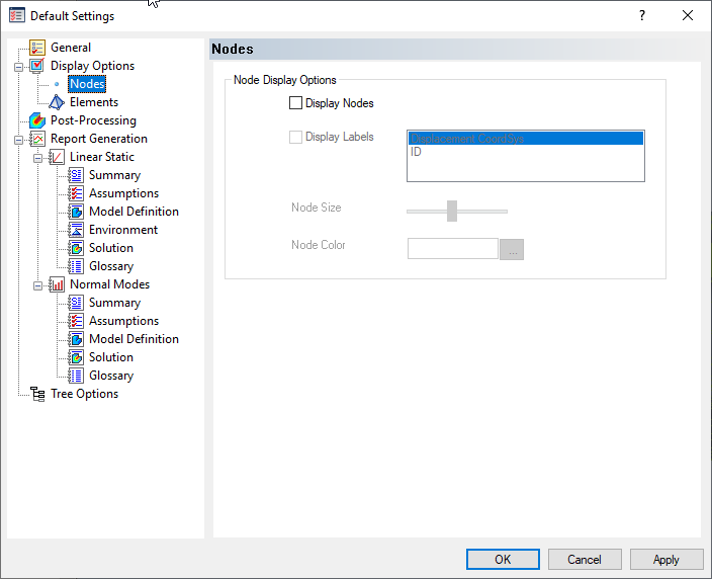
- Noeuds : définit les paramètres pour la visualisation de noeuds dans le modèle. Les utilisateurs peuvent choisir d'afficher les noeuds avec le système de coordonnées de déplacement ou avec les étiquettes d'identifiant. La taille et la couleur peuvent également être modifiées.
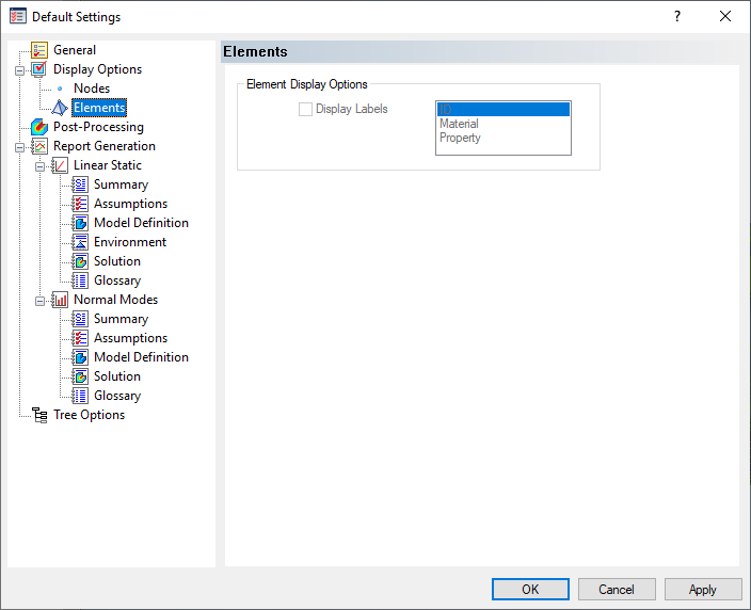
- Éléments : les utilisateurs peuvent choisir d'afficher les étiquettes des éléments dans le modèle en fonction de l'ID, du matériau ou de la propriété.
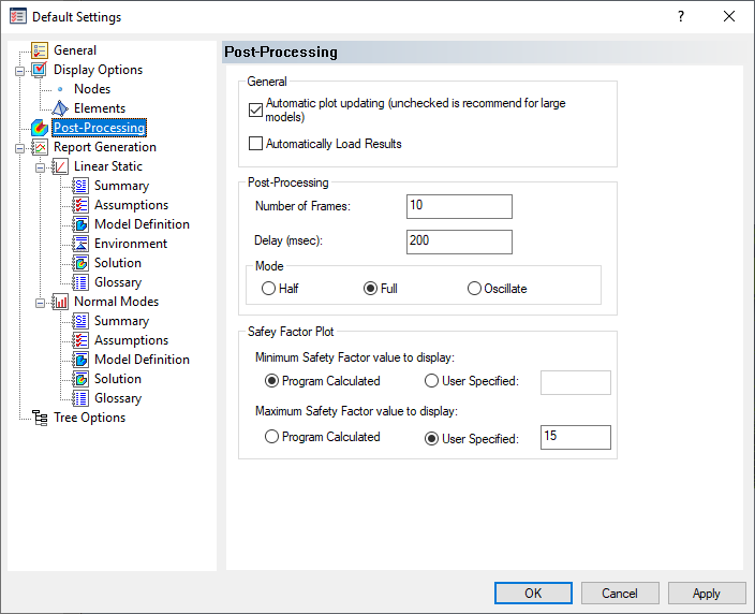
- Post-traitement : permet de définir les paramètres par défaut des options de post-traitement.
-
Section Généralités :
- Mise à jour du tracé automatique : (il est recommandé de ne pas cocher cette option pour les grands modèles.)
- Charger automatiquement les résultats : permet de charger les résultats automatiquement à l'ouverture d'un modèle.
- Section Post-traitement : permet de définir les paramètres par défaut pour les éléments suivants :
- Nombre d'images : définit le nombre d'images dans les animations.
- Délai (ms) : indique le délai en millisecondes entre les images de l'animation.
- Mode : permet de définir le mode d'animation à l'aide de l'une des trois options suivantes :
- Demi : l'animation commence à l'état déchargé/non déformé, passe progressivement aux résultats entièrement chargés/déformés, puis s'arrête.
- Complet : l'animation commence à l'état déchargé/non déformé, passe progressivement aux résultats entièrement chargés/déformés, puis revient à l'état initial (revient à l'état déchargé/non déformé).
- Osciller : la première moitié de l'animation est identique à l'option Complet. Ensuite, un second cycle complet est ajouté à l'aide d'une image miroir de la forme déformée calculée. Cette option est utile pour visualiser les modes de vibration. Par exemple, si le sommet d'une tour penche vers la droite lors de la définition de la forme de mode, il penche également vers la gauche pour la seconde moitié du cycle d'oscillation complet.
- Section Tracé des facteurs de sécurité : sélectionnez les paramètres par défaut souhaités pour les tracés des facteurs de sécurité.
- Valeur minimale de facteur de sécurité à afficher : permet de choisir d'établir la valeur minimale des tracés des facteurs de sécurité en fonction de la valeur minimale (valeur par défaut) de l'option Programme calculé ou d'une valeur définie par l'utilisateur.
- Valeur maximale de facteur de sécurité à afficher : permet de choisir d'établir la valeur maximale des tracés des facteurs de sécurité en fonction de la valeur maximale de l'option Programme calculé ou en fonction d'une valeur définie par l'utilisateur. La valeur par défaut est une valeur maximale définie par l'utilisateur égale à 15. Cette option est utile, car seuls quelques facteurs de sécurité relativement faibles sont importants. Le facteur de sécurité maximal dans des zones à faible contrainte peut être une valeur très élevée. Par conséquent, une couleur peut dominer le tracé. Le fait de se concentrer sur une petite plage de valeurs de facteurs de sécurité a pour effet de générer un spectre plus complet de couleurs et une meilleure résolution dans les régions où le facteur de sécurité est faible.
-
Section Généralités :
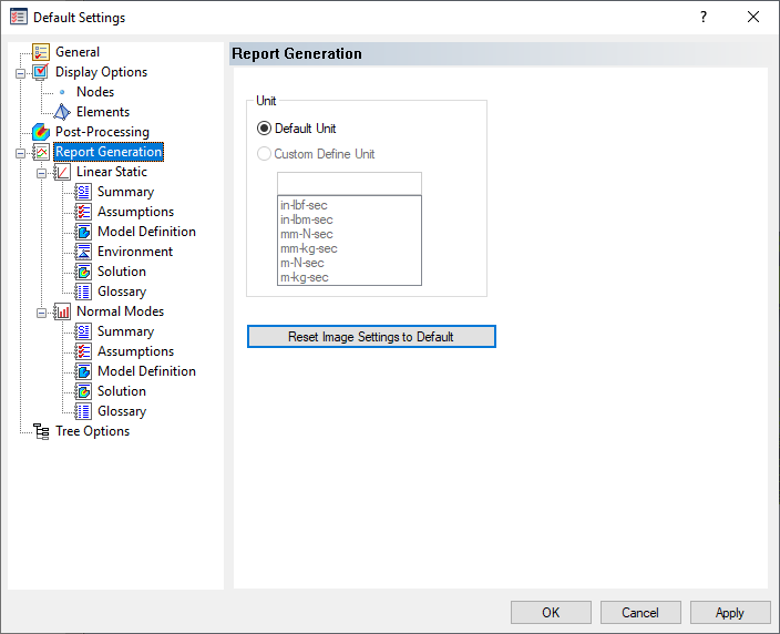
- Génération de rapports : permet de définir les paramètres pour la génération de rapports et permet aux utilisateurs de personnaliser le texte consigné dans le rapport. Actuellement, les rapports peuvent uniquement être effectués pour les solutions statiques linéaires et modes normaux.
- Arborescence : permet aux utilisateurs de simplifier l'arborescence de conception par la sélection et la désélection d'éléments qui ne sont pas nécessaires ou souhaités.
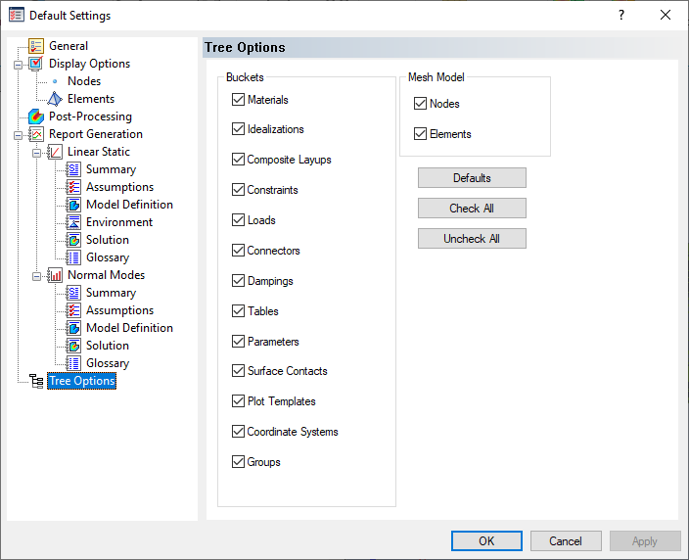
 La fenêtre Paramètres par défaut est également accessible en cliquant avec le bouton droit sur un espace vide de l'arborescence du modèle Autodesk Nastran et en sélectionnant Paramètres par défaut.