Format Autodesk FBX
Les fichiers FBX peuvent être exportés à partir de Navisworks. Le programme d'exportation crée un fichier FBX avec l'extension .fbx et assure l'exportation des entités et informations suivantes :
- Triangles
- Lignes
- Matériaux (couleur, transparence unie et texture d'image enveloppée uniquement)
- Points de vue
- Lumières (y compris la lumière de protéine)
- Hiérarchie du modèle
- Environnement
- Propriétés
Exportation d'un fichier FBX
Dans Navisworks, cliquez sur l'onglet Output > le groupe de fonctions Exporter > FBX
 .
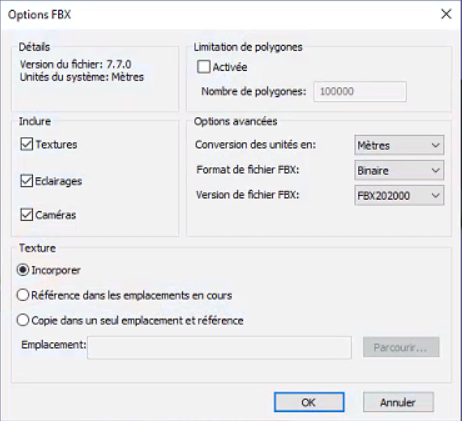
.Dans la boîte de dialogue Options FBX, sélectionnez la case Activer dans la zone Limitation de polygones pour restreindre la quantité de géométrie exportée dans le fichier de sortie.
Dans ce cas, les objets de géométrie essentiels sont privilégiés par rapport aux détails. Si le fichier exporté est trop volumineux, essayez d'activer cette option et de réduire le nombre de polygones. Cliquez sur l'onglet Début, développez le groupe de fonctions Projet et cliquez sur Statistiques de la scène
 dans Autodesk Navisworks pour connaître le nombre de triangles et de lignes utilisés dans le projet actuel. Limiter le nombre de polygones revient à exporter uniquement une partie de ces éléments.
Sélectionnez les options voulues dans la zone Inclure.
- Textures : cochez cette case pour inclure des textures dans le fichier FBX.
- Lumières : cochez cette case pour inclure des lumières dans le fichier FBX.
- Caméras : cochez cette case pour inclure des caméras dans le fichier FBX.
Sélectionnez les options avancées voulues pour le fichier FBX.
- Conversion des unités en : spécifie les unités utilisées dans le fichier FBX exporté.
- Format de fichier FBX : ajuste le format du fichier FBX exporté (par exemple, ASCII).
- Version de fichier FBX : sélectionne la version du fichier FBX exporté, comme FBX201100.
Si vous avez choisi d'inclure des textures, sélectionnez les options souhaitées dans la zone Texture :
- Incorporer
- Référence dans les emplacements en cours
- Copie dans un seul emplacement et référence : entrez un chemin d'accès ou ouvrez un emplacement sur votre ordinateur.
Cliquez sur OK.
Dans la boîte de dialogue Exporter, entrez un nouveau nom de fichier et choisissez un autre emplacement de destination si vous ne voulez pas utiliser ceux qui sont proposés.
Cliquez sur Enregistrer.