Format KML Google Earth
Il est possible d'exporter des fichiers KML Google Earth à partir de Navisworks. Le programme d'exportation crée un fichier KML compressé portant l'extension .kmz, et assure l'exportation des entités et informations suivantes :
- Triangles
- Lignes
- Matériaux (couleur et transparence unie uniquement)
- Points de vue (des ajustements sont possibles en raison des limitations Google Earth)
- Hiérarchie du modèle
- Hyperliens (pour l'instant, seules les URL fonctionnent correctement dans Google Earth)
Exportation au format KML Google Earth
Cliquez sur l'onglet Sortie > groupe de fonctions Exporter la scène > KML Google Earth
 .
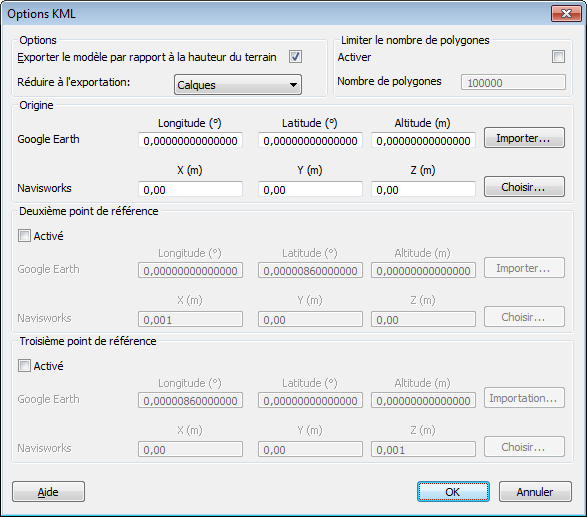
.Dans la boîte de dialogue Options KML, cochez la case Exporter le modèle par rapport à la hauteur de terrain pour obliger Google Earth à mesurer toutes les hauteurs à partir du niveau du sol. Lorsque cette case est désactivée, les hauteurs sont calculées par rapport au niveau de la mer.
 Remarque : en cas de positionnement d'un modèle par rapport au niveau de la mer, la hauteur des points de référence Google Earth doit également être exprimée par rapport au niveau de la mer. De la même manière, si le positionnement du modèle est défini par rapport au sol, les points de référence Google Earth doivent être établis par rapport au niveau du sol.
Google Earth insère systématiquement les nouvelles punaises (placemark) à une altitude de zéro, qu'il s'agisse d'une position relative ou absolue.
La liste déroulante Réduire à l'exportation propose différents niveaux de réduction de la hiérarchie du modèle dans le fichier exporté. Les choix possibles sont :
- Aucun(e) : exporte l'intégralité de la hiérarchie
- Tous les objets : réduit l'ensemble des entrées dans un nœud
- Fichiers : réduit chaque fichier dans un nœud
- Calques : réduit chaque calque dans un nœud
Cochez la case Activer dans la zone Limiter le nombre de polygones pour restreindre la quantité de géométrie exportée dans le fichier de sortie.
Dans ce cas, les objets de géométrie essentiels sont privilégiés par rapport aux détails. Si le fichier exporté est trop volumineux pour être affiché dans Google Earth, essayez d'activer cette option et de réduire le nombre de polygones. Cliquez sur l'onglet Début, développez l'onglet Projet et cliquez sur Statistiques de scène
 dans Navisworks pour connaître le nombre de triangles et/ou de lignes utilisés dans le projet actuel. Limiter le nombre de polygones revient à exporter uniquement une partie de ces éléments.
Les valeurs correspondant à la position Origine constituent le premier couple de points de référence sur la surface Google Earth et sont donc obligatoires. La position du point de référence Navisworks est calculée de façon à recouvrir parfaitement le point de référence Google Earth.
Si vous utilisez un deuxième et un troisième points de référence, vous avez la possibilité de définir la position et l'orientation du modèle de façon encore plus précise.
Utilisez les boutons Importer pour reconnaître les emplacements des punaises enregistrés dans les fichiers KML exportés à partir de Google Earth.
Le bouton Importer l'origine diffère légèrement des deux autres boutons ; si le fichier KML contient plusieurs punaises, ce bouton vous donne la possibilité d'importer le deuxième et le troisième points de référence (le cas échéant). Les deux autres boutons permettent, quant à eux, d'importer un seul point de référence.
Les boutons Choisir permettent de sélectionner les emplacements des points de référence dans la vue de la scène.
Ces points doivent être visibles dans la vue de la scène avant de commencer l'exportation, car vous ne pourrez plus naviguer dans la scène une fois la boîte de dialogue Options KML ouverte.
Conseil : Cliquez sur l'onglet Vue > groupe de fonctions Vue de la scène > liste déroulante Diviser la vue, puis choisissez Fractionnement vertical ou Fractionnement horizontal
  pour diviser la vue de la scène en autant de vues qu'il y a de points de référence.
Cliquez sur OK.
Dans la boîte de dialogue Exporter, entrez un nouveau nom de fichier et choisissez un autre emplacement de destination si vous ne voulez pas utiliser ceux qui sont proposés.
Cliquez sur Enregistrer.