Configuration du mode de mise en surbrillance
Vous pouvez faire appel à l'Éditeur d'options pour personnaliser la couleur et le mode de mise en surbrillance de la géométrie sélectionnée dans la vue de la scène.
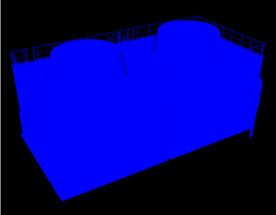
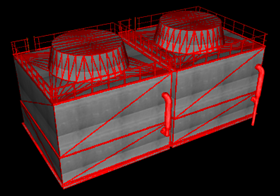
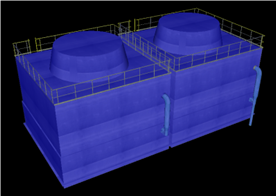
Il existe trois types de mises en surbrillance :
Ombré
Filaire
Teinte
Activer/désactiver la mise en surbrillance des objets sélectionnés
- Cliquez sur le bouton de l'application
 > Options.
 - Dans l'Editeur d'options > nœud Interface > page Sélection.
- Dans la zone Mettre en surbrillance de la page, cochez la case Activé si vous souhaitez mettre en surbrillance les éléments sélectionnés dans la vue de la scène. Désactivez cette case si vous ne jugez pas nécessaire de mettre en surbrillance les éléments sélectionnés.
- Cliquez sur OK.
Personnaliser le mode de mise en surbrillance des objets
- Cliquez sur le bouton de l'application > Options.
- Dans l'Editeur d'options > Interface > page Sélection, assurez-vous que la case Activé est cochée.
- Choisissez le type de surbrillance voulu (Ombré, Filaire ou Teinte) dans la liste déroulante Méthode.
- Cliquez sur la palette Couleur pour sélectionner la couleur de mise en surbrillance.
- Si vous avez choisi Teinte dans la zone Méthode, réglez le Niveau de teinte à l'aide du curseur.
- Cliquez sur OK.