Exportation des images et des animations
Exportation d'une image sous forme de fichier bitmap, PNG ou JPEG
Il est possible d'exporter des scènes rendues sous forme d'images de manière à les utiliser dans des présentations, des sites Web, des impressions, etc.
Pour exporter une image sous forme de fichier bitmap, PNG ou JPEG, procédez comme suit :
Affichez la vue que vous souhaitez exporter dans la vue de la scène, cliquez sur l'onglet Point de vue > le groupe de fonctions Exporter > la liste déroulante Image, puis cliquez sur Image
 .
.Dans la boîte de dialogue Exportation d'image, sélectionnez le format de l'image que vous souhaitez exporter.
Sélectionnez une option de rendu de la liste déroulante Rendu. Pour plus d'informations, reportez-vous à la rubrique relative Boîte de dialogue Exportation d'image.
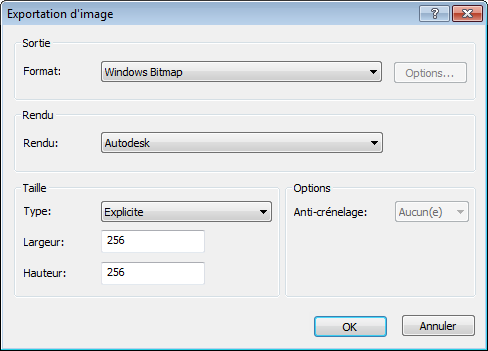
Servez-vous des zones Taille et Options pour définir les dimensions de l'image. Reportez-vous à la rubrique Boîte de dialogue Exportation d'image.
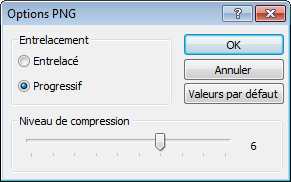
Pour les fichiers PNG, cliquez sur le bouton Options et servez-vous de la boîte de dialogue Options PNG pour définir les paramètres Entrelacement et Compression.
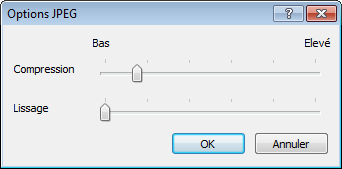
Pour les fichiers JPEG, cliquez sur le bouton Options et servez-vous de la boîte de dialogue Options JPEG pour définir les paramètres Compression et Lissage.
Cliquez sur OK.
Dans la boîte de dialogue Enregistrer sous, entrez un nouveau nom de fichier et choisissez un autre emplacement de destination si vous ne voulez pas utilisez ceux qui sont proposés.
Cliquez sur Enregistrer.
Exportation d'une animation au format AVI ou sous forme d'une séquence de fichiers image
Cliquez sur l'onglet Animation > le groupe de fonctions Exporter > Exporter l'animation
 .
.Cela a pour effet d'ouvrir la boîte de dialogue Exporter l'animation.
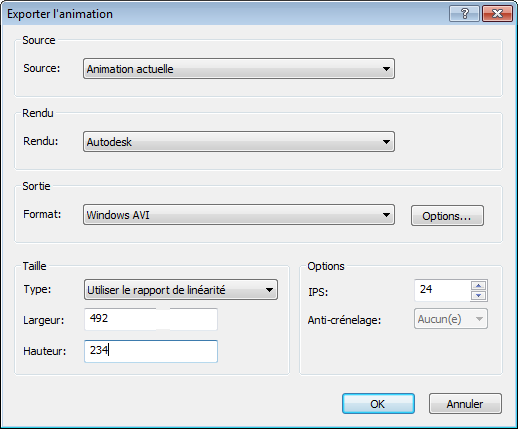
Pour exporter l'animation de point de vue actuellement sélectionnée, choisissez Animation actuelle dans la zone Source.
Pour exporter l'animation d'objet actuellement sélectionnée, choisissez Animator - Scène en cours dans la zone Source.
Pour exporter une séquence TimeLiner, choisissez l'option Chronologie des simulations dans la zone Source.
Configurez les autres zones dans la boîte de dialogue Exporter l’animation, puis cliquez sur OK. Pour plus d'informations, reportez-vous à la rubrique Boîte de dialogue Exportation de l'animation.
Dans la boîte de dialogue Enregistrer sous, entrez un nouveau nom de fichier et choisissez un autre emplacement de destination si vous ne voulez pas utilisez ceux qui sont proposés.
Cliquez sur Enregistrer.