La connexion à deux appareils de mesure est effectuée de la même façon qu'avec un seul appareil, sauf que vous devez sélectionner et configurer le protocole de connexion séparément pour chaque appareil.
Connexion à une machine à double-colonnes à l'aide du protocole de connexion I++
- Démarrez I++ Server pour chaque colonne et sélectionnez les outils que vous voulez utiliser.
- Dans PowerInspect, cliquez sur l'onglet .
La boite de dialogue Configuration de Autodesk CMMDriver s'affiche.
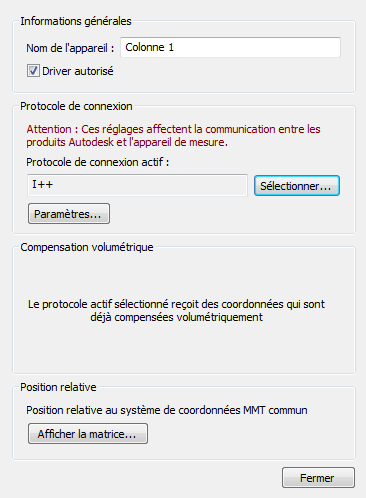
- Pour éviter que PowerInspect ne se déconnecte de la colonne 1, décochez la case Driver autorisé.
Décocher cette case vous permet de travailler avec un document à double-colonne quand une des colonnes est indisponible. Elle évite à tous les documents ouverts de se connecter à la colonne et désactive automatiquement la prédiction de collision.
- Cliquez sur Sélectionner... et double-cliquez sur I++ dans la boite de dialogue Sélectionner le protocole de connexion.
- Cliquez sur Paramètres. La boite de dialogue Paramètres I++ s'affiche.
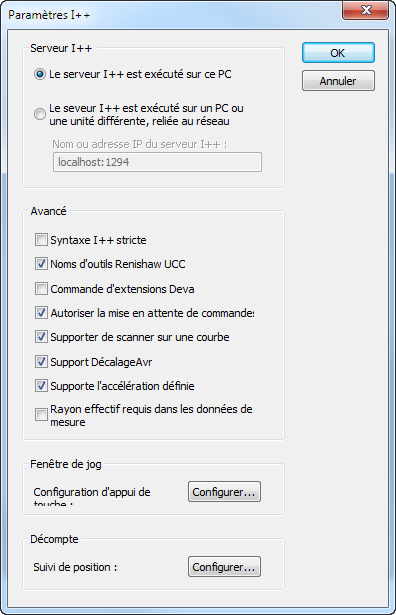
- Sélectionnez Le serveur I++ est exécuté sur ce PC.
- Dans la zone Avancée, sélectionnez les réglages pour I++ Server que vous lancez et cliquez sur OK pour fermer la boite de dialogue.
- Pour voir la matrice de transformation calculée pour cette colonne dans l'étalonnage précédant, cliquez Afficher la matrice.
- Dans la boite de dialogue Configuration de Autodesk CMMDriver, cliquez sur Fermer.
- Cliquez sur l'onglet .
La boite de dialogue Configuration de Autodesk CMMDriver s'affiche.
- Pour éviter que PowerInspect ne se déconnecte de la colonne 2, décochez la case Driver autorisé.
- Cliquez sur Sélectionner... et double-cliquez sur I++ dans la boite de dialogue Sélectionner le protocole de connexion.
- Cliquez sur Paramètres. La boite de dialogue Paramètres I++ s'affiche.
- Sélectionnez Le serveur I++ est exécuté sur un PC en réseau ou une unité différente, reliée au réseau.
- Dans la case Nom ou adresse IP du serveur I++, entrez l'adresse IP de l'ordinateur sur lequel le serveur de la seconde colonne est lancé.
- Dans la zone Avancée, sélectionnez les réglages pour le serveur I++ que vous lancez et cliquez sur OK.
- Pour voir la matrice de transformation calculée pour cette colonne dans l'étalonnage précédant, cliquez Afficher la matrice.
- Dans la boite de dialogue Configuration de Autodesk CMMDriver, cliquez sur Fermer.
Connexion à des appareils doubles
- Cliquez sur l'onglet .
- Dans la boîte de dialogue Configuration MMT, cliquez sur Sélectionner.
- Dans la boite de dialogue Sélectionner le protocole de connexion, double-cliquez sur le protocole de communication pour l'appareil de mesure.
- Si le protocole que vous avez sélectionné requiert des paramètres supplémentaires, cliquez sur Paramètres pour spécifier les réglages.
- Cliquez sur l'onglet .
- Répétez les étapes 2 à 4 pour le second appareil.
Remarque : Pour choisir entre deux bras, utilisez l'onglet Machine et sélectionnez l'appareil dans la liste déroulante Machine.