Remarque : L'option Triangulation de nuage de points est uniquement disponible lors de la création d'inspections pour des machines CNC et manuelles.
Pour trianguler un nuage de points :
- Dans la séquence d'inspection, sélectionnez l'entrée du nuage de points.
- Cliquez sur Nuage de points > Trianguler > Créer. La boite de dialogue Triangulation de nuage de points s'affiche.
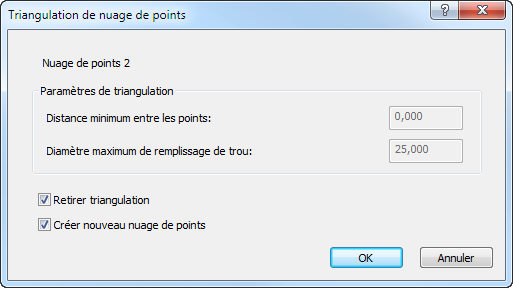
- Entrez la distance minimum entre les points pour spécifier la taille des triangles dans le maillage. Les points plus proches que la distance spécifiée sont traités en tant qu'un seul point.
La valeur de distance contrôle la taille des triangles dans le maillage. Des valeurs plus petites produisent un maillage plus fluide. Une valeur nulle exclut seulement les copies.
- Entrez le diamètre maximum de remplissage de trou pour spécifier le diamètre maximum des trous qui peuvent être remplis automatiquement. Les trous présentant un diamètre égal ou inférieur à cette valeur sont considérés comme faisant partie d'une surface. Les trous présentant un diamètre supérieur à cette valeur sont conservés en tant que trous.
- Si la triangulation a été appliquée au nuage de points et que vous voulez inverser l'état d'origine non triangulé, cocher la case Retirer triangulation.
- Pour conserver le nuage de points d'origine et enregistrer le nuage triangulé en tant que nouvel élément, cochez la case Créer un nouveau nuage de points.
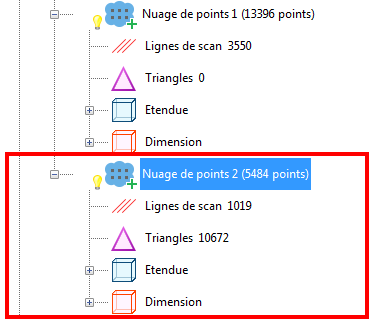
- Cliquez sur OK pour trianguler le nuage et fermer la boite de dialogue. Le nuage de points triangulés est ajouté à la séquence d'inspection, par exemple :
Si PowerInspect ne parvient pas à trianguler le nuage de points, un message d'avertissement s'affiche. Cliquez sur Oui pour afficher la boîte de dialogue Triangulation de nuage de points et utilisez une distance minimum entre les points et un diamètre maximum de remplissage de trou suggéré. Cliquez sur Non pour annuler l'opération.