Chapitre 13 : Contrôle des résultats globaux
Précédent : Exercice 6 | Suivant : Chapitre 14
Autodesk® CFD propose un ensemble puissant d'outils de visualisation du jeu de résultats qui permettent d'afficher, d'extraire et de présenter les résultats des analyses rapidement, simplement et efficacement. Un ensemble d'outils graphiques, très similaires aux outils de CAO, ainsi que plusieurs méthodes permettant de générer des données et des images graphiques facilitent le partage des résultats des analyses avec les autres membres de la chaîne logistique de conception.
La suite complète d'outils de visualisation est accessible pendant et après l'exécution du scénario, afin de fournir un retour d'information graphique constant sur l'analyse. Ce puissant environnement d'exécution est particulièrement utile pour comprendre la progression de la solution.

L'onglet Résultats est divisé en plusieurs fonctions principales :
- Utilisez les contrôles Globaux pour affecter l'affichage des résultats sur l'ensemble du modèle.
- Les Plans constituent l'outil principal pour visualiser les données dans les modèles 3D.
- Utilisez les tracés pour créer des lignes de chemin d'écoulement tridimensionnelles dans le modèle.
- Les Iso-surfaces sont des surfaces de valeur constante.
- Les volumes ISO sont semblables aux iso-surfaces, mais indiquent les emplacements du modèle qui sont compris dans une plage de valeurs.
- La boîte de dialogue Paroi permet de calculer les forces entraînées par écoulement sur les surfaces des solides et des parois.
- Utilisez la boîte de dialogue Pièce pour évaluer les résultats sur les pièces sélectionnées.
- La boîte de dialogue Points permet de tracer l'historique de temps et d'itérations à un emplacement spécifique du modèle.
Pour accéder aux tâches Résultats à partir des tâches Configuration, cliquez sur l'icône Résultats :
Contrôles globaux :
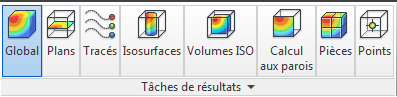
Résultat global
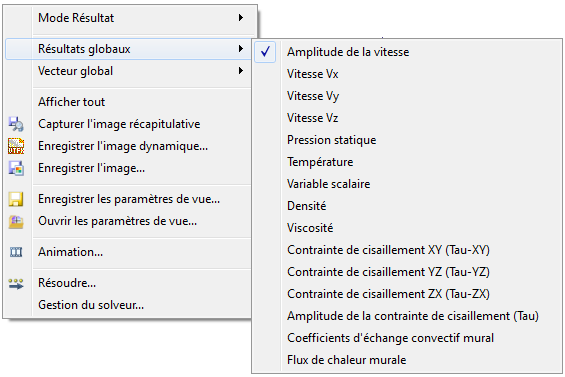
Pour spécifier la valeur de résultat affichée sur les surfaces de modèle, cliquez avec le bouton droit et sélectionnez Résultat global :
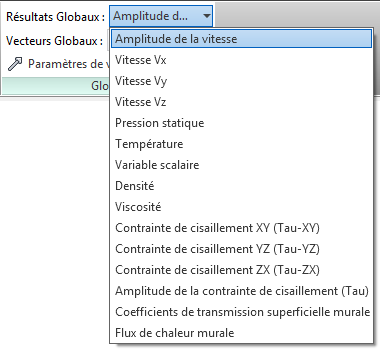
Vous pouvez également faire une sélection dans le menu Résultats globaux, dans le groupe de fonctions contextuel Globaux :
Le résultat global est reflété dans la légende de la fenêtre graphique. Si vous changez les unités de la légende, les unités de sortie seront modifiées pour la vérification.
Cette opération définit également la valeur de résultat affichée dans la barre d'état, pendant la vérification à l'aide de la souris. (Pour effectuer la vérification, placez le curseur sur l'emplacement de votre choix.)
Vecteur global
Pour afficher les vecteurs sur toutes les surfaces fluides (entrées, sorties et surfaces internes entre les régions fluides), cliquez avec le bouton droit et sélectionnez Vecteur global. Sélectionnez la valeur voulue dans la liste de développement des menus.
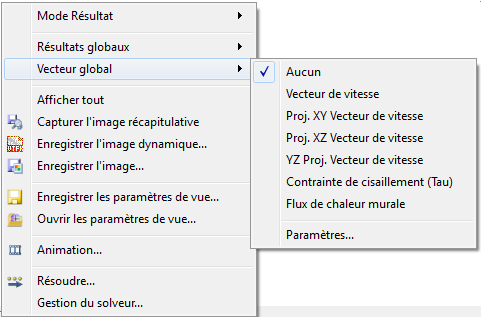
La boîte de dialogue Paramètres… permet de contrôler les attributs de vecteur tels que la longueur et la taille de la tête de flèche.
Vous pouvez également faire une sélection dans le menu Vecteurs Globaux, dans le panneau contextuel Global :
Contrôles supplémentaires :
Légende
Pour changer les unités, procédez comme suit : 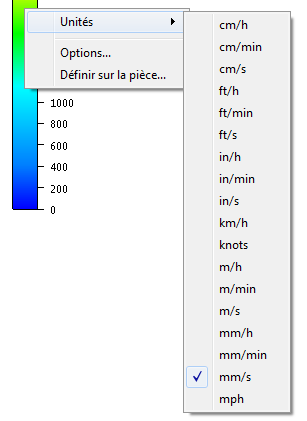 | Pour modifier l'apparence, la plage et les paramètres, procédez comme suit : 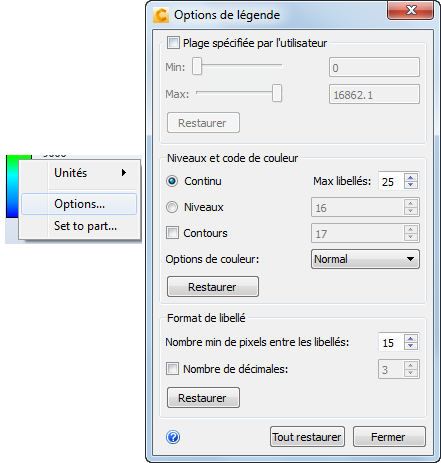 |
Pour modifier les unités affichées, procédez comme suit :
Cliquez avec le bouton droit de la souris sur la légende et choisissez Unités.
Pour modifier l'apparence de la légende, procédez comme suit :
Cliquez avec le bouton droit de la souris sur la légende et cliquez sur Options.
Pour modifier la plage, procédez comme suit :
- Cochez Plage spécifiée par l'utilisateur.
- Ajustez la plage en utilisant les curseurs Min et Max.
Niveaux et couleur :
- Pour afficher un éventail continu, sélectionnez Continu :
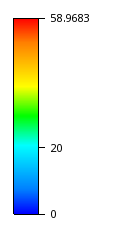
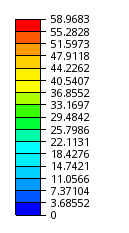
- Pour afficher des gradations discrètes, sélectionnez Niveaux :
- Pour changer les couleurs des légendes, faites une sélection dans le menu Options de couleur.
Espacement et format des labels :
Les libellés de texte sont ajoutés ou supprimés automatiquement pour assurer un espacement optimal et empêcher la surcharge.
Pour changer le nombre maximum de libellés continus, modifiez le paramètre Max libellés.
Pour changer le nombre maximum de libellés affichés avec des gradations discrètes, changez la valeur adjacente à Niveaux.
Pour changer la largeur de l'espace vertical entre les libellés, modifiez la valeur du paramètre Nombre min de pixels entre les libellés. Le nombre de libellés change pour respecter cette valeur.
Espacement vertical entre les légendes :
Pour contrôler le nombre maximum de légendes affichées verticalement, cliquez sur Affichage > Apparence > Légende, et modifiez la valeur du contrôle de la zone de sélection numérique :
- Augmentez cette valeur pour inclure davantage de légendes dans une colonne. La taille de chaque légende est alors réduite.
- Diminuez ce nombre pour réduire le nombre de légendes dans une colonne. La taille de chaque légende est alors augmentée.
Animation
Une méthode très efficace pour visualiser les résultats à partir des analyses transitoires consiste à enregistrer les résultats à des pas de temps spécifiques, puis à les animer afin de voir leur évolution en fonction du temps.
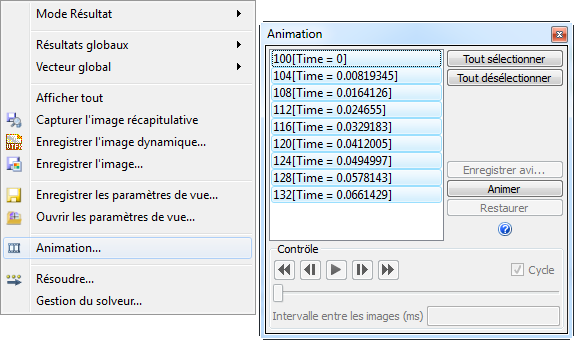
Vous pouvez également cliquer sur Résultats (onglet) > Image (groupe de fonctions) > Animation pour ouvrir la boîte de dialogue Animation.
Utilisez la boîte de dialogue Animation pour animer des itérations ou des pas de temps enregistrés.
Pour ouvrir la boîte de dialogue Animation, procédez comme suit :
- Cliquez avec le bouton droit de la souris hors du modèle et choisissez Animation... ou
- Cliquez sur Résultats > Image > Animation.
Pour animer des ensembles de résultats, procédez comme suit :
- Pour sélectionner des pas, cliquez sur ces derniers dans la liste.
- Cliquez sur le bouton Animer.
- Utilisez les commandes "VCR" pour contrôler l'animation.
- Pour terminer l'animation, cliquez sur le bouton Restaurer.
Pour enregistrer une animation, procédez comme suit :
- Sélectionnez Enregistrer avi... pour exporter un fichier AVI animé.