Exercice 14
Précédent : Chapitre 20 | Suivant : Chapitre 21
Cet exercice va vous apprendre à utiliser Autodesk® CFD pour créer des images et des vues qui démontrent efficacement les performances de vos conceptions.
Cliquez avec le bouton droit hors du modèle et choisissez Ouvrir les paramètres de vue… Sélectionnez le fichier traces.xvs.
Remarque : les étapes suivantes utilisent les éléments listés dans les sous-branches Matériaux de la branche Résultats de la barre Étude de conception.Affichez les composants internes :
Dans la barre Etude de conception, développez la branche Résultats et la sous-branche Matériaux.
Développez la branche Interior.
Cochez les cases correspondant aux pièces qui se trouvent sous la branche Interior :
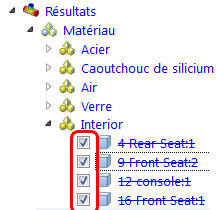
Affichez les composants internes en mode ombré :
Maintenez la touche Ctrl du clavier enfoncée et cliquez avec le bouton gauche sous la branche Interior.
Cliquez avec le bouton droit sur les noms de pièces et sélectionnez Ombré.
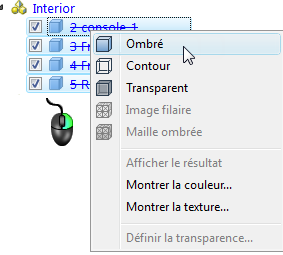
Affichez les pneus en mode ombré :
Développez la branche Caoutchouc de silicium et cochez la case adjacente à chaque pièce située sous la branche.
Cliquez avec le bouton droit sur le nom de matériau Caoutchouc de silicium et sélectionnez Ombré.
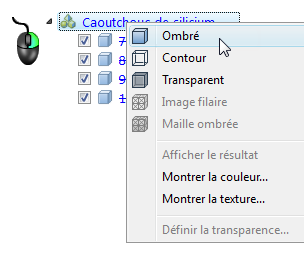
Cliquez avec le bouton droit de la souris sur la branche Caoutchouc de silicium et choisissez Montrer la couleur…
Sélectionnez Noir dans la palette, puis sélectionnez OK.
Pour ombrer la carrosserie, cochez la case adjacente à la pièce Car Body sous la branche Acier de la branche Résultats > Matériau. Cliquez sur le nom de pièce sélectionné avec le bouton droit de la souris et choisissez Ombré.
Dans la fenêtre graphique, cliquez avec le bouton droit sur la carrosserie, puis choisissez Transparent.
Cliquez une nouvelle fois avec le bouton droit et choisissez Définir la transparence... Réglez le curseur sur 90 % environ et cliquez sur OK.
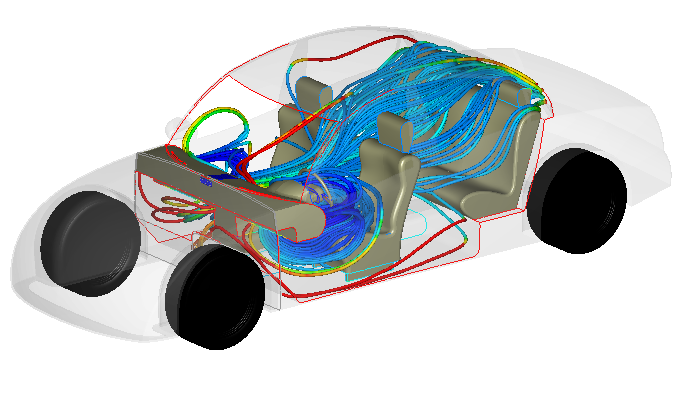
Pour enregistrer cette image afin de la comparer plus tard à d'autres conceptions, cliquez avec le bouton droit hors du modèle et choisissez Capturer une image récapitulative.