Chapitre 17 : Résultats de points
Précédent : Exercice 10 | Suivant : Exercice 11
La boîte de dialogue Point permet de tracer l'historique de temps et d'itération à un emplacement spécifique du modèle à l'aide de la fonction Points de résultats. Désignez les points de résultats en tant que points récapitulatifs pour évaluer les valeurs critiques et comparer les résultats de plusieurs scénarios dans le centre de décision.
Une vanne de décharge de vapeur illustre comment un point de résultats est utilisé pour évaluer l'historique de temps. La mise en pression en fonction du temps et la décharge subséquente d'une vanne ont fait l'objet d'une simulation reposant sur une étude de conception transitoire. Pour savoir si l'objectif de la conception a été atteint, il faut effectuer le tracé de l'historique chronologique de la pression à un emplacement critique de la vanne.
Avant de démarrer le scénario, un intervalle d'enregistrement des résultats a été spécifié dans la boîte de dialogue Résoudre. Autodesk® CFD enregistre les pas de temps intermédiaires tout au long du calcul.
Pour effectuer le tracé de l'historique chronologique de la pression à un emplacement critique, créez un point de résultats et cliquez sur Afficher le tracé. Vous obtenez un tracé XY des résultats pour tous les pas de temps enregistrés.
Création de points de résultats
Pour créer et tracer des données sur un point de résultat :
Cliquez sur Résultats (onglet) > Tâches Résultats (panneau) > Points. Si la boîte de dialogue Points ne s'affiche pas, cliquez sur Affichage (onglet) > Apparence (panneau) > Liste de sélection.
Plusieurs méthodes permettent de définir l'emplacement d'un point de résultats :
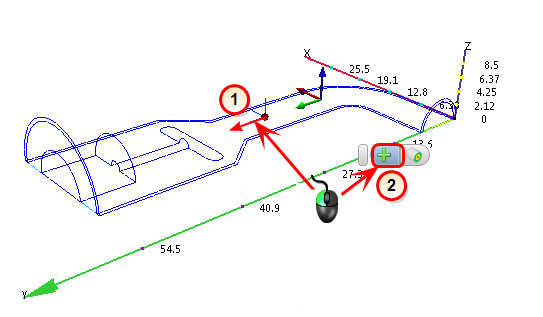
Méthode 1 : créez le point à l'origine du trièdre.
1. Faites glisser le trièdre de sorte que l'origine se trouve à la position voulue.
2. Cliquez avec le bouton gauche de la souris à l'extérieur du trièdre et cliquez sur l'icône Ajouter dans la barre d'outils contextuelle.
Méthode 2 : créez le point sur une surface géométrique, une iso-surface ou un plan de résultats.
1. Cliquez avec le bouton gauche de la souris à l'extérieur du modèle et cliquez sur l'icône Aligner sur la surface.
2. Cliquez sur la position voulue d'une surface.
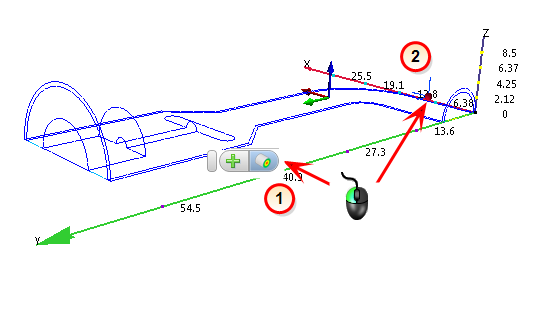
Notez que l'outil Sélection accorde une priorité plus élevée aux surfaces ombrées. Pour positionner un point de surveillance sur le contour d'une surface, veillez à ne pas cliquer à proximité immédiate d'une surface ombrée.
Méthode 3 : utilisez les curseurs X, Y et Z de la boîte de dialogue Points pour positionner le point sur le modèle.
Méthode 4 : saisissez des coordonnées spécifiques dans la boîte de dialogue Points.
Affectez un nom au point dans le champ Nom.
Pour créer le point, cliquez sur l'icône Ajouter dans la boîte de dialogue Points ou dans le panneau contextuel.
Tracez les résultats en cliquant sur le bouton Afficher le tracé.
Comparaison des résultats à l'aide des points récapitulatifs
Pour comparer les résultats provenant de plusieurs scénarios ou pour les comparer aux valeurs critiques, désignez le point de résultats comme étant un point récapitulatif en cochant la case dans la colonne Récapitulatif adjacente au point voulu.
- Le point est listé comme étant une pièce récapitulative dans le centre de décision.
- Les résultats à l'emplacement du point provenant de chaque scénario sont listés dans le tableau Valeurs critiques de la barre données de sortie.