La recherche standard permet de rechercher un jeu de propriétés spécifique pour une chaîne de texte. Utilisez le champ de recherche standard pour localiser un fichier, un ordre de modification ou un dossier selon des critères de recherche simples.
Une fois la recherche terminée, les résultats s'affichent dans la vue principale. Effacez le champ de recherche pour afficher la vue principale dans son intégralité. Il est possible de développer le champ de recherche pour ajouter des critères à l'aide du générateur de requête.
Vous pouvez également enregistrer une recherche, créer un dossier de recherche ou accéder à la boîte de dialogue Rechercher à partir du champ de recherche standard.
Effectuer une recherche rapide
- Le champ de recherche se trouve dans la barre de titre de la vue principale.
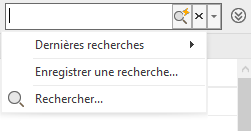
- Entrez-y la chaîne de texte à rechercher, puis cliquez sur
 .
.
Les résultats de recherche sont affichés dans la fenêtre principale.
- Cliquez sur X pour effacer ou annuler la recherche et réafficher l’intégralité du contenu de la vue principale.
- Pour enregistrer votre recherche, cliquez sur la flèche de la liste déroulante dans le champ de recherche et sélectionnez Enregistrer la recherche. Le dossier de recherche que vous venez de créer s’affiche dans la fenêtre de navigation sous le nœud Mes recherches enregistrées.
Ajouter des critères de recherche à l'aide du générateur de requête
Le générateur de requête vous permet de créer des requêtes plus détaillées en ajoutant des propriétés et des valeurs aux critères de recherche.
- Développez le générateur de requête.
- Pour effectuer une recherche dans les propriétés disponibles, entrez une valeur dans le champ Propriétés multiples. L'utilisation de ce champ est identique à celle du champ de recherche standard, à la différence que le générateur de requête n'est pas disponible.
- Lorsque vous recherchez des fichiers, le générateur de requête contient par défaut les champs suivants : Propriétés multiples, Nom du fichier et Commentaire. Lorsque vous recherchez des articles, le générateur de requête contient par défaut les champs suivants : Propriétés multiples, Numéro, Titre et Description. Vous pouvez modifier les propriétés par défaut et ajouter d'autres propriétés à la requête.
- Pour ajouter une propriété au générateur de requête, cliquez sur Ajouter des critères, puis sélectionnez la propriété que vous souhaitez ajouter aux critères de recherche.
- Pour remplacer une propriété du générateur de requête par une autre, cliquez sur le nom de la propriété dans le générateur de requête, puis sélectionnez une nouvelle propriété. La propriété sélectionnée remplace celle disponible dans le générateur de requête.
- Pour supprimer une propriété des critères de recherche, cliquez sur le nom de la propriété dans le générateur de requête, puis choisissez Supprimer.
Remarque : Les propriétés sélectionnées dans le générateur de requête sont conservées d'une session à l'autre. - Entrez une valeur pour une propriété ou pour l'ensemble des propriétés répertoriées dans le générateur de requête.
Remarque : La condition de recherche lorsque vous utilisez la recherche standard et le générateur de requête est "contient". Si vous souhaitez effectuer des recherches avec des conditions autres que "contient", utilisez la boîte de dialogue Rechercher.
- Cliquez sur Rechercher. Les résultats correspondant à l'ensemble des critères de recherche combinés s'affichent dans la vue principale. Il est possible d'affiner les recherches à partir des résultats obtenus, jusqu'à ce que ceux-ci soient effacés.
- Cliquez sur Effacer pour supprimer les valeurs de propriété du générateur de requête. Une fois la recherche effacée, les résultats de la recherche ne sont plus affichés dans la vue principale.
Utilisation d'une recherche paramétrée
L'onglet Options avancées de la boîte de dialogue Rechercher vous permet de créer et d'enregistrer un dossier de recherche paramétrée. Un dossier de recherche paramétrée est une recherche enregistrée pour laquelle vous demandez des valeurs lorsque la recherche commence.
- Ouvrez la fenêtre de navigation, puis sélectionnez un dossier de recherche paramétrée dans Dossiers de recherche. La propriété Recherche standard est développée afin que vous puissiez visualiser les critères de la recherche paramétrée contenus dans le générateur de requête.
- Entrez des valeurs pour les critères de recherche.
- Cliquez sur Rechercher.
Options de recherche standard
Selon que vous recherchez des fichiers ou des articles, plusieurs options de recherche standard vous sont proposées.
- Cliquez sur le menu déroulant en regard du champ de recherche.
Ou
- Dans le générateur de requête, cliquez sur Options.
| Dernières recherches | Les 10 dernières chaînes de recherche sont enregistrées pour un accès rapide. Choisissez l'option Dernières recherches, puis sélectionnez une chaîne de recherche dans la liste. |
| Rechercher dans les sous-dossiers | Vous pouvez indiquer si vous souhaitez inclure les sous-dossiers lors de la recherche. Choisissez l'option Rechercher dans les sous-dossiers du menu Options pour exclure ou inclure les sous-dossiers lors de la recherche. Par défaut, la recherche s'effectue également dans les sous-dossiers. Cette option est disponible uniquement lors de la recherche de fichiers. |
| Parcourir le contenu du fichier | Par défaut, seules les propriétés de fichier sont recherchées pour la chaîne de texte spécifiée. Pour élargir le champ de recherche et inclure le contenu du fichier, choisissez l'option Parcourir le contenu du fichier du menu Options. Cette option est disponible uniquement lors de la recherche de fichiers. |
| Enregistrer une recherche... | Choisissez l'option Enregistrer une recherche pour enregistrer les critères de recherche actuels. Par défaut, ceux-ci sont enregistrés sous forme d'un dossier de recherche. |
| Rechercher... | Choisissez l'option Rechercher pour afficher la boîte de dialogue correspondante qui vous permet d'effectuer une recherche plus approfondie. |
Effectuer une recherche avancée
- La liste Propriétés contient les propriétés associées aux fichiers stockés dans le coffre-fort actif et aux articles du référentiel d'articles, ainsi que les propriétés associées aux ordres de modification.. Dans la liste Propriétés, choisissez une propriété comme critère de recherche.
- Si Tous est sélectionné dans la liste Rechercher, toutes les propriétés sont énumérées.
- Si Ordres de modification est sélectionné dans la liste Rechercher, seules les propriétés d'ordre de modification sont concernées.
- Si Fichiers est sélectionné dans la liste Rechercher, seules les propriétés de fichier sont concernées.
- Si Articles est sélectionné dans la liste Rechercher, seules les propriétés d'article sont mentionnées.
- Choisissez une instruction conditionnelle dans la liste des conditions.
- Entrez une valeur pour la propriété sélectionnée qui correspond à la condition définie pour la recherche.
- Cliquez sur Ajouter pour inclure la recherche dans la liste des critères de recherche. Si plusieurs critères sont ajoutés à la liste de critères, la recherche les associe à l'aide de l'opérateur AND.
- Vous pouvez remplacer des critères de recherche par d'autres. Indiquez la propriété, la condition et la valeur des nouveaux critères. Sélectionnez les critères à remplacer, puis cliquez sur Remplacer.
- Pour supprimer des critères de recherche de la recherche avancée, sélectionnez-les dans la liste, puis cliquez sur Supprimer.