La boîte de dialogue Sélectionner un fichier à partir du coffre-fort vous permet de sélectionner un fichier dans le coffre-fort pour l'ouvrir en vue de le modifier ou de l'insérer dans le projet courant.
Accéder à la boîte de dialogue Sélectionner un fichier à partir du coffre-fort
- Cliquez sur Ouvrir dans le ruban d'Autodesk Vault.
Fonctions de la boîte de dialogue Sélectionner un fichier à partir du coffre-fort
Découvrez-en plus sur les fonctionnalités de la boîte de dialogue Sélectionner un fichier à partir du coffre-fort pour améliorer votre processus de conception.
- Sélectionnez l’onglet Vue de dossier pour afficher la liste des dossiers.
- Sélectionnez l’onglet Avancé pour effectuer une recherche rapide afin de localiser les fichiers et les dossiers.
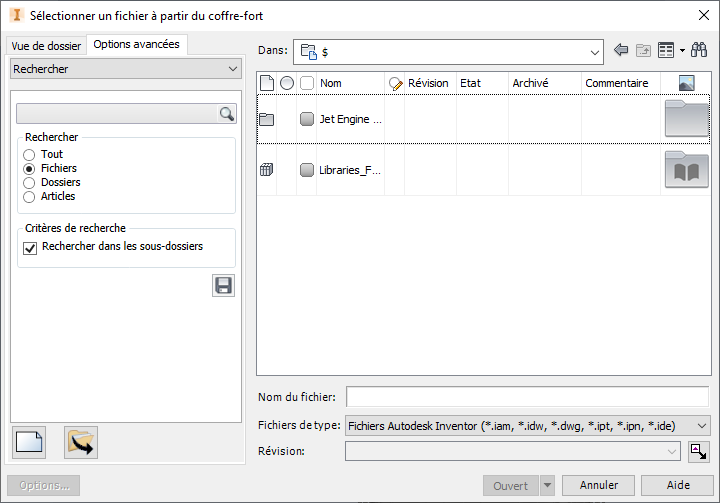
- Menu déroulant Rechercher / Mes recherches enregistrées / Mes raccourcis
- Permet de basculer entre la fonction de recherche dans un coffre-fort, les raccourcis clavier créés dans Autodesk Vault et les recherches enregistrées créées dans la boîte de dialogue Rechercher pour vous aider à localiser le fichier dont vous avez besoin.
-
Remarque : Les raccourcis peuvent être gérés ici ou dans Autodesk Vault.
- Regarder dans
- Sélectionnez un chemin dans le coffre-fort actuel ou un dossier de recherche.
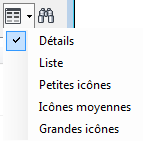
- Vue
- Vous permet de choisir si les fichiers s'affichent avec les détails, sous forme de liste ou sous forme de petites icônes, d'icônes moyennes ou de grandes icônes.
- Rechercher

- Permet d'afficher la boîte de dialogue Rechercher à partir de laquelle vous pouvez rechercher un fichier stocké dans le coffre-fort.
- Nom du fichier
- Spécifie le fichier à ouvrir. Entrez un nom ou sélectionnez un fichier dans la liste.
- Fichiers de type
- Permet de filtrer la liste des fichiers de façon à n'inclure que ceux d'un type spécifique. Cliquez sur la flèche pour afficher la liste, puis sélectionnez un type de fichier.
- Révision
- Permet d'afficher la révision du fichier sélectionné. Cliquez sur la flèche de déroulement située à côté de ce champ pour afficher toutes les révisions, ainsi que les états du cycle de vie correspondants du fichier sélectionné.
- Données validées de préférence
 et Données non validées de préférence
- Permet de basculer entre la version par défaut et la version validée de la dernière révision ou d'accéder à la dernière version de la révision du fichier.
- Options
-
Le cas échéant, permet d'ouvrir la boîte de dialogue Options d'ouverture des fichiers. Le type de fichier ouvert ou placé détermine les options disponibles. Par exemple, vous pouvez spécifier l’état du modèle à charger lorsque vous ouvrez ou placez une pièce ou un ensemble Autodesk Inventor.Remarque : Par défaut, le fichier s’ouvre dans le dernier état du modèle actif. Modifiez les paramètres d’apparence des options de l’application Inventor pour définir l’option d’ouverture de fichier par défaut.
En outre, vous pouvez choisir de différer les mises à jour à l’ouverture d’un fichier IDW ou d’ouvrir l’ensemble en mode rapide. Sélectionnez l'option Différer pour ouvrir le dessin sans rechercher ni résoudre les fichiers référencés.
Remarque : Dans la boîte de dialogue Options d'ouverture des fichiers, si vous sélectionnez Complet et cochez la case associée à l'option Ignorer tous les fichiers non résolus, le dessin se comporte comme s'il avait été ouvert sans référence de fichier. Des modifications peuvent être effectuées et enregistrées. Toutefois, les annotations ajoutées dans cet état seront corrigées la prochaine fois que le dessin est ouvert avec les références.Reportez-vous à la rubrique Utilisation des états du modèle et des fichiers Vault pour plus d’informations
- Lancement rapide
-
Lorsque vous y accéder depuis Ouvrir à partir du coffre-fort : cliquez sur le bouton Ouvrir un fichier pour basculer sur la boîte de dialogue Ouverture de fichier. Cliquez sur le bouton Nouveau fichier pour basculer sur la boîte de dialogue Nouveau fichier.
Lorsque vous y accéder depuis Insérer depuis le coffre-fort : cliquez sur le bouton Placer un composant pour basculer sur la boîte de dialogue Placer un composant.Remarque : Il est conseillé de disposer d'un fichier projet unique par coffre-fort. Si vous utilisez plusieurs fichiers projet dans un coffre-fort et que vous ouvrez un fichier dans un dossier hors du projet actif, vous devrez en résoudre les liens. - Utiliser l'iContrainte
-
Place un composant à l'aide d'une iContrainte correspondante. Disponible uniquement pour la commande Insérer depuis le coffre-fort.