La boîte de dialogue Options du client autonome Vault permet la personnalisation et l'optimisation de votre procédure en masquant certaines boîtes de dialogue et invites.
Vous pouvez également activer le prévisualiseur de documents. Le prévisualiseur de documents permet d'afficher l'aperçu d'un document dans la fenêtre d'aperçu sans démarrer l'application associée avec le document.
Accéder à la boîte de dialogue Options
Dans Autodesk Vault, choisissez Outils > Options.
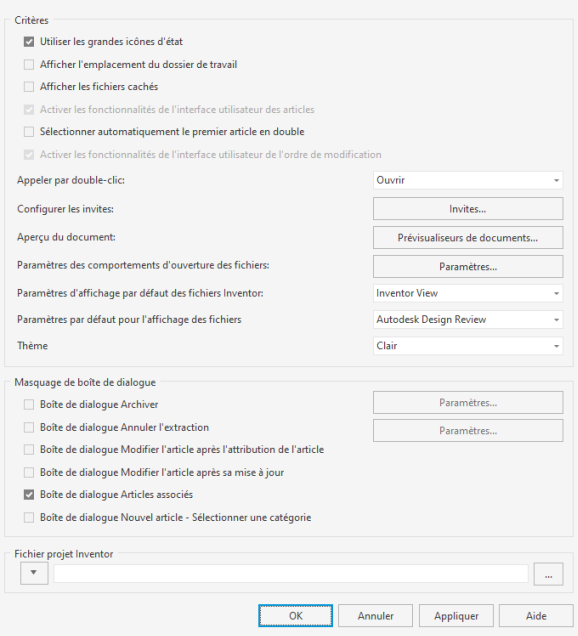
Options
- Utiliser les grandes icônes d'état
- Par défaut, de petites icônes sont utilisées pour indiquer l'état. Activez l'option Utiliser les grandes icônes d'état pour afficher de grandes icônes.
Remarque : Vous devez redémarrer l'application Vault Client pour afficher ces grandes icônes d'état.
- Afficher l'emplacement du dossier de travail
- Par défaut, l'emplacement du dossier de travail n'est pas affiché. Activez l'option Afficher l'emplacement du dossier de travail pour que l'emplacement s'affiche dans l'interface.
- Afficher les fichiers masqués
- Vous pouvez choisir d'afficher ou de masquer les fichiers .dwf générés automatiquement. Par défaut, ils sont masqués dans la liste des fichiers. Activez l'option Afficher les fichiers cachés pour afficher les fichiers cachés dans la liste.
- Activer les fonctionnalités de l'interface utilisateur des articles
- Si l'administrateur a autorisé les remplacements, vous pouvez activer l'interface Articles en sélectionnant l'option Activer les fonctionnalités de l'interface utilisateur de l'article.
- Sélectionner automatiquement le premier article en double
-
Lorsque cette option est sélectionnée, Vault sélectionne automatiquement un article à attribuer à un fichier sélectionné lorsque deux occurrences d'un même article sont détectées. Si cette option est désactivée, Vault crée et attribue un nouvel article.
Les administrateurs peuvent choisir d'autoriser ou non un utilisateur à définir une option autre que l'attribution automatique dans la boîte de dialogue Configurer l'attribution d'un article.
Remarque : Par ailleurs, dans cette boîte de dialogue, l'option Sélectionner automatiquement le premier article en double peut également être désactivée ou activée.Cette option doit être activée pour pouvoir utiliser la fonctionnalité Regrouper les lignes de nomenclature.
- Activer les fonctionnalités de l'interface utilisateur de l'ordre de modification
- Si l'administrateur a autorisé les remplacements, vous pouvez activer l'interface Ordres de modification en sélectionnant l'option Activer l'interface utilisateur de l'ordre de modification.
- Appeler en cliquant deux fois dessus
- Configurez le comportement par défaut pour cliquer deux fois sur un fichier à l'aide du paramètre Appeler par double-clic. Lorsque vous cliquez deux fois sur un fichier dans le coffre-fort, l'action par défaut est l'affichage dans une nouvelle fenêtre du fichier en lecture seule. Si Ouvrir est sélectionné comme action par défaut, le fichier est extrait du coffre-fort et ouvert dans l'application associée pour la modification. Pour modifier l'action par défaut, sélectionnez une action dans la liste déroulante.
Remarque : Les fichiers .dwg d'Inventor s'ouvrent dans Inventor pour être modifiés. Si Inventor n'est pas installé, le fichier .dwg s'ouvre dans AutoCAD.
Lorsque vous cliquez deux fois sur un composant dans la vue du produit, l'opération par défaut est effectuée sur le fichier associé.
- Configurez les invites
- Vous pouvez spécifier la réponse par défaut aux boîtes de dialogue courantes. Ainsi, chaque fois que l'une d'entre elles s'affiche, votre réponse préférée est sélectionnée par défaut. Vous pouvez également spécifier les commandes qui sont automatiquement effectuées sans nécessiter votre intervention, limitant le nombre d'interactions avec le coffre-fort.
- Aperçu de document
- Les applications installées sur votre système sont répertoriées dans la boîte de dialogue Options des prévisualiseurs de documents. Vous pouvez activer certaines applications pour l'aperçu de documents dans la fenêtre d'aperçu.
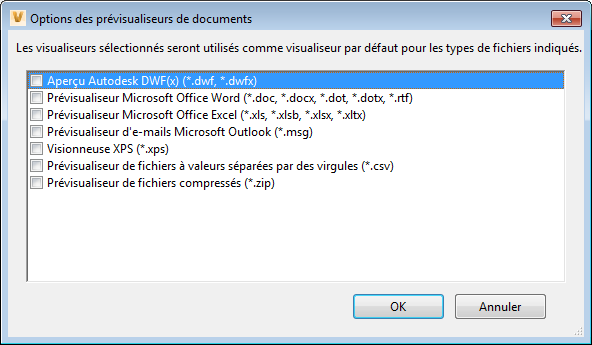
Par défaut, l'affichage Carousel d'aperçu de coffre-fort Autodesk est utilisé.
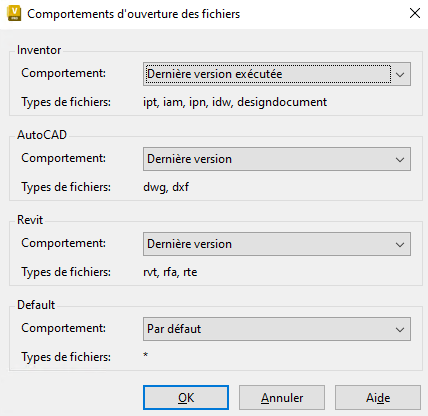
- Paramètres de comportement d'ouverture des fichiers
- Permettent de déterminer si la dernière version, la dernière version exécutée ou la version de l'application de CAO dans laquelle le fichier a été enregistré est utilisée à l'ouverture des fichiers Inventor, AutoCAD et Revit.
Si, par exemple, AutoCAD 2017 et AutoCAD 2018 sont installés sur un ordinateur et que vous souhaitez que les fichiers enregistrés dans AutoCAD 2017 s'ouvrent toujours avec AutoCAD 2018, vous pouvez configurer Vault de manière à ce que l'application AutoCAD 2018 soit toujours lancée avec les fichiers .dwg et .dxf.
- Paramètres d'affichage par défaut des fichiers Inventor
- Spécifiez les paramètres par défaut pour l'affichage des fichiers Inventor. Selon le produit installé en premier et les applications disponibles sur votre système, l'option par défaut est sélectionnée :
- Inventor View
Disponible uniquement si Vault Client est installé avant Inventor Professional 2021.
Si Inventor est installé en premier, Inventor View 2021 n’est pas installé avec Vault.
- Inventor Read-only Mode
Disponible uniquement si Inventor Professional est installé.
Vous devez installer Inventor Read-only Mode afin de l'utiliser avec Vault Client.
- Utilisation permanente d’Inventor Read-only Mode
Disponible uniquement si Inventor Professional est installé.
Vous devez installer Inventor Read-only Mode afin de l'utiliser avec Vault Client.
Cette option est toujours disponible, que le fichier DWF soit disponible ou non.
- Inventor View
- Inventor Read-only Mode n’est pas installé avec Inventor LT. Vault Client utilisera Inventor View, qui est compris dans le programme d’installation de Vault. Reportez-vous à l’aide d’Inventor pour en savoir plus sur Inventor Read-only Mode.
- Paramètres d’affichage par défaut des fichiers
- Spécifiez les paramètres par défaut pour afficher des aperçus d’Inventor, d’AutoCAD et d’autres types de fichiers pris en charge. Par défaut, la visionneuse Autodesk est configurée pour afficher les fichiers.
- Sélectionnez les paramètres par défaut pour afficher des fichiers :
- Autodesk Viewer
Sélectionnez Autodesk Viewer comme visualiseur par défaut. La visionneuse Autodesk est directement intégrée à Vault Client.
- Autodesk Design Review
Sélectionnez Autodesk Design Review (ADR) comme visualiseur par défaut.
Remarque : Assurez-vous que ADR est installé. Vous pouvez accéder à la page www.autodesk.com pour télécharger gratuitement ADR.
- Autodesk Viewer
- Theme
- Le thème de l’interface utilisateur définit la couleur des icônes, des fenêtres, de l’arrière-plan, des groupes de fonction de propriétés et des boîtes de dialogue de l’application. Vous pouvez sélectionner un thème de couleur dans la liste des thèmes disponibles.
- Sombre : applique le thème de couleur sombre.
- Clair : applique le thème de couleur clair. Par défaut, c’est le thème clair qui est appliqué.
- Classique : applique l’ancien thème classique.
Masquage de boîte de dialogue
- Boîte de dialogue Archiver
La boîte de dialogue Archiver dispose d'un certain nombre de paramètres qui lui sont associés. Vous pouvez spécifier les valeurs par défaut pour la boîte de dialogue et choisir d'activer ou de désactiver les invites lors de la manipulation des fichiers dans un coffre-fort.
- Boîte de dialogue Annuler l'extraction
La boîte de dialogue Annuler l'extraction a des paramètres qui lui sont associés. Vous pouvez spécifier les valeurs par défaut pour la boîte de dialogue et choisir d'activer ou de désactiver les invites lors de la manipulation des fichiers dans un coffre-fort.
-
Boîte de dialogue Modifier l'article après son attribution
Lorsque cette option est activée, la boîte de dialogue de modification de l'article ne s'ouvre qu'après avoir sélectionné l'option Attribuer un article.
-
Boîte de dialogue Modifier l'article après sa mise à jour
Lorsque cette option est activée, la boîte de dialogue de modification de l'article ne s'ouvre qu'après avoir sélectionné l'option Mettre à jour l'article.
-
Boîte de dialogue Articles associés
Lorsque cette option est activée, la boîte de dialogue Articles associés ne s'ouvre pas lorsque vous exécutez l'action Aller à l'article sur des fichiers comportant plusieurs articles associés.
-
Boîte de dialogue Nouvel article - Sélectionner la catégorie
Lorsque cette option est activée, la boîte de dialogue Sélectionner la catégorie ne s'ouvre pas lorsqu'un article est créé. La catégorie par défaut est alors utilisée automatiquement pour créer l'article.
Champ Fichier projet Inventor
Lorsque vous utilisez des fichiers Autodesk Inventor dans Vault, les fichiers projet Inventor sont souvent impliqués dans les opérations de modification de chemin des fichiers Inventor (par exemple, lorsque vous renommez un fichier, déplacez un fichier, copiez une conception ou remplacez un élément). Vous pouvez choisir d'utiliser lefichier projet Inventor par défaut tel qu'il a été défini par l'administrateur, ou si vous souhaitez utiliser le dernier fichier projet contrôlé par Vault qui a été archivé dans Volt à l'aide de Vault Add-In pour Inventor.