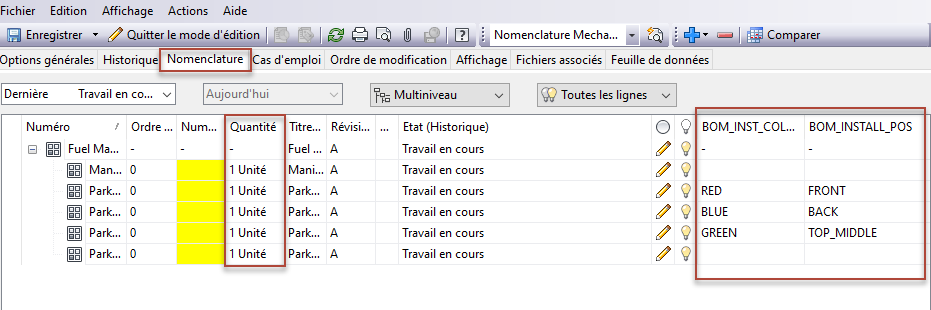
Découvrez comment afficher les propriétés d’occurrences de composants individuelles dans Vault Client.
Les propriétés d’occurrence sont des propriétés affectées individuellement aux occurrences de composant et qui sont stockées dans l’ensemble parent. Pour en savoir plus sur les propriétés d’occurrence, reportez-vous à l’aide d’Inventor.
Utilisation des propriétés d’occurrence dans Vault Client
Les propriétés d’occurrence fonctionnent de la même manière que l’occurrence Propriété d’article dans la nomenclature Vault. Les articles qui ont le même numéro de pièce sont regroupés par valeurs de propriété d’occurrence.
Veillez à configurer les paramètres suivants.
- Dans la boîte de dialogue Configurer l’attribution d’un article, sélectionnez « Tout » pour les lignes qui seront activées lors de l’attribution d’un article.
- Sélectionnez/désélectionnez l’option « Regrouper les lignes de nomenclature conformément à la nomenclature de conception ».
- Si seule la vue du modèle est activée dans la nomenclature de conception Inventor :
- Si l’option « Regrouper les lignes de nomenclature conformément à la nomenclature de conception » est activée, la vue de nomenclature attribuée dans Vault Explorer affiche les articles fractionnés.
- Si l’option « Regrouper les lignes de nomenclature conformément à la nomenclature de conception » est désactivée, la vue de nomenclature attribuée dans Vault Explorer affiche les articles regroupés.
- Si la vue de la structure est activée dans la nomenclature de conception Inventor :
-
Si vous activez l’option « Fusionner les lignes d’occurrence » dans le paramètre de vue de nomenclature d’Inventor, toutes les occurrences sont fusionnées dans la vue de structure de nomenclature d’Inventor. La vue de nomenclature attribuée de Vault Explorer affiche toujours les articles regroupés et le paramètre « Regrouper les lignes de nomenclature conformément à la nomenclature de conception » est ignoré.
- Si vous désactivez l’option « Fusionner les lignes d’occurrence » dans le paramètre de vue de nomenclature d’Inventor, toutes les occurrences sont fractionnées dans la vue de structure de nomenclature d’Inventor.
- Si l’option « Regrouper les lignes de nomenclature conformément à la nomenclature de conception » est activée, la vue de nomenclature attribuée dans Vault Explorer affiche les articles fractionnés.
- Si l’option « Regrouper les lignes de nomenclature conformément à la nomenclature de conception » est désactivée, la vue de nomenclature attribuée dans Vault Explorer affiche les articles regroupés.
-
- Si seule la vue du modèle est activée dans la nomenclature de conception Inventor :
Pour afficher les propriétés d’occurrence, vous devez personnaliser les propriétés des lignes de nomenclature du coffre-fort en en créant des nouvelles. Ces lignes doivent correspondre à des propriétés de fichier comportant les valeurs des propriétés d’occurrence.
- Dans le menu de la barre d’outils, sélectionnez Administration > Paramètres du coffre-fort.
- La boîte de dialogue Paramètres du coffre-fort s’affiche. Cliquez sur l’onglet Comportements.
- Sélectionnez Propriétés pour créer une propriété de ligne de nomenclature correspondant aux propriétés du fichier afin de rationaliser votre processus de gestion de la conception. Pour en savoir plus, reportez-vous à la rubrique Création d’une définition de propriété de ligne de nomenclature.
- Sélectionnez l’onglet Mappage pour mapper les propriétés à une propriété définie par l’utilisateur. La priorité de mappage détermine l'ordre dans lequel les propriétés sont enregistrées dans un objet Vault. Pour en savoir plus, reportez-vous à la rubrique Mappage de propriétés.
- Une fois votre définition de propriété créée, sélectionnez le fichier contenant les propriétés d’occurrence, faites un clic droit et choisissez Attribuer/Mettre à jour un article pour afficher la boîte de dialogue Article.
- Sélectionnez l’onglet Nomenclature et cliquez sur la ligne Nomenclature.
- Faites un clic droit sur l’article, puis choisissez Personnaliser la vue pour personnaliser l’affichage des nomenclatures dans la fenêtre d’aperçu et dans l’enregistrement de l’article.
- Dans la boîte de dialogue Personnaliser la vue, cliquez sur Champs pour ajouter les nouvelles propriétés en tant que champs de la nomenclature. Pour plus de détails, reportez-vous à la rubrique Personnalisation de la vue de nomenclature.
- Cliquez à nouveau sur la ligne de nomenclature, refaites un clic droit sur l’article et choisissez Activer la ramification. La ligne sélectionnée ainsi que l’ensemble de ses enfants sont inclus dans la nomenclature.
- Cliquez sur Enregistrer.