Déterminez si la dernière version, la dernière version exécutée ou la version de l'application de CAO dans laquelle le fichier a été enregistré est utilisée à l'ouverture des fichiers Inventor, AutoCAD et Revit.
Si, par exemple, AutoCAD 2022 et AutoCAD 2023 sont installés sur un ordinateur et si vous souhaitez que les fichiers enregistrés dans AutoCAD 2022 s’ouvrent toujours avec AutoCAD 2023, vous pouvez configurer Vault de manière à ce que l’application AutoCAD 2023 soit toujours lancée avec les fichiers .dwg et .dxf.
Vault prend en charge les versions 2020, 2021, 2022 et 2023 des applications de CAO.
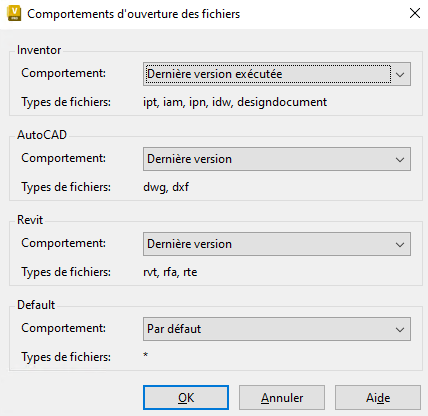
Configuration des comportements d'ouverture des fichiers
- Dans l'application Vault Client, sélectionnez .
- A côté de l'option Paramètres des comportements d'ouverture des fichiers, cliquez sur Paramètres.
- Dans la boîte de dialogue Comportements d'ouverture des fichiers, configurez vos préférences d'ouverture pour chaque application de CAO.
Remarque : Les options disponibles varient en fonction de l’application de CAO. L’option AutoCAD s’applique à tous les jeux d’outils AutoCAD destinés à l’architecture, l’ingénierie MEP, l’électricité, la mécanique, etc.
Inventor :
- Dernière version exécutée : ouvre le fichier avec la dernière version utilisée d’Inventor.
Remarque : Cette option n’est disponible que pour les fichiers Inventor.
- Par défaut : utilise les paramètres actuels définis dans Vault pour ouvrir un fichier CAO spécifié. Par exemple, si vous avez installé une autre application permettant d’ouvrir les fichiers Inventor et configuré Windows de manière à l’utiliser, Vault fait également appel à cette application par défaut pour ouvrir les fichiers Inventor.
AutoCAD, ACM, ACE C3D
- Dernière version : ouvre le fichier CAO avec la version la plus récente de l’application de CAO.
- Enregistré par version : ouvre le fichier CAO avec la version de la dernière application de CAO utilisée pour enregistrer le fichier. Si la version spécifique de l’application dans laquelle le fichier a été enregistré n’est pas installée, la dernière version de lֺ’application sera utilisée à la place pour ouvrir le fichier. Si l'application de CAO correspondante n’est pas disponible, AutoCAD ouvrira le fichier .dwg.
Remarque : Cette option n’est pas disponible dans l’application Civil 3D.
- Par défaut : utilise les paramètres actuels définis dans Vault pour ouvrir un fichier CAO spécifié. Par exemple, si vous avez installé une autre application permettant d’ouvrir les fichiers .dwg et configuré Windows de manière à l’utiliser, Vault fait également appel à cette application par défaut pour ouvrir les fichiers .dwg.
- Dernière version exécutée : ouvre le fichier avec la dernière version utilisée d’Inventor.
- Cliquez sur OK lorsque vous avez terminé d’enregistrer vos modifications.