Découvrez les nombreuses améliorations apportées à Thin Client.
Afficher/Masquer les fichiers non validés dans les articles
Dans la boîte de dialogue Paramètres d’administrateur, sélectionnez « Afficher uniquement les fichiers validés » pour afficher l’article avec les fichiers associés à l’état Validé, ainsi que l’état Non validé dans l’onglet Fichiers associés.
Personnalisation de la vue des ordres de modification
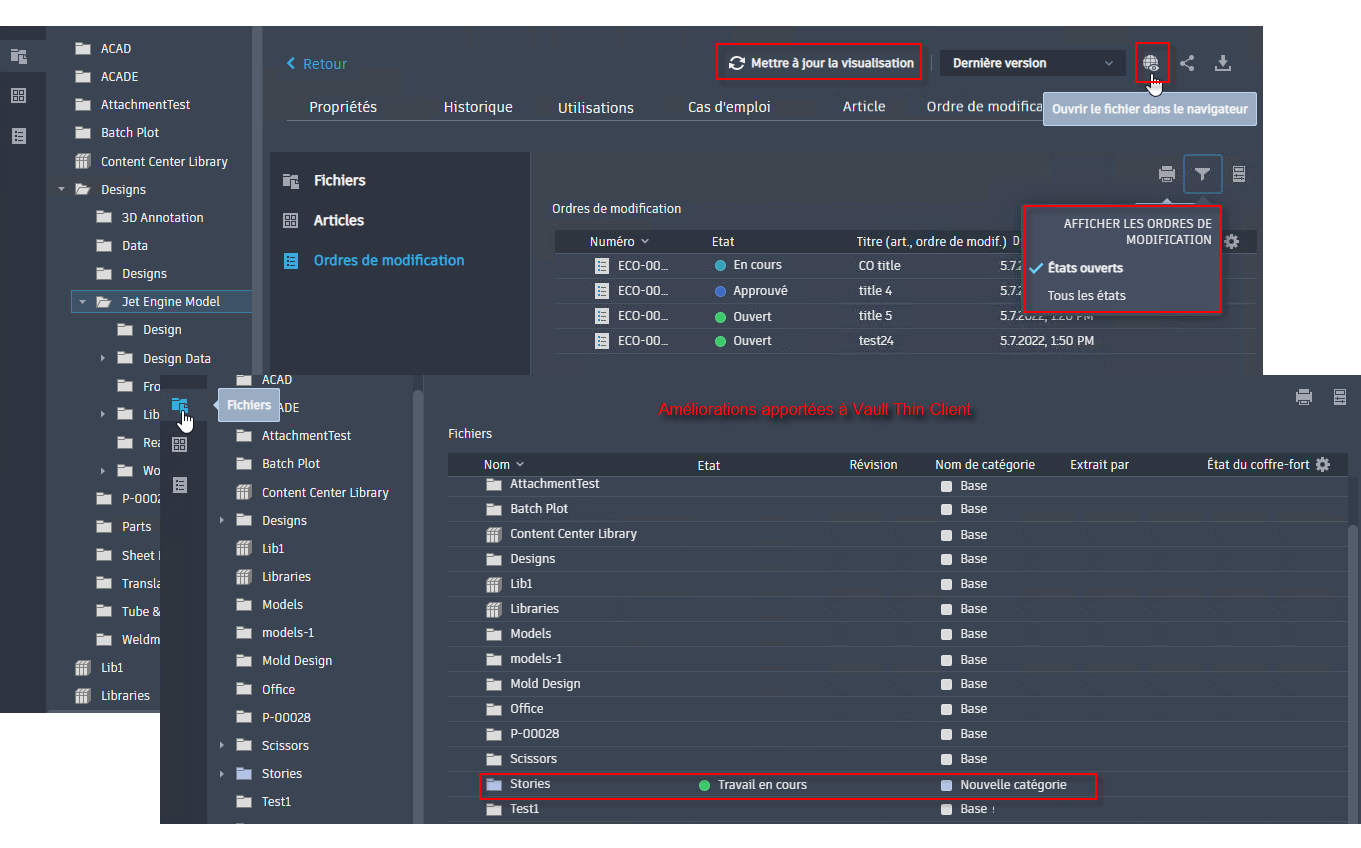
Vous pouvez définir un filtre dans l’espace de travail Ordres de modification pour afficher uniquement les ordres de modification ayant l’un des états Ouvert (Ouvert, En cours, Vérification, Révision et Approuvé). Tous les ordres de modification avec l’état Fermé ou Annulé seront masqués dans la vue. Par défaut, le filtre États Ouvert est activé.
Pour plus d’informations, reportez-vous à la rubrique Thin Client - Ordres de modification.
Affichage des fichiers
- Afficher le fichier dans l’espace de travail Articles : vous pouvez désormais afficher le fichier dans le visualiseur dans un nouvel onglet du navigateur sans avoir à accéder à l’espace de travail Articles pour afficher le fichier. Auparavant, lorsque vous cliquiez sur l’objet dans l’espace de travail Articles sous l’onglet Fichiers associés, vous étiez dirigé vers l’espace de travail Fichiers pour afficher le fichier. Pour plus d’informations, reportez-vous à la rubrique Thin Client - Articles.
- Afficher le fichier image : vous pouvez désormais afficher le fichier image directement dans l’onglet Afficher sans avoir à le télécharger.
- Ouvrir le fichier dans le navigateur : pour les fichiers autres que les fichiers de conception, si l’extension de fichier est prise en charge dans le navigateur, vous pouvez ouvrir le fichier dans le navigateur. Sinon, le fichier est téléchargé sur l’ordinateur. La commande « Ouvrir le fichier dans le navigateur » est disponible dans l’onglet Affichage de la page de détails du fichier. Pour plus d’informations, reportez-vous à la rubrique Thin Client - Le visualiseur.
Exporter les données vers Excel
Vous pouvez désormais extraire des données de l’application Thin Client vers une feuille de calcul Excel et conserver la présentation en même temps lors de la copie des données à partir de la fenêtre d’aperçu avant impression.
Pour plus d’informations, reportez-vous à la rubrique Thin Client - Impression.
Icônes de dossier et de bibliothèque
Dans cette version, les icônes de dossier et de bibliothèque ont été reconçues pour refléter le même schéma de couleurs que les catégories.
Mettre à jour la visualisation
Pour faciliter la mise à jour du fichier de visualisation pour la version de fichier actuellement sélectionnée, nous avons ajouté la commande « Mettre à jour la visualisation » dans la barre d’actions.
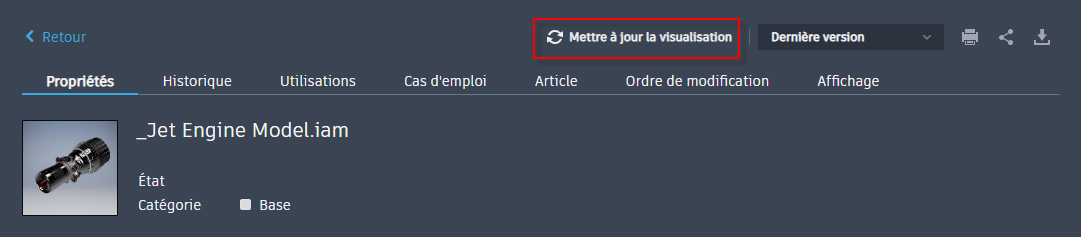
Pour plus d’informations, reportez-vous à la rubrique Thin Client - Utilisation des données du coffre-fort.
Cache de nom d’utilisateur
Dans cette version, nous avons ajouté la mise en cache du nom d’utilisateur dans le navigateur pour faciliter la saisie. Vous n’avez plus besoin d’entrer le nom d’utilisateur à chaque connexion à Thin Client.