Découvrez les améliorations apportées à Vault Client.
Propriété Comporte un dessin
Pour que tous les fichiers de conception et de dessin aient la même définition de cycle de vie, la valeur de la propriété système « Comporte un dessin » pour les dessins est toujours définie sur True. Vous pouvez vous assurer que les objets sont validés uniquement si un dessin associé existe à l’aide de la transition du cycle de vie d’archivage des propriétés, et ainsi être en mesure d’identifier et de filtrer les composants sans dessin associé.
Pour plus d’informations, reportez-vous à la rubrique Ouverture d’un fichier à partir du coffre-fort à l’aide de l’application Vault Client.
Propriétés « Comporte une note de révision » et « Comporte un historique des notes de révision »
Deux nouvelles propriétés système, « Comporte une note de révision » et « Comporte un historique des notes de révision », sont ajoutées pour vous permettre d’identifier les fichiers ou les versions avec les données de note de révision associées. Ces propriétés vous permettent de filtrer tous les fichiers d’un projet qui contiennent des données de note de révision à la fois historiques et récentes.

Visualiseur
Dans cette version, nous avons apporté plusieurs améliorations au visualiseur qui s’appliquent à Thick Client, Thin Client et Vault Mobile.
Notes de révision non enregistrées
Un message d’avertissement est ajouté pour informer les utilisateurs des modifications non enregistrées. Après confirmation, toutes les notes de révision non enregistrées sont ignorées.
Nombre de notes de révision
Vous pouvez maintenant voir un nombre sur l’icône de note de révision indiquant le nombre de notes de révision associées au fichier. Cliquez sur l’icône de note de révision pour afficher les détails des notes de révision dans le panneau de navigation correspondant.
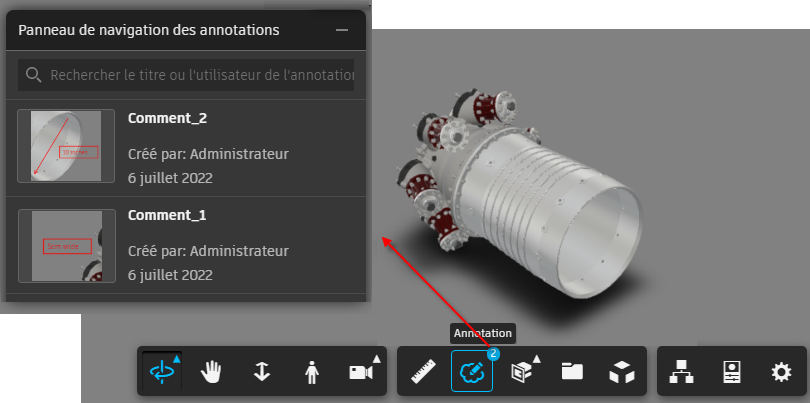
Pour en savoir plus, consultez la rubrique Note de révision.
Couleur de la feuille
La couleur d’arrière-plan du dessin est supprimée et n’est plus présente lors de l’utilisation de la commande d’impression.
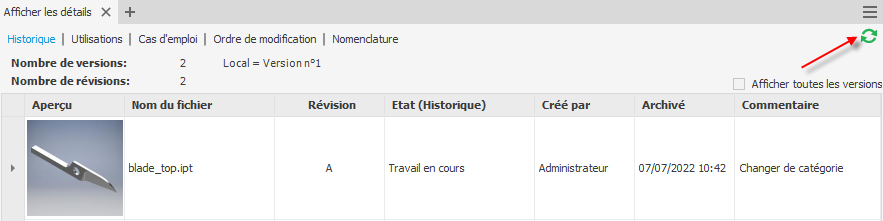
Actualiser
Le bouton Actualiser a été ajouté au volet Afficher les détails d’Inventor/AutoCAD pour actualiser le contenu.
Ouvrir un dessin à partir de Vault Client
Dans le menu contextuel du fichier, utilisez la commande Ouvrir le dessin que vous venez d’ajouter pour ouvrir le fichier dessin associé à partir de Vault Client.
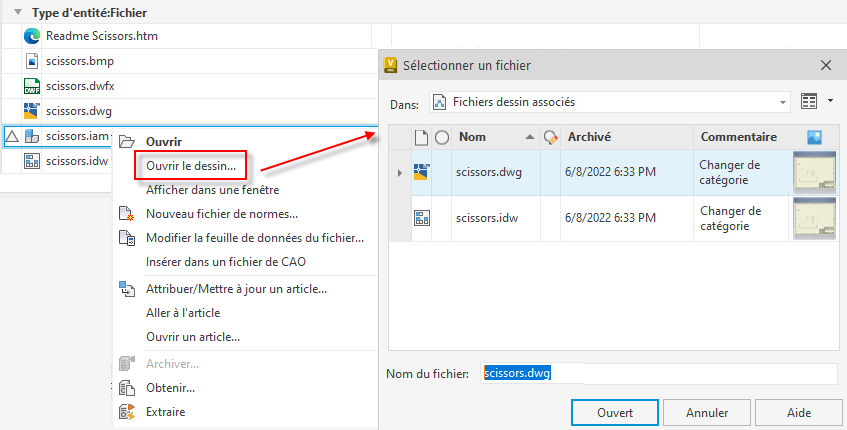
Pour plus d’informations, reportez-vous à la rubrique Ouverture d’un fichier à partir du coffre-fort à l’aide de l’application Vault Client.
Icônes de dossier et de bibliothèque
Dans cette version, les icônes de dossier et de bibliothèque ont été reconçues pour refléter le même schéma de couleurs que les catégories.
Prise en charge des thèmes clair/foncé
Le thème de l’IU est désormais disponible dans Autodesk Vault Basic et Vault Workgroup. Vous pouvez choisir entre le thème sombre, clair ou classique pour une plus grande harmonie visuelle avec les autres produits adjacents d’Autodesk. Pour en savoir plus, reportez-vous à la rubrique Configuration des options de coffre-fort.
Mises à jour du complément Inventor
Charger/Décharger Data Standard
Dans Autodesk Inventor, utilisez le bouton Charger/Décharger du ruban Vault pour activer ou désactiver le complément Data Standard.

Pour plus d’informations, reportez-vous à la rubrique Data Standard - Compléments.
Mettre à jour la nomenclature de l’article
Utilisez la commande Mettre à jour du menu contextuel de l’onglet BOM dans le volet Afficher les détails pour mettre à jour la nomenclature de l’article. Avec cette amélioration, vous n’avez pas besoin de basculer vers l’onglet Utilisations ou l’article Vault Explorer pour obtenir la commande Attribuer/Mettre à jour.
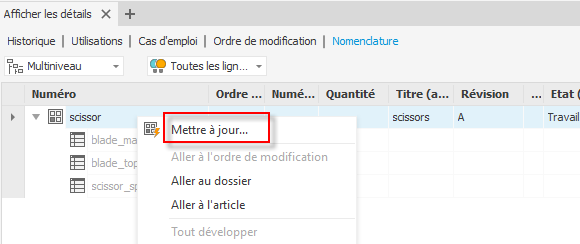
Pour en savoir plus, reportez-vous à la rubrique Afficher les détails dans Inventor.